

















A/B-Tests: eine Strategie belegen, bevor Sie umstellen
Sie sind nicht sicher, welche Strategie in einem Block mehr verkauft? Ein A/B-Test zeigt einem Teil Ihrer Besucher eine andere Strategie oder gar keinen Block, vergleicht Klicks und Bestellungen und sagt Ihnen, wann der Unterschied mehr als Zufall ist. Dann behalten Sie den Gewinner mit einem Klick. Öffnen Sie Ihr Shop › A/B-Tests.
Wie ein Test funktioniert
- Variante A ist das, was der Block heute zeigt: seine Strategie unter Blöcke.
- Variante B ist eine andere Strategie oder Block ausblenden (Kontrollgruppe), um zu messen, was der Block überhaupt bringt.
- Jeder Besucher sieht immer dieselbe Variante. Besucher, die B sehen legt ihren Anteil fest, von 10 bis 90 % (Standard 50 %: So kommt am schnellsten ein Ergebnis).
- Ein Block hat jeweils nur einen Test. Solange ein Test läuft, bleiben sein Block, seine Varianten und sein Anteil so, wie sie beim Start waren, damit die Ergebnisse vergleichbar bleiben.
Einen Test anlegen und starten
- Klicken Sie auf Neuer Test.
- Geben Sie unter Name einen Namen ein, an dem Sie den Test erkennen (nur Sie sehen ihn), und, wenn Sie möchten, unter Beschreibung, was Sie erwarten und warum.
- Wählen Sie den Block. Er muss unter Blöcke eingeschaltet sein, bevor der Test startet.
- Wählen Sie Variante B und den Anteil Besucher, die B sehen.
- Optional: Mindeststichprobe, die Impressionen, die jede Variante braucht, bevor ein Ergebnis angezeigt wird (Standard 200; erhöhen Sie sie bei einem stark besuchten Block für ein sichereres Ergebnis), sowie ein Startdatum und ein Enddatum.
- Klicken Sie auf Speichern. Der Test wird als Entwurf gespeichert, was in Ihrem Shop nichts ändert. Klicken Sie auf Starten, wenn Sie bereit sind.
Ein laufender Test kann angehalten werden (Pausieren, dann Fortsetzen): In der Zwischenzeit sieht jeder Besucher Variante A.
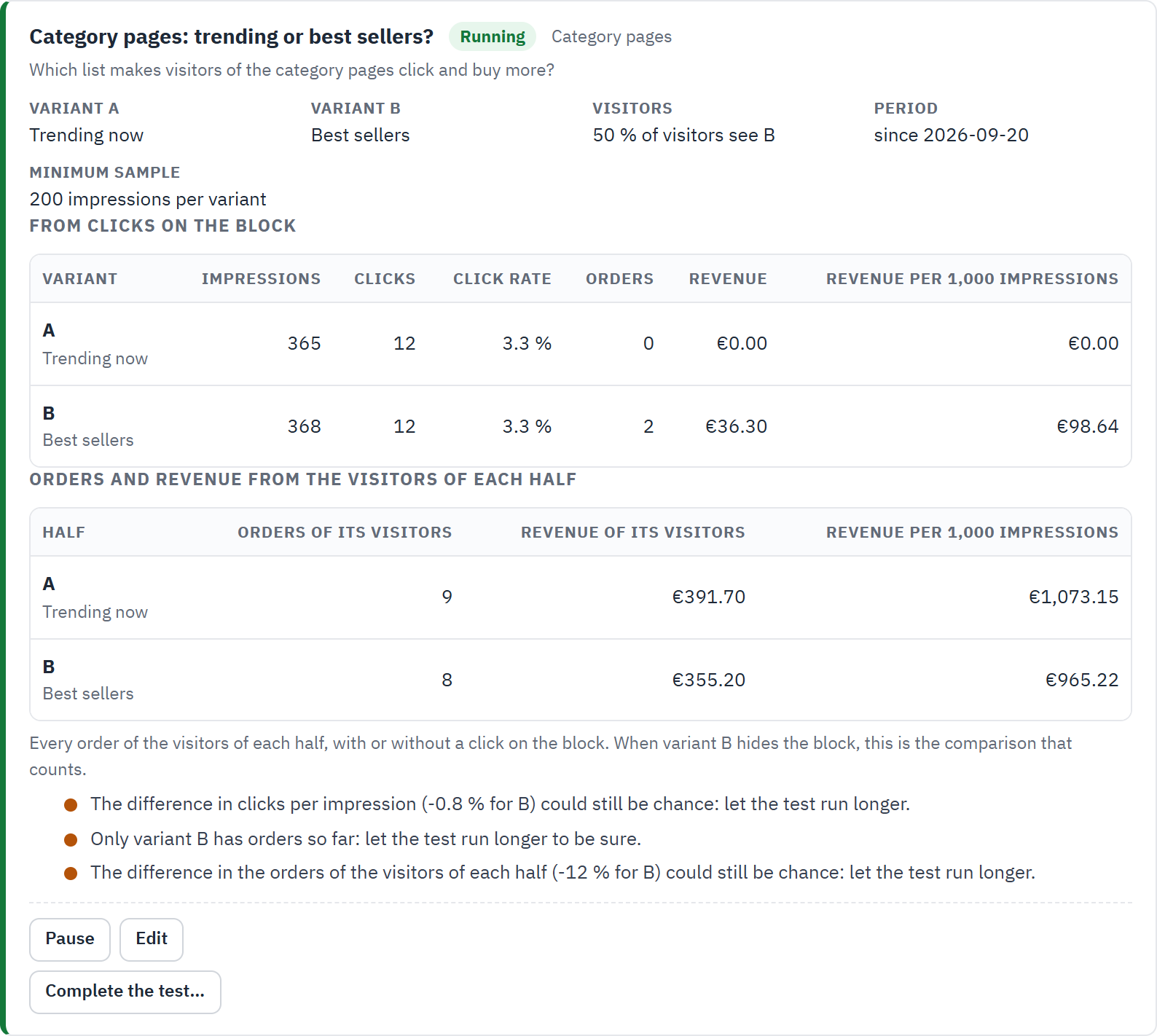
- Der Status des Tests und sein Block.
- Die Bewertungen: Hier könnten die Unterschiede noch Zufall sein, daher sollte der Test länger laufen.
- Pausieren, Bearbeiten (während er läuft, lassen sich nur der Name, die Beschreibung und das Enddatum ändern) und Test abschließen….
Die Ergebnisse lesen
Jeder Test zeigt zwei Tabellen:
- Aus Klicks auf den Block: pro Variante die Impressionen, Klicks, Klickrate, die Bestellungen und der Umsatz nach einem Klick sowie der Umsatz pro 1.000 Impressionen.
- Bestellungen und Umsatz der Besucher jeder Gruppe: jede Bestellung der Besucher jeder Gruppe, mit oder ohne Klick auf den Block. Wenn Variante B den Block ausblendet, ist das der Vergleich, der zählt.
Unter den Tabellen sagt eine Zeile pro Messgröße, welche Variante besser abschneidet und ob der Unterschied mehr als Zufall ist, bei einer Konfidenz von 95 %. Kein Ergebnis wird angezeigt, bevor jede Variante die Mindeststichprobe erreicht hat: Frühe Zahlen schwanken stark.
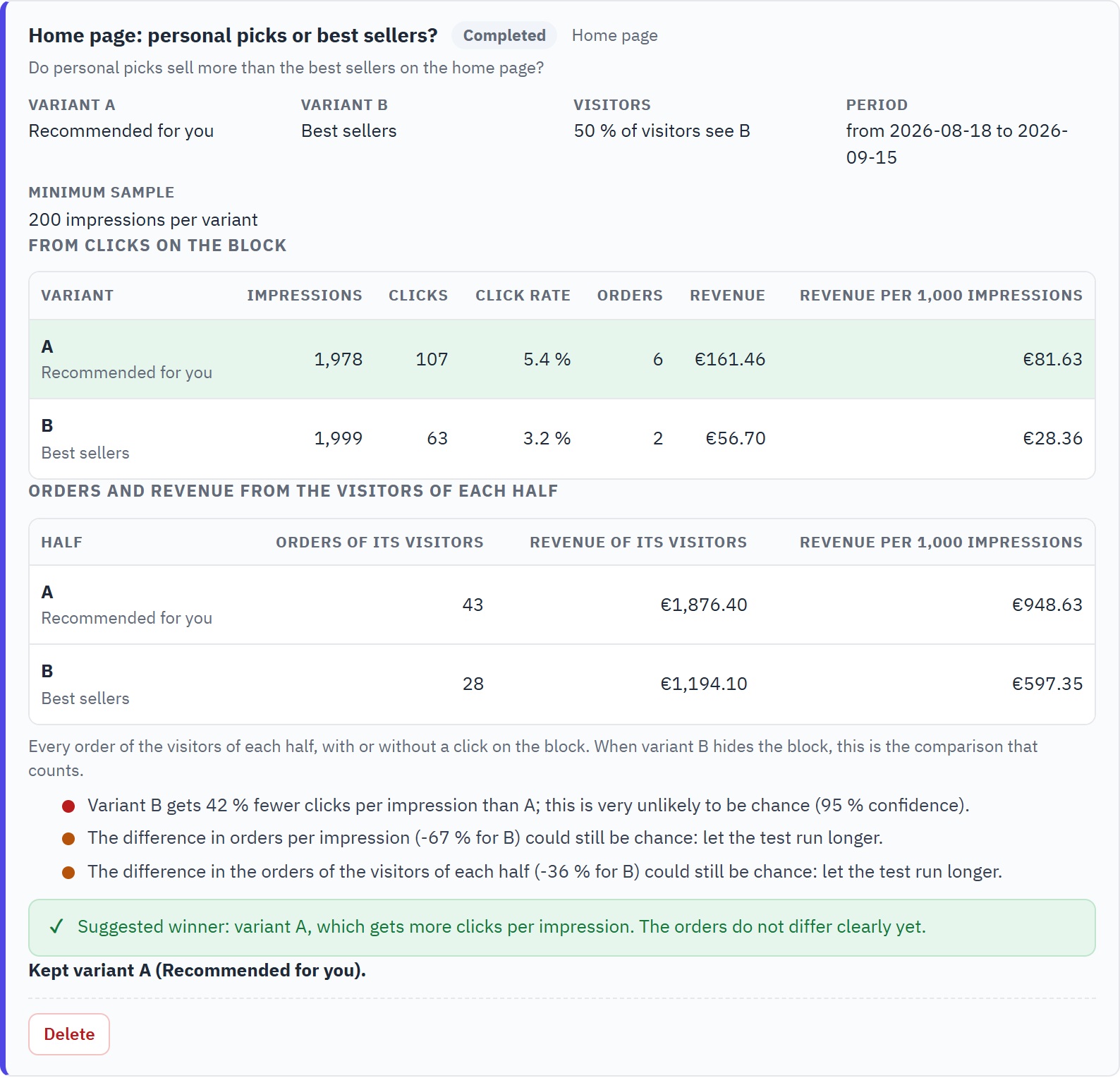
- Variante A, Variante B, der Anteil der Besucher, die B gesehen haben, der Zeitraum und die Mindeststichprobe.
- Die Ergebnisse aus Klicks auf den Block; der Gewinner ist markiert.
- Die Bestellungen und der Umsatz der Besucher jeder Gruppe.
- Die Bewertungen: hier „Variante B erhält 42 % weniger Klicks pro Impression als A; ein Zufall ist sehr unwahrscheinlich (Konfidenz 95 %).“
- Die Variante, die der Block behalten hat.
Den Gewinner behalten
Klicken Sie auf Test abschließen… und wählen Sie, welche Variante der Block behält; ab dann sieht jeder Besucher sie:
- A behalten: Der Block behält seine aktuelle Strategie.
- B behalten: Der Block wechselt zur Strategie von Variante B (bei einer Kontrollgruppe: B behalten: Block ausschalten).
- Block so lassen, wie er ist: Er bleibt so, wie er beim Start des Tests war.
Der abgeschlossene Test bleibt mit seinen Ergebnissen in der Liste. Löschen entfernt einen Test und seine Einstellungen; seine Statistiken bleiben in den Ergebnissen des Blocks.
Verkäufe
Übersicht › Verkäufe zeigt, was die Empfehlungsblöcke verkaufen: die Bestellungen nach einem Klick auf einen Ihrer Blöcke, den Betrag, den sie einbringen, welche Blöcke, Strategien und Artikel verkaufen, und die neuesten dieser Bestellungen.
Die Verkäufe auf einen Blick
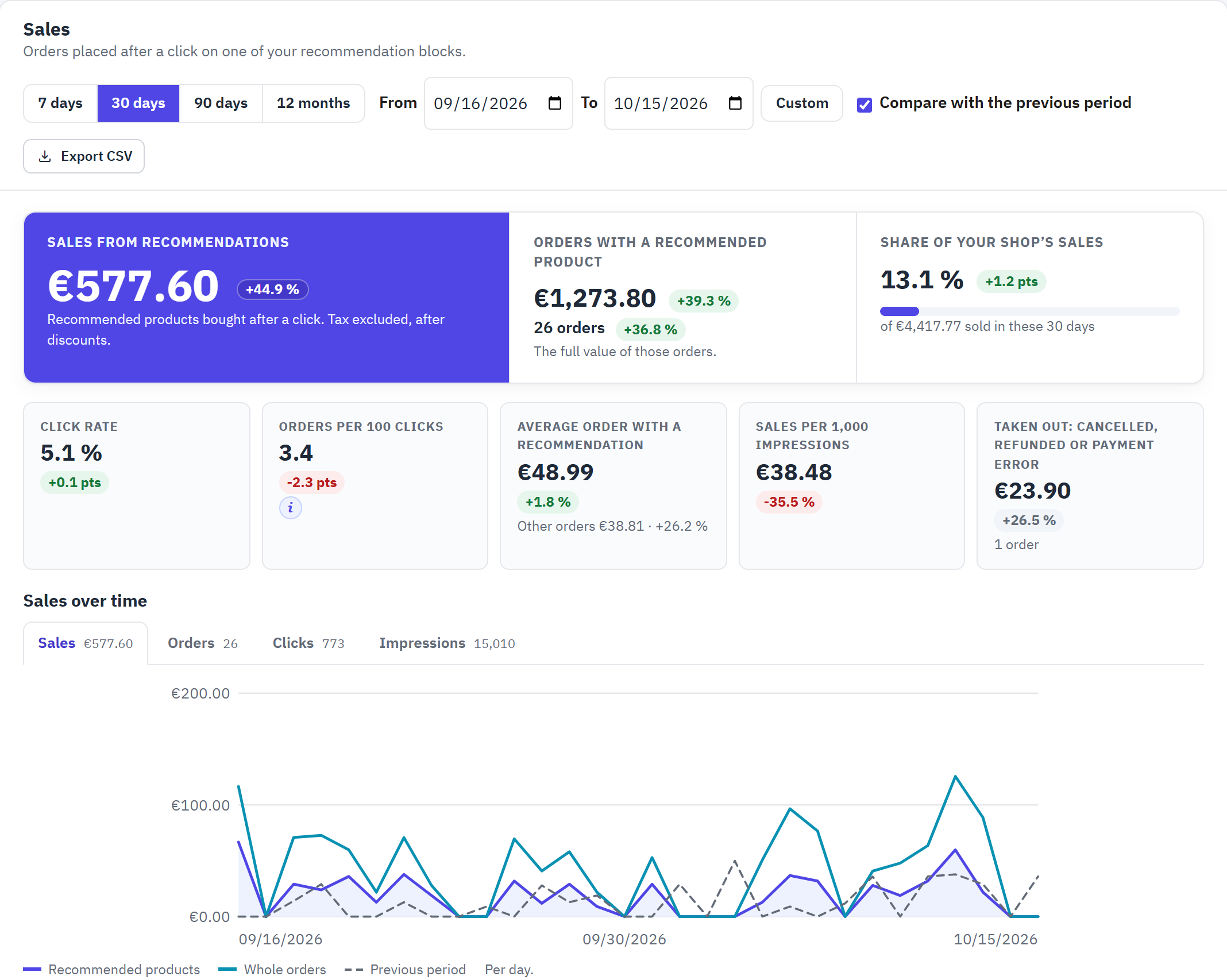
- Der Zeitraum: 7 Tage, 30 Tage, 90 Tage, 12 Monate oder Ihre eigenen Daten mit Benutzerdefiniert; Mit dem vorherigen Zeitraum vergleichen; Als CSV exportieren.
- Verkäufe durch Empfehlungen: die empfohlenen Artikel, die nach einem Klick gekauft wurden, ohne Steuern, nach Rabatten, mit der Veränderung gegenüber dem vorherigen Zeitraum.
- Bestellungen mit einem empfohlenen Artikel: der volle Wert dieser Bestellungen und wie viele es sind.
- Anteil am Umsatz Ihres Shops: der Teil von allem, was Ihr Shop in diesen Tagen verkauft hat.
- Die fünf Kennzahlen (Abschnitt 12.3).
- Verkäufe im Zeitverlauf, pro Tag (pro Woche bei einem Zeitraum von mehr als 120 Tagen). Die Reiter wechseln zu Bestellungen, Klicks und Impressionen; die gestrichelte Linie ist der vorherige Zeitraum.
Jede Veränderung vergleicht eine Zahl mit der des vorherigen, gleich langen Zeitraums: grün, wenn sie gestiegen ist, rot, wenn sie gesunken ist, grau, wenn sie sich nicht verändert hat; auf der farbigen Karte Verkäufe durch Empfehlungen ist sie weiß. Die Klickrate, die Bestellungen pro 100 Klicks und der Anteil verändern sich in Prozentpunkten (Pkt.). Mit Benutzerdefiniert reichen die Daten höchstens 800 Tage zurück und enden spätestens heute; außerhalb dieser Grenzen zeigt die Seite die letzten 30 Tage. Die Adresse der Seite behält den Zeitraum, den Vergleich und den Block: Setzen Sie ein Lesezeichen, um zur selben Ansicht zurückzukehren.
Was als Verkauf zählt
Wenn eine Bestellung bestätigt wird, zählt jeder ihrer Artikel, den der Kunde in den 7 Tagen davor in einem Block angeklickt hat, einmal, und zwar für den Block des letzten Klicks. Das Modul speichert den Artikel, seine Menge, seinen Betrag, den Block und die Strategie, die den Block gefüllt hat, nie den Kunden. Der Betrag ist der Preis des Artikels ohne Steuern abzüglich seines Teils der Rabatte der Bestellung (kostenloser Versand ist kein Rabatt auf die Artikel), in der Standardwährung Ihres Shops.
| Der Status der Bestellung | Wie sie zählt |
|---|---|
| Bezahlt: Zahlung akzeptiert, versandt, zugestellt, nachbestellt (bezahlt)… | Überall gezählt. Sie bleibt gezählt, wenn ein Zahlungsmodul ihr später einen eigenen Status gibt, etwa eine Teilerstattung. |
| Noch nicht bezahlt: Warten auf Zahlung, autorisiert, aber nicht eingezogen… | In Neueste Bestellungen durch Empfehlungen als Noch nicht bezahlt aufgeführt und gezählt, sobald sie bezahlt ist. |
| Storniert, erstattet oder Zahlungsfehler | Aus jeder Zahl herausgenommen und unter Herausgenommen: storniert, erstattet oder Zahlungsfehler angezeigt. |
Eine Teilerstattung (eine Gutschrift) wird von dem Artikel abgezogen, den sie erstattet, und von der Bestellung. Die eigenen Verkäufe Ihres Shops, die für den Anteil und die durchschnittlichen Bestellungen verwendet werden, folgen denselben Regeln. Der Status wird bei jedem Öffnen der Seite gelesen, sodass eine Änderung unter Bestellungen sofort sichtbar ist.
Die fünf Kennzahlen
| Kennzahl | Was sie aussagt |
|---|---|
| Klickrate | Klicks pro 100 Impressionen Ihrer Blöcke. Ihre Veränderung wird in Prozentpunkten (Pkt.) angegeben. |
| Bestellungen pro 100 Klicks | Wie viele Bestellungen auf 100 Klicks folgten. Ihre Veränderung wird in Prozentpunkten (Pkt.) angegeben. |
| Durchschnittliche Bestellung mit Empfehlung | Der durchschnittliche Wert der Bestellungen mit einem empfohlenen Artikel, neben dem Durchschnitt Ihrer anderen Bestellungen. Ist ein Block gewählt, sind die anderen Bestellungen alle Ihre übrigen gezählten Bestellungen, auch die mit Artikeln aus anderen Blöcken. |
| Verkäufe pro 1.000 Impressionen | Was 1.000 Ansichten Ihrer Blöcke einbringen. |
| Herausgenommen: storniert, erstattet oder Zahlungsfehler | Die empfohlenen Artikel der stornierten, erstatteten oder mit Zahlungsfehler beendeten Bestellungen und wie viele Bestellungen es sind. Ihre Veränderung bleibt grau. |
Blöcke, Artikel, Strategien und Bestellungen
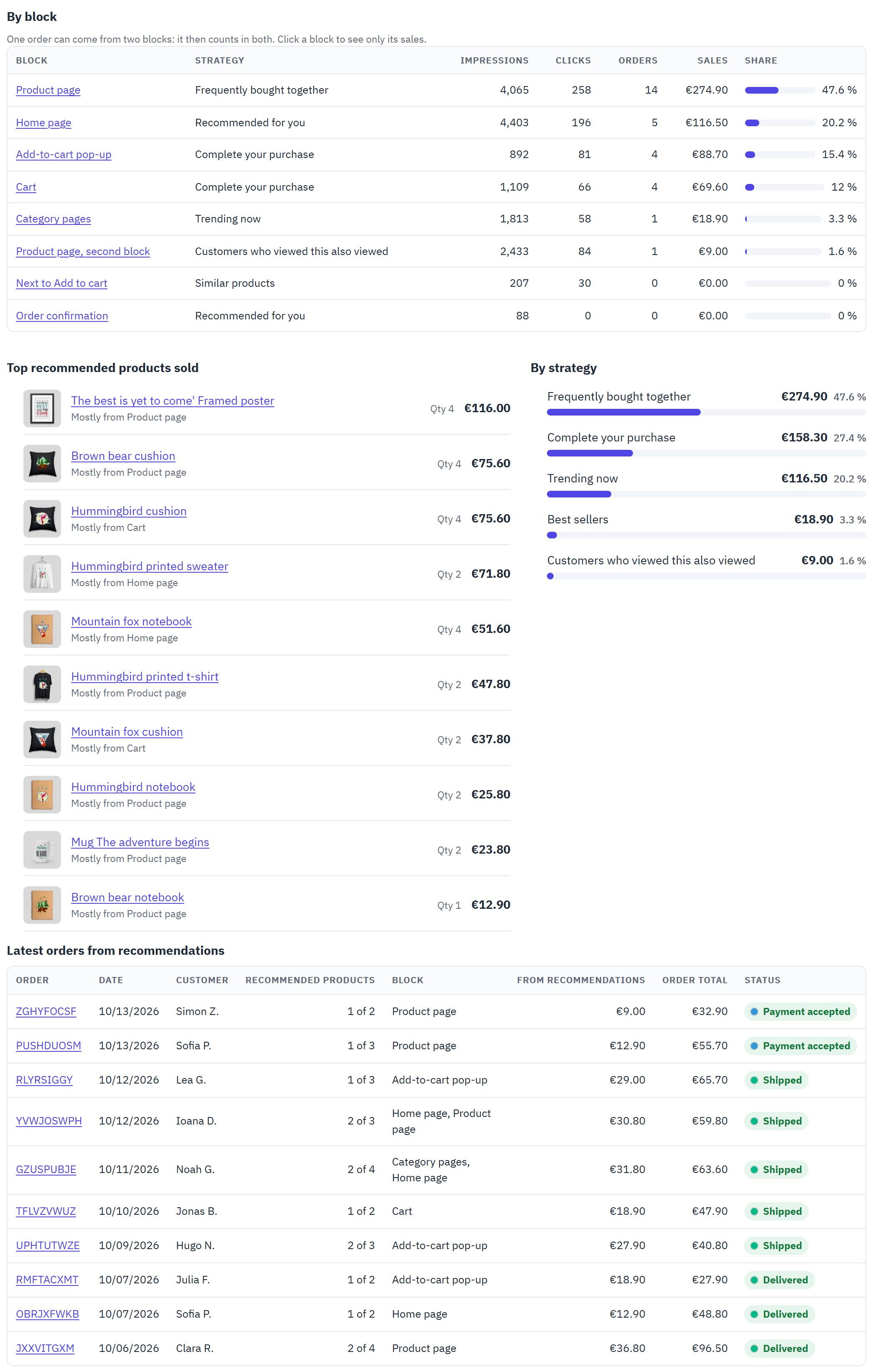
- Nach Block: Impressionen, Klicks, Bestellungen, Verkäufe und Anteil jedes Blocks, mit der Strategie, die er jetzt verwendet. Klicken Sie auf einen Block, um die ganze Seite nur für diesen Block zu sehen; Entfernen zeigt wieder alle Blöcke.
- Meistverkaufte empfohlene Artikel: die zehn meistverkauften, jeder mit dem Block, der ihn am häufigsten verkauft hat. Der Name öffnet den Artikel.
- Nach Strategie: die Strategie, die die Liste gefüllt hat, auf die der Kunde geklickt hat: die eigene Strategie des Blocks oder diejenige, die an ihre Stelle trat, wenn sie nichts zu zeigen hatte (zum Beispiel „Erneut kaufen“ bei einem nicht angemeldeten Besucher).
- Neueste Bestellungen durch Empfehlungen: Die Referenz öffnet die Bestellung; „2 von 6“ bedeutet, dass 2 ihrer 6 Artikel aus einem Block kamen. Ein grüner Status zählt, Noch nicht bezahlt ist orange, ein roter Status „herausgenommen“ wird nicht gezählt.
Eine Bestellung mit Artikeln aus zwei Blöcken zählt in beiden Blöcken und einmal in den Summen. Kunden erscheinen mit Vornamen und dem Anfangsbuchstaben ihres Nachnamens, die beim Öffnen der Seite aus Ihren Bestellungen gelesen werden.
Exportieren
Als CSV exportieren lädt eine Zeile pro empfohlenem Artikel herunter, der im Zeitraum verkauft wurde (und im Block, wenn einer gewählt ist), unabhängig vom Status: Datum, Referenz und ID der Bestellung, Status, gezählt (ja oder nein), Artikel, Kombination, Artikelname, Menge, Betrag, erstatteter Betrag, Block, A/B-Variante und Strategie. Die Datei lässt sich in Excel oder LibreOffice öffnen (UTF-8, Spalten durch Semikolons getrennt, Beträge mit Punkt).
Checkliste
Übersicht › Checkliste prüft live, was das Modul braucht, um in dem Shop, den Sie gerade bearbeiten, gut zu empfehlen. Was die Blöcke verkaufen, steht auf der Seite Verkäufe (Kapitel 12).
Die Checkliste
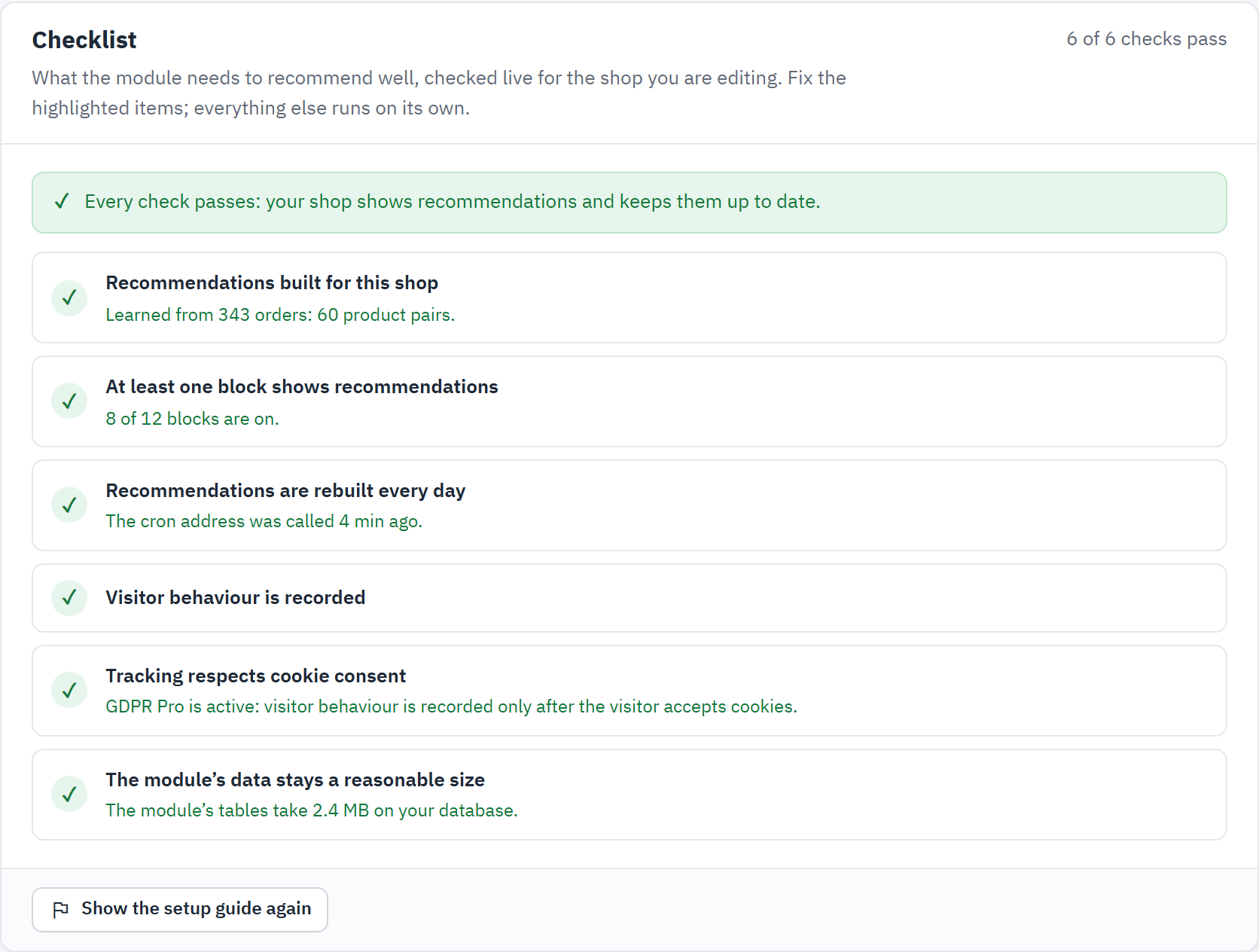
- Wie viele Prüfungen bestanden sind.
- Eine bestandene Prüfung, mit dem, was sie gefunden hat: hier die gelesenen Bestellungen und die gefundenen Artikelpaare.
- Die tägliche Neuberechnung: durch die automatische Neuberechnung oder durch Ihren Cron-Job.
- Cookie-Einwilligung: wird angezeigt, wenn ein Einwilligungsmodul aktiv ist.
- Einrichtungsassistenten wieder anzeigen öffnet Erste Schritte erneut.
Eine Prüfung, die fehlschlägt oder warnt, sagt, warum, mit einer Schaltfläche Beheben, die die Stelle öffnet, an der Sie es ändern. Die Prüfungen:
| Prüfung | Wenn sie warnt, was zu tun ist |
|---|---|
| Empfehlungen für diesen Shop berechnet | Noch nicht berechnet, oder die letzte Berechnung ist fehlgeschlagen: Klicken Sie auf Empfehlungen neu berechnen. Noch keine gemeinsamen Artikel in den Bestellungen: Die Blöcke verwenden in der Zwischenzeit ähnliche und beliebte Artikel; ein längerer Bestellverlauf unter Engine kann helfen. |
| Mindestens ein Block zeigt Empfehlungen | Jeder Block ist ausgeschaltet: Schalten Sie unter Blöcke einen ein. |
| Empfehlungen werden täglich neu berechnet | Die automatische Neuberechnung ist aus, oder Ihr Server kann die Seite vor der Neuberechnung nicht abschließen: Richten Sie den Cron-Job unter Engine ein (Abschnitt 15.2). |
| Besucherverhalten wird erfasst | Das Tracking ist aus: „Zusammen angesehen“, Trends, „Zuletzt angesehen“ und persönliche Vorschläge verwenden dann nur Ihre Bestellungen. |
| Das Tracking beachtet die Cookie-Einwilligung | Wird mit einem Einwilligungsmodul angezeigt. Sie warnt, wenn Verhalten vor der Einwilligung erfasst wird oder wenn ein anderes Einwilligungstool als GDPR Pro seine eine Zeile Skript braucht (Abschnitt 17.2). |
| Persönliche Vorschläge funktionieren mit Ihrem Seiten-Cache | Wird mit einem Seiten-Cache-Modul angezeigt: Schalten Sie Blöcke nach der Seite laden unter Engine ein, damit eine zwischengespeicherte Seite nie die Vorschläge eines Besuchers einem anderen zeigt. |
| Kein anderes Modul zeigt die gleiche Art von Block | Andere Module zeigen Artikelblöcke auf denselben Seiten, sodass Kunden zwei ähnliche Listen sehen. Deren Blöcke auf diesen Seiten ausblenden blendet sie in diesem Shop aus (Sie können das rückgängig machen), oder schalten Sie Ihren Block aus. |
| Der Python-Dienst ist eingerichtet | Wird angezeigt, wenn der Dienst eingeschaltet ist: Seine Adresse, sein Schlüssel oder sein letztes Training hat ein Problem (Abschnitt 15.4). |
| Empfehlungsblöcke werden angezeigt | Wird angezeigt, wenn Empfehlungsblöcke anzeigen unter Engine ausgeschaltet ist: Im Shop erscheint kein Block. |