















Die Seite des Moduls und das Dashboard
Alles zum Modul befindet sich auf einer Seite, Katalog › Produktempfehlungen. Sobald der Einrichtungsassistent abgeschlossen ist, öffnet sie sich mit dem Dashboard, das drei Fragen beantwortet: Funktionieren die Empfehlungen, wo erscheinen sie, und was bringen sie?
Die Seite auf einen Blick
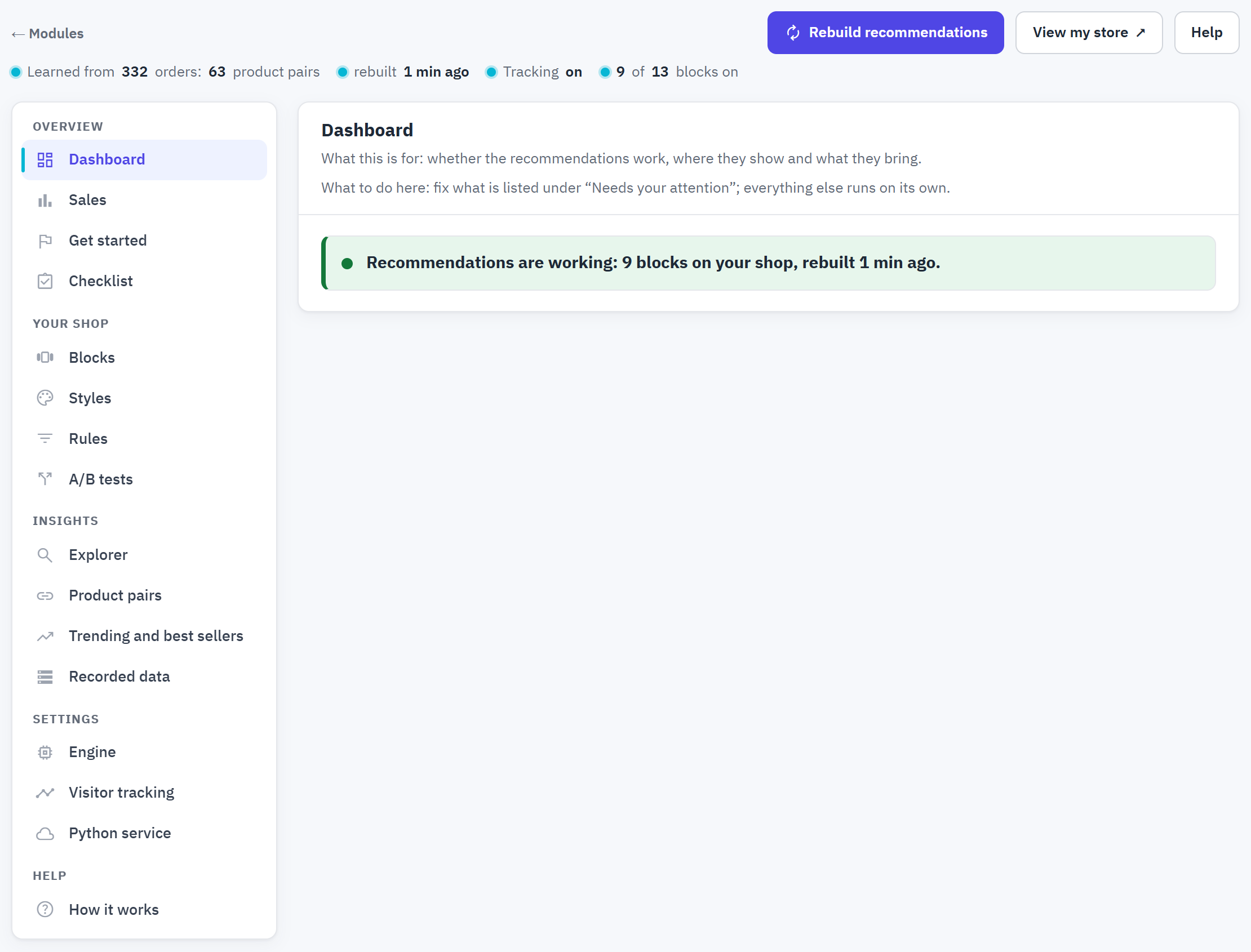
- Die Statuszeile: aus wie vielen Bestellungen die Engine gelernt und wie viele Artikelpaare sie gefunden hat, wann sie zuletzt neu berechnet hat, ob das Tracking eingeschaltet ist und wie viele Blöcke eingeschaltet sind.
- Empfehlungen neu berechnen lernt erneut aus Ihren Bestellungen und Besuchen, für den Shop, den Sie gerade bearbeiten.
- Meinen Shop ansehen öffnet Ihren Shop in einem neuen Tab.
- Hilfe öffnet So funktioniert es.
- Die Bereiche, in vier Gruppen: Übersicht, Ihr Shop, Einblicke, Einstellungen, dazu die Hilfe.
- Jeder Bereich beginnt mit zwei Zeilen: wofür er da ist und was Sie dort tun.
Einiges funktioniert überall auf der Seite gleich:
- Jede Einstellung hat unter ihrer Bezeichnung eine einzeilige Beschreibung; die Schaltfläche i daneben erklärt mehr.
- Bearbeiten, Ansehen, Neuer Test und Eine Regel hinzufügen öffnen ein Seitenfenster über der Seite. Speichern oder brechen Sie dort ab; die Liste dahinter bleibt, wo sie war.
- Erweitert öffnet die Experteneinstellungen einer Gruppe. Die Standardwerte passen für die meisten Shops.
- Wählen Sie im Multishop-Betrieb zuerst den Shop in der Shop-Auswahl von PrestaShop: Die Einstellungen, Zahlen und Stile sind die dieses Shops (Kapitel 16).
Das Dashboard
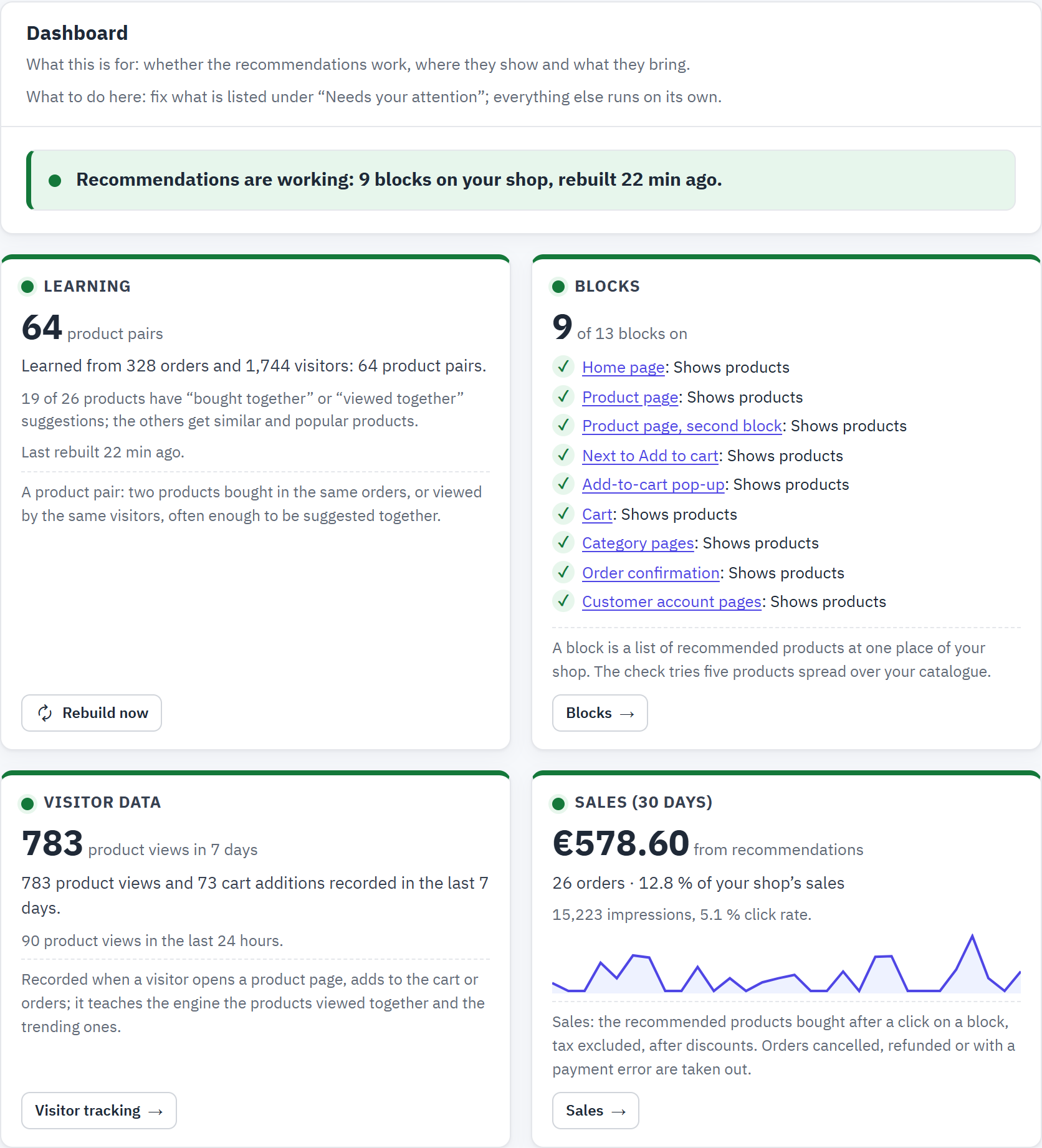
- Der Satz sagt, ob die Empfehlungen funktionieren, zum Beispiel „Die Empfehlungen funktionieren: 8 Blöcke in Ihrem Shop, zuletzt neu berechnet vor 5 Min.“, oder nennt das erste Problem, mit einer Schaltfläche Beheben.
- Lernstand: die Bestellungen und Besucher, aus denen die Engine gelernt hat, die gefundenen Artikelpaare und wie viele Ihrer Artikel eigene Vorschläge haben. Jetzt neu berechnen lernt erneut.
- Blöcke: wie viele Blöcke eingeschaltet sind und ob jeder davon Artikel zeigt. Die Prüfung testet fünf über Ihren Katalog verteilte Artikel.
- Besucherdaten: Artikelaufrufe und Warenkorb-Hinzufügungen der letzten 7 Tage und der letzten 24 Stunden. Wurde nichts erfasst, steht dort, warum.
- Verkäufe (30 Tage): die Verkäufe durch Empfehlungen (die empfohlenen Artikel, die nach einem Klick gekauft wurden, nach Rabatten), die Bestellungen und der Anteil am Umsatz Ihres Shops, mit einer kleinen Kurve der Verkäufe pro Tag. Ihre Schaltfläche Verkäufe öffnet die Seite Verkäufe.
Jede Kachel hat eine Schaltfläche zu dem Bereich, in dem Sie ändern, was sie zeigt: Blöcke, Besucher-Tracking, Verkäufe.
Wo es aktiv ist
Eine Skizze der Seiten Ihres Shops, mit jedem Block an seiner Stelle: Startseite, Artikelseite, Warenkorb und Pop-up, Kategorieseite und die Seite nach der Bestellung. Weitere Seiten (das Kundenkonto und die Seite „Seite nicht gefunden“) sind darunter aufgeführt.
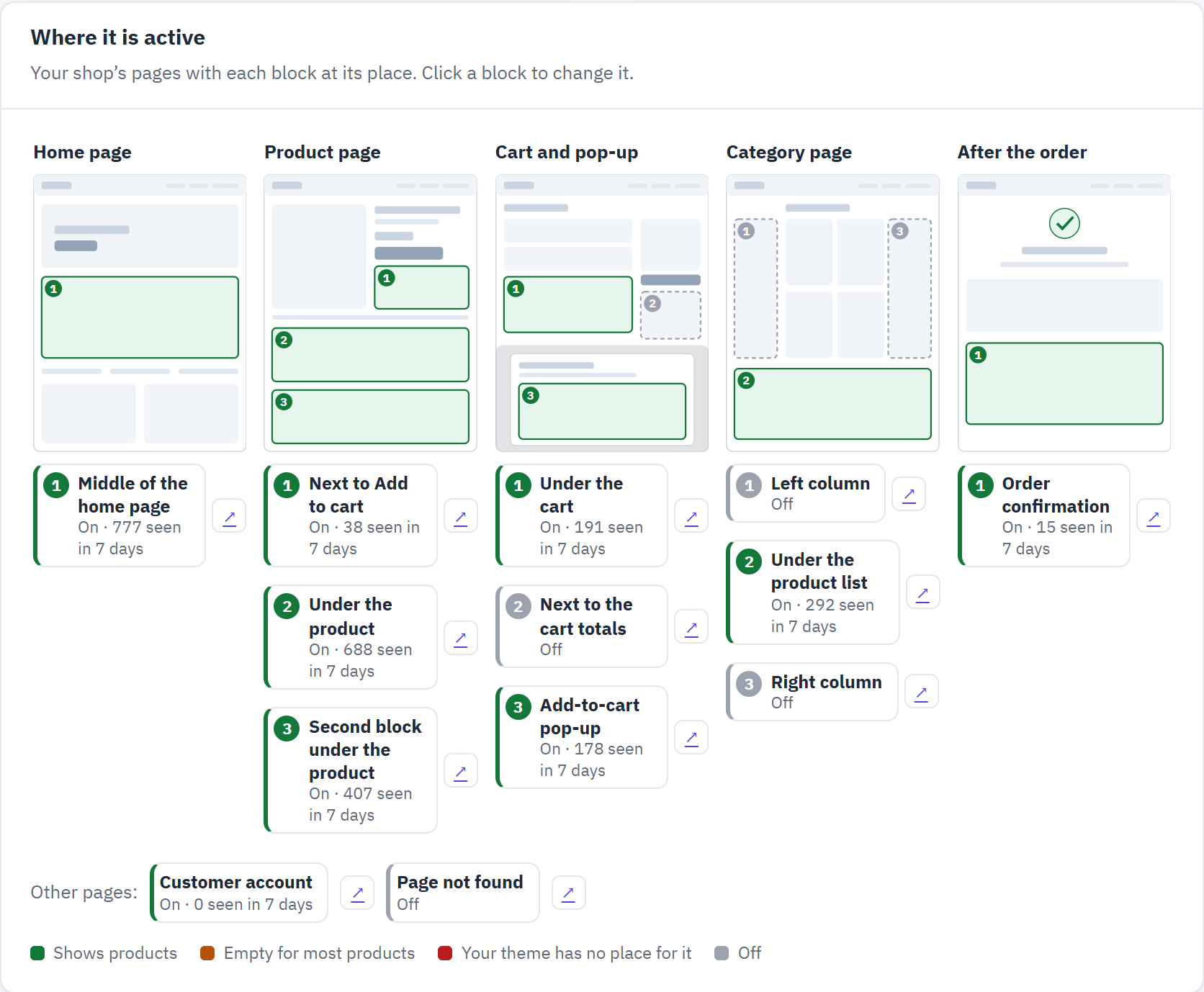
- Eine Seite Ihres Shops, mit nummerierten Stellen.
- Ein Block: seine Stelle, ob er eingeschaltet ist und wie oft Besucher ihn in den letzten 7 Tagen gesehen haben. Klicken Sie darauf, um den Block zu bearbeiten.
- Der Pfeil öffnet den Block in Ihrem Shop („In meinem Shop ansehen“) oder, bei den Blöcken des Warenkorbs und der Bestellung, seine Vorschau.
- Ein ausgeschalteter Block.
- Die Farben: zeigt Artikel, bei den meisten Artikeln leer, Ihr Theme hat keinen Platz dafür, ausgeschaltet.
„Erfordert Ihre Aufmerksamkeit“ und „So funktioniert es“
Erfordert Ihre Aufmerksamkeit listet nur die Prüfungen aus Checkliste auf, die fehlschlagen oder warnen, jede mit einer Schaltfläche Beheben, die die Stelle öffnet, an der Sie es ändern. Wenn alles in Ordnung ist, steht dort „Nichts erfordert Ihre Aufmerksamkeit.“ (Abschnitt 13.1 erklärt jede Prüfung.)
So funktioniert es zeigt die vier Schritte von den Besuchen Ihrer Kunden bis zu den Ergebnissen: Kunden stöbern und kaufen, jede Nacht lernt die Engine, Blöcke zeigen die besten Artikel, und Sie sehen die Ergebnisse. Jeder Schritt verweist auf den Bereich, in dem er eingerichtet wird.
Blöcke: wo Empfehlungen erscheinen
Ein Block ist eine Liste empfohlener Artikel an einer Stelle Ihres Shops. Es gibt dreizehn Stellen; jeder Block hat seinen eigenen Titel, seine Strategie, Artikelanzahl, Darstellung und seinen Stil. Öffnen Sie Ihr Shop › Blöcke.
Die dreizehn Stellen
| Block | Wo er erscheint | Standardeinstellungen |
|---|---|---|
| Startseite | Ein Block in der Mitte der Startseite. | Vorgeschlagen, „Für Sie empfohlen“, 8, Raster |
| Artikelseite | Ein Block unter den Artikeldetails. | Vorgeschlagen, „Wird oft zusammen gekauft“, 8, Karussell |
| Artikelseite, zweiter Block | Ein zweiter Block unter dem ersten, für eine andere Strategie. | „Kunden, die diesen Artikel angesehen haben, sahen sich auch an“ |
| Neben „In den Warenkorb“ | Ein kompakter Block neben der Schaltfläche In den Warenkorb. Standardmäßig nur, wenn der Artikel nicht bestellt werden kann, mit verfügbaren Alternativen. | Vorgeschlagen, „Ähnliche Produkte“, 4, Liste |
| Warenkorb-Pop-up | Eine kurze Liste im Pop-up, das sich öffnet, wenn ein Artikel in den Warenkorb gelegt wird. | Vorgeschlagen, „Vervollständigen Sie Ihren Einkauf“, 4, Liste |
| Warenkorb | Ein Block unter der Warenkorbübersicht. | Vorgeschlagen, „Vervollständigen Sie Ihren Einkauf“, 4, Raster |
| Warenkorb, neben den Summen | Ein kompakter Block in der Seitenspalte der Warenkorbseite. | - |
| Kategorieseiten | Ein Block unter der Artikelliste jeder Kategorieseite. | „Gerade beliebt“ |
| Linke Spalte, Rechte Spalte | Kompakte Blöcke in den Seitenspalten, auf den Seiten Ihres Themes, die solche haben (meist Kategorieseiten). | „Gerade beliebt“ |
| Bestellbestätigung | Auf der Seite, die der Kunde direkt nach der Bestellung sieht, um ihn zurückzuholen. | Vorgeschlagen, „Für Sie empfohlen“, 4, Raster |
| Seiten des Kundenkontos | Unten auf den Seiten Mein Konto, Bestellverlauf und Bestelldetails, die nur angemeldete Kunden sehen: die Artikel, die sie schon gekauft haben, damit sie sie erneut bestellen. | „Erneut kaufen“, 8, Karussell |
| Seite nicht gefunden | Auf der Seite „Seite nicht gefunden“, um verirrte Besucher zu den Artikeln zurückzuführen. | „Gerade beliebt“ |
Nach der Installation sind alle Blöcke aus: Ihr Shop sieht unverändert aus, bis Sie Blöcke einschalten, während das Modul bereits Artikelaufrufe, Warenkorb-Hinzufügungen und Bestellungen erfasst. Schritt 2 des Einrichtungsassistenten hakt die vorgeschlagenen Blöcke für Sie an.
Ein Block erscheint dort, wo Ihr Theme seine Stelle ausgibt. Zwei Blöcke derselben Seite zeigen nie denselben Artikel.
Die Liste der Blöcke
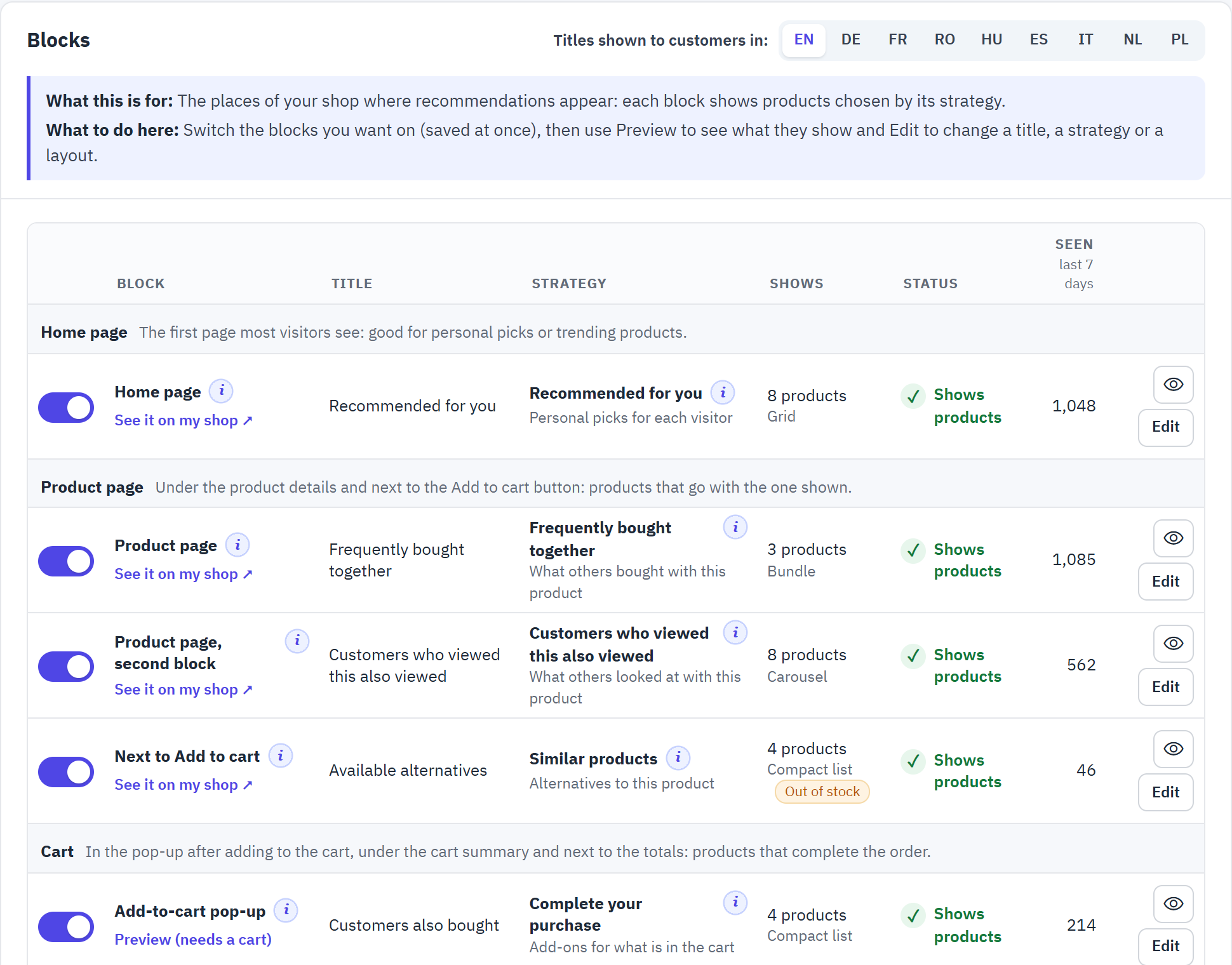
- Der Schalter blendet den Block ein oder aus. Er wird sofort gespeichert.
- Für Kunden angezeigte Titel in: wechselt die Sprache der Titel in der Liste. Ein Titel, der in einer anderen Sprache noch auf Englisch ist, wird mit „Nicht übersetzt“ markiert.
- Die Strategie des Blocks, mit einer einzeiligen Beschreibung; die Schaltfläche i nennt ein Beispiel, wo sie am besten funktioniert und was sie braucht.
- Der Status: Zeigt Artikel, bei den meisten Artikeln leer, kein Platz in Ihrem Theme oder Aus.
- Wie oft Besucher den Block in den letzten 7 Tagen gesehen haben.
- In meinem Shop ansehen öffnet die Seite in einem neuen Tab und zeigt auf den Block (Abschnitt 6.7). Die Blöcke von Warenkorb, Pop-up und Bestellung brauchen einen Warenkorb oder eine Bestellung: Ihr Link öffnet stattdessen die Vorschau.
- Das Auge öffnet die Vorschau des Blocks im Seitenfenster.
- Bearbeiten öffnet die Einstellungen des Blocks im Seitenfenster.
Einen Block bearbeiten, mit Live-Vorschau
Klicken Sie auf Bearbeiten. Das Seitenfenster zeigt oben den Block so, wie Ihr Shop ihn mit den noch nicht gespeicherten Einstellungen zeigen würde, und darunter die Einstellungen.
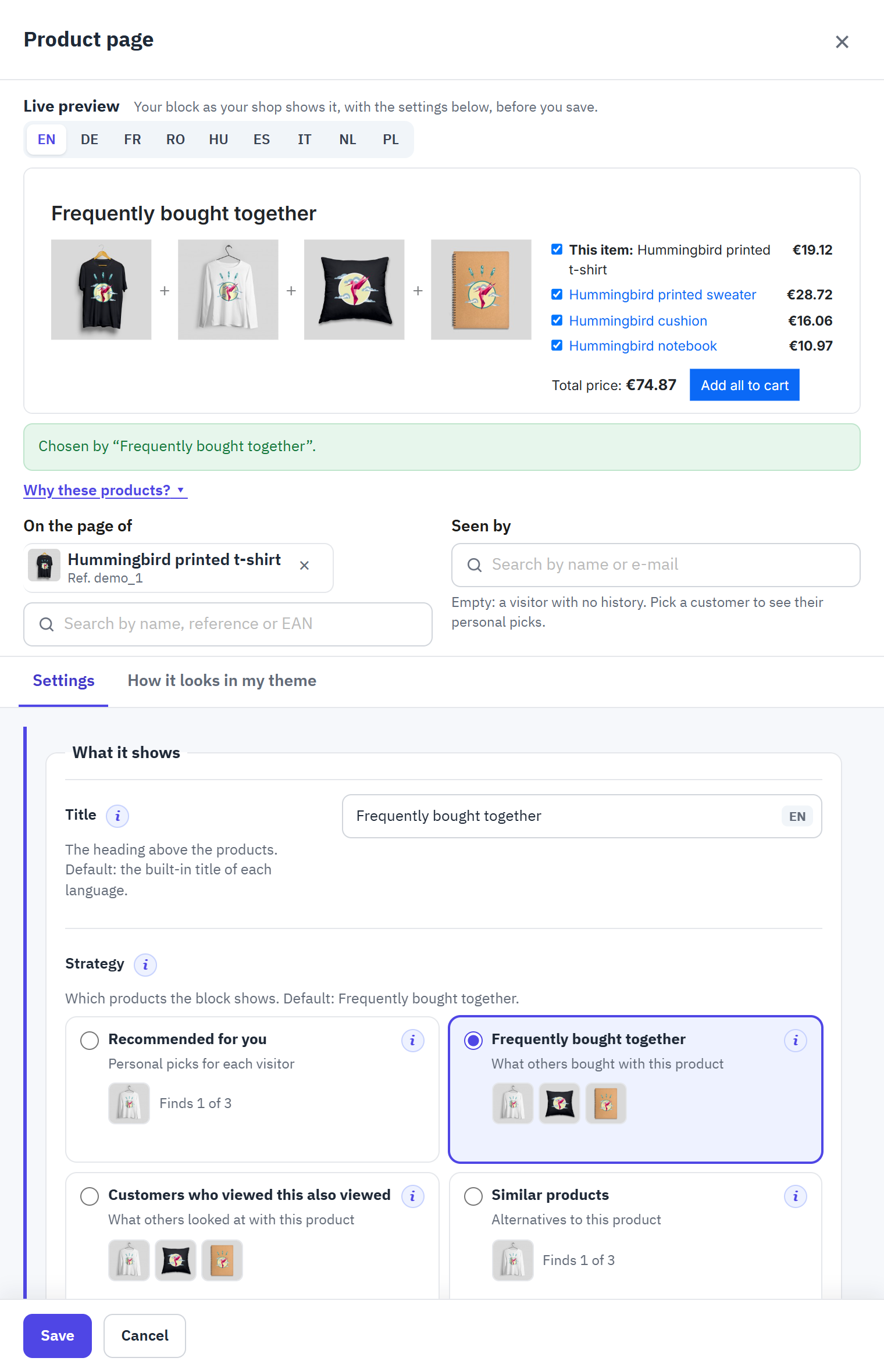
- Live-Vorschau: der Block, gezeichnet von Ihrem Theme, nach jeder Änderung neu gezeichnet.
- Die Sprache der Vorschau.
- Welche Strategie die Artikel gewählt hat (oder welche Ergänzung den Block vervollständigt hat).
- Warum diese Artikel? nennt den Grund für jeden Artikel (Abbildung 6.4).
- Auf der Seite von: der Artikel, für den die Vorschau gilt. Sie beginnt mit Ihrem Bestseller; suchen Sie einen anderen nach Name, Artikelnummer oder EAN.
- Gesehen von: leer für einen Besucher ohne Verlauf, oder wählen Sie einen Kunden, um seine persönlichen Vorschläge zu sehen.
- So sieht es in meinem Theme aus zeigt den Block allein, auf einem Computer, einem Tablet und einem Smartphone (Abschnitt 6.6).
- Die Einstellungen, in drei Gruppen (unten).
| Gruppe und Einstellung | Was sie bewirkt |
|---|---|
| Was sie zeigt | |
| Titel | Die Überschrift über den Artikeln, pro Sprache. Leer: der integrierte Titel jeder Sprache. |
| Strategie | Welche Artikel der Block zeigt (Abschnitt 6.4 und Kapitel 8). |
| Anzahl der Artikel | Wie viele Artikel der Block höchstens zeigt, von 1 bis 24. |
| Nur wenn der Artikel nicht auf Lager ist | Nur bei Neben „In den Warenkorb“: zeigt den Block nur, wenn der Artikel nicht bestellt werden kann. Standard: an. |
| So sieht es aus | |
| Darstellung | Raster, Karussell (eine scrollbare Reihe), Kompakte Liste (kleines Bild, Name und Preis jeweils in einer Zeile, für schmale Stellen) und auf der Artikelseite Paket mit Kontrollkästchen und „Alle in den Warenkorb“: der gezeigte Artikel und bis zu drei weitere mit Kontrollkästchen, der Gesamtpreis und eine Schaltfläche. |
| Stil | Wie die Artikelkarten aussehen: Karten des Themes (die eigenen Karten Ihres Themes, der Standard) oder ein anderer Stil (Kapitel 9). |
| Wenn es zu wenige Artikel gibt | |
| Block ergänzen mit | Die übliche Ergänzung der Strategie (zuerst die verwandten Strategien, dann Trendartikel, Bestseller und Neuheiten), Trendartikel, Bestseller, Neuheiten oder Nichts: weniger Artikel zeigen. |
| Liste wiederverwenden für (Erweitert) | Wie lange dieser Block eine berechnete Liste wiederverwendet, in Minuten. Leer: die Einstellung des Shops unter Engine. |
Klicken Sie auf Speichern; Abbrechen schließt das Fenster, ohne etwas zu ändern. Der Block ändert sich in Ihrem Shop beim nächsten Seitenaufruf.
Die Strategieauswahl
Jede Strategie ist eine Karte mit ihrem Namen, einer einzeiligen Beschreibung und den Artikeln, die sie jetzt für den Artikel der Vorschau findet. Zeigen Sie auf eine andere Karte, um zu sehen, wie viele Artikel sich ändern würden, wenn Sie sie wählen. Eine Strategie, die in diesem Block nicht funktionieren kann, zum Beispiel eine, die auf der Artikelseite einen Warenkorb braucht, ist ausgegraut, mit dem Grund.
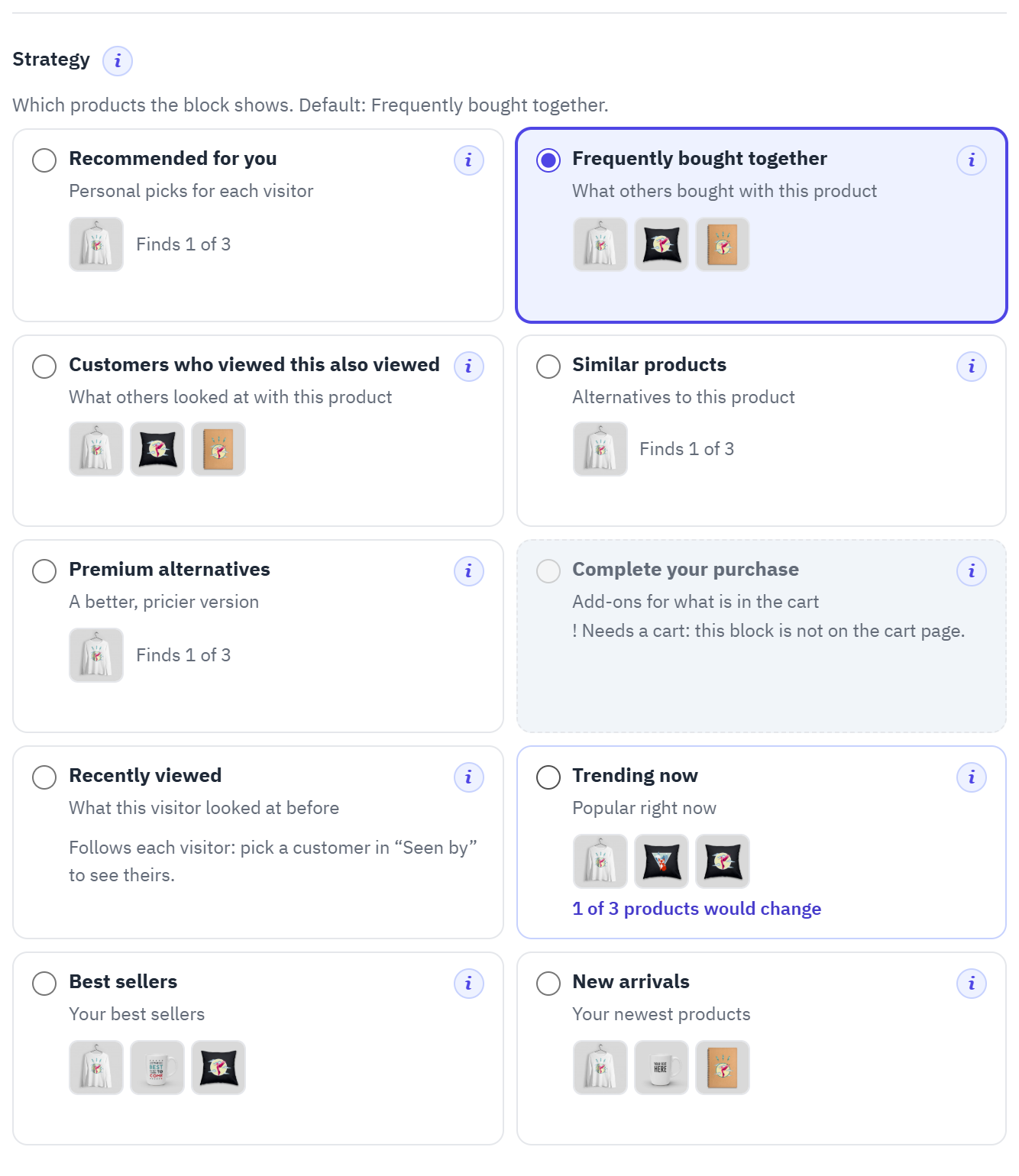
- Die jetzt gewählte Strategie, mit den Artikeln, die sie zeigt.
- „Findet 1 von 3“: Die Strategie findet weniger Artikel, als der Block zeigt; die Ergänzung vervollständigt ihn.
- Wenn Sie auf eine Karte zeigen, sehen Sie, wie viele Artikel sich ändern würden.
- Ausgegraut: Diese Strategie braucht etwas, das der Block nicht hat.
- Die Schaltfläche i: ein Beispiel, wo die Strategie am besten funktioniert und was sie braucht.
Warum diese Artikel?
Unter der Live-Vorschau zeigt Warum diese Artikel? jeden Artikel des Blocks mit Artikelnummer, Preis, Lagerbestand und dem Grund, aus dem er gewählt wurde: „In 26 Bestellungen zusammen gekauft“, „Durch eine Regel fixiert“, „Gleiche Marke, 1 gemeinsame Eigenschaft“ oder die Ergänzung, die den Block vervollständigt hat.
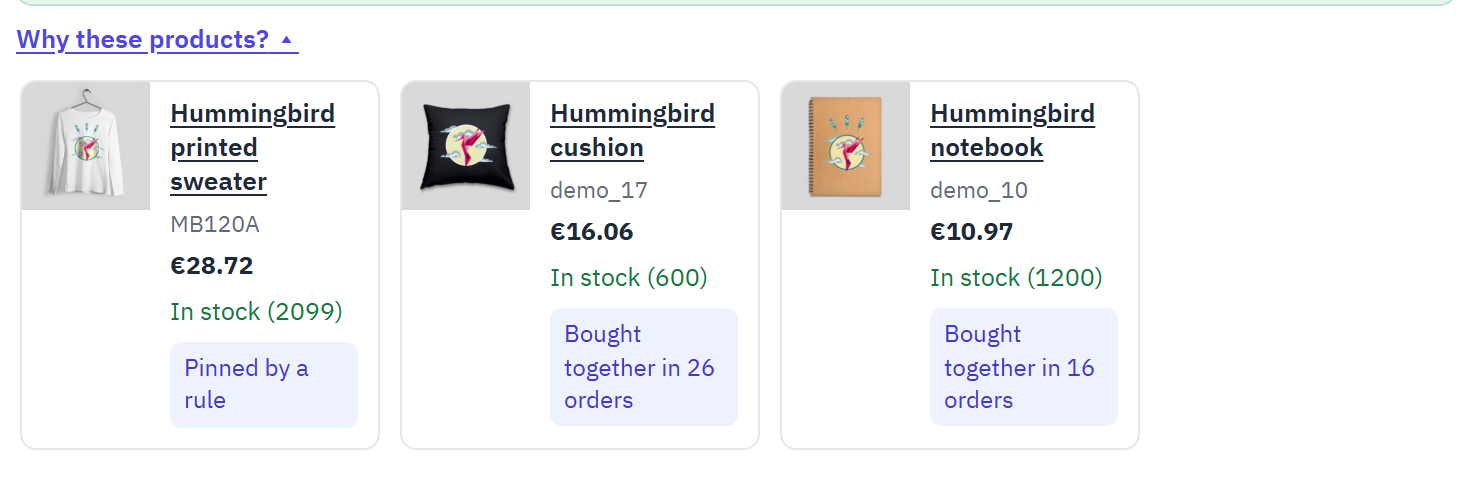
- Warum diese Artikel? öffnet und schließt die Liste.
- Eine Karte pro Artikel, mit dem Grund im farbigen Etikett.
So sieht es in meinem Theme aus
Der zweite Tab des Seitenfensters zeigt den Block allein im Theme Ihres Shops, in der Breite eines Computers, eines Tablets und eines Smartphones, mit den Einstellungen des Tabs Einstellungen, ob gespeichert oder nicht. So prüfen Sie die Blöcke von Warenkorb, Pop-up und Bestellbestätigung, die im Shop einen Warenkorb oder eine Bestellung brauchen. Diese Vorschauen werden in den Statistiken nicht gezählt.
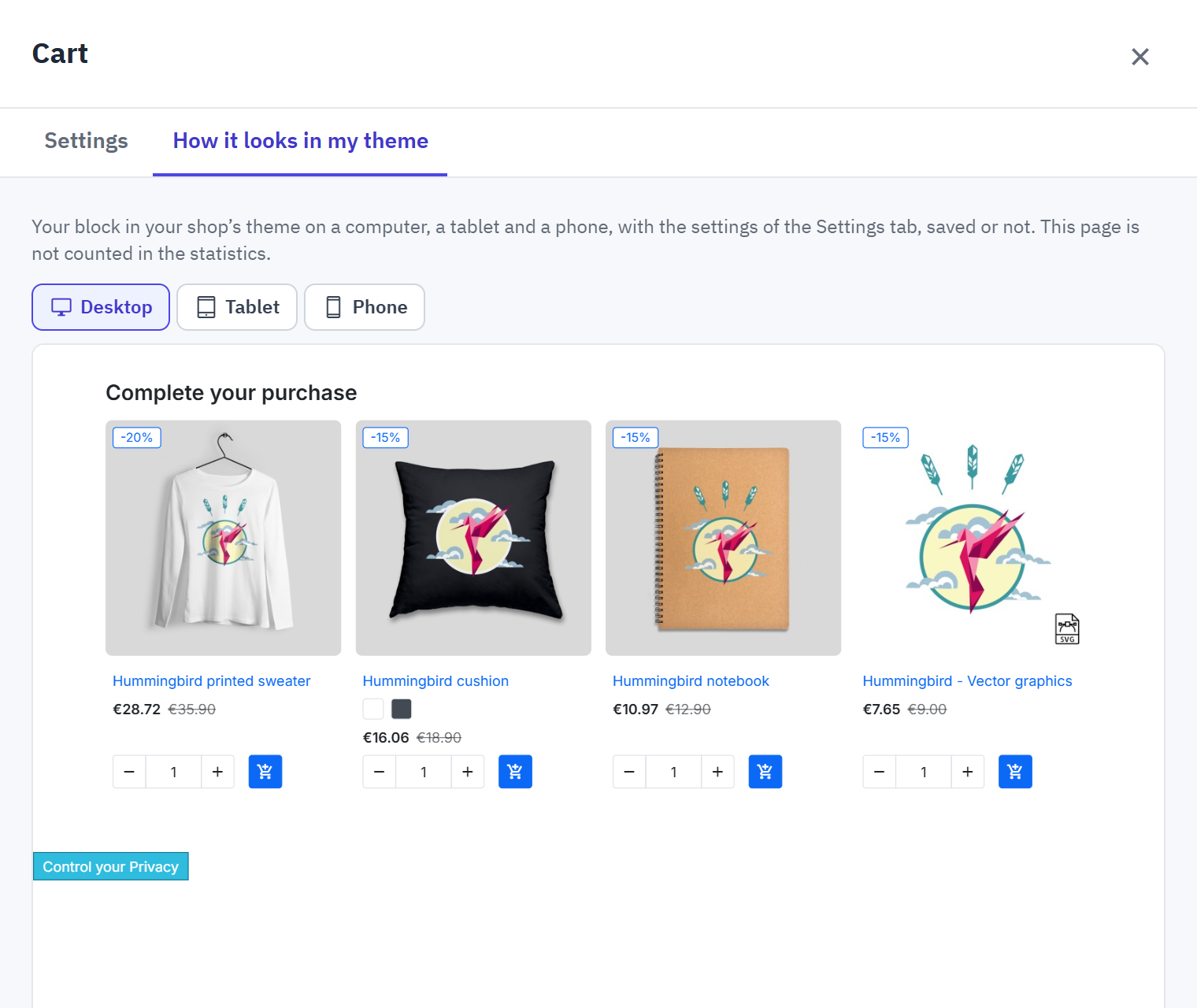
- So sieht es in meinem Theme aus.
- Computer, Tablet, Smartphone.
In meinem Shop ansehen
In meinem Shop ansehen (in der Liste der Blöcke und auf der Seitenkarte des Dashboards) öffnet die Shopseite, auf der der Block erscheint: die Startseite, Ihren meistverkauften Artikel für die Blöcke der Artikelseite, einen nicht bestellbaren Artikel für Neben „In den Warenkorb“ oder eine Kategorieseite. Die Seite scrollt zum Block und umrahmt ihn mit seinem Namen. Ist der Block nicht auf der Seite, sagt ein kleiner Hinweis, warum er fehlen kann: Er ist ausgeschaltet, er hat keine Artikel für diese Seite oder Ihr Theme hat keinen Platz dafür.
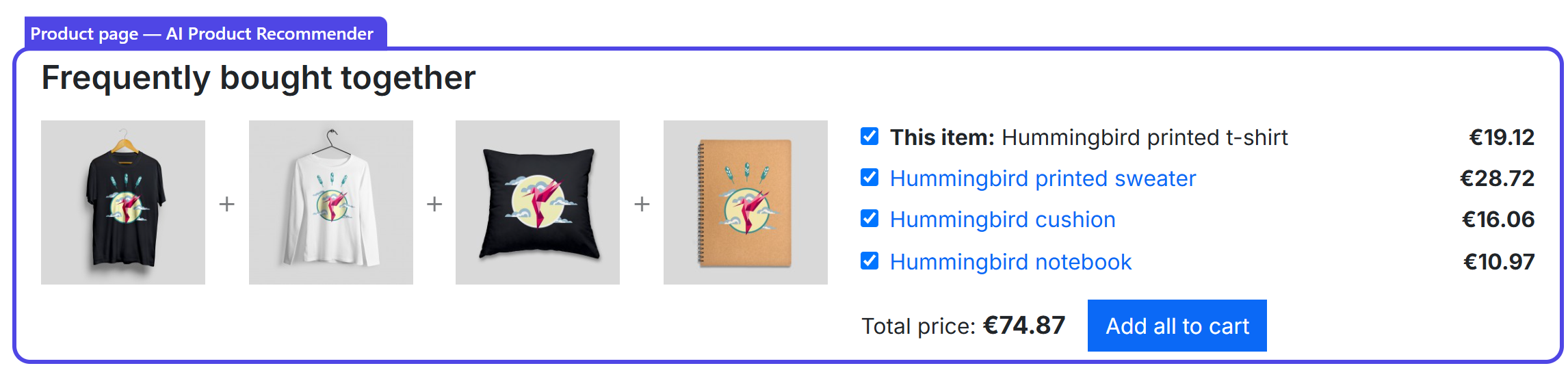
- Der Name des Blocks und des Moduls.
- Der Block, umrahmt.
Ein Block an beliebiger Stelle Ihres Themes
Wenn Ihr Theme keine Stelle dort hat, wo Sie einen Block möchten, fügen Sie einem Template Ihres Themes einen Widget-Tag hinzu (oder bitten Sie Ihren Entwickler darum). Hilfe › So funktioniert es listet den Tag jedes Blocks auf. Mit einem Blocknamen verwendet der Tag die Einstellungen, den A/B-Test und die Statistiken dieses Blocks:
{widget name='psairec' placement='home'}Mit einer Strategie und einer Artikelanzahl ist der Block unabhängig von den Blöcken, die Sie eingerichtet haben (sein Titel ist der integrierte Titel der Strategie):
{widget name='psairec' strategy='similar' limit=4}Die Strategienamen für einen Widget-Tag sind personalized, bought_together, viewed_together, similar, upsell, cart, recently_viewed, buy_again, trending, bestsellers und new_arrivals; die Darstellung kann grid, carousel oder list sein (layout='carousel'). Ein Widget-Tag mit buy_again zeigt nichts, wenn Blöcke nach der Seite laden eingeschaltet ist, denn der Tag ist Teil der Seite: Nutzen Sie dafür einen Block.
Was Ihre Kunden sehen
Die Blöcke verwenden die eigenen Artikelkarten und Abschnittstitel Ihres Themes, sodass sie wie der Rest Ihres Shops aussehen: Preise, Rabattetiketten, Farben und Schaltflächen verhalten sich wie auf Ihren Kategorieseiten. Die Bilder dieses Kapitels stammen aus dem Demo-Shop mit dem Theme Hummingbird von PrestaShop 9.
Auf der Artikelseite
Der Block Artikelseite sitzt unter den Artikeldetails. In der Paket-Darstellung zeigt er „Wird oft zusammen gekauft“ mit dem Artikel der Seite und bis zu drei Artikeln, die zusammen mit ihm gekauft wurden (Abbildung 1.1): Der Kunde entfernt das Häkchen bei dem, was er nicht möchte, sieht die Summe und legt mit Alle in den Warenkorb alles in den Warenkorb. Die Warenkorbvorschau und das Pop-up Ihres Themes werden wie bei der eigenen Schaltfläche des Themes aktualisiert. Artikel, die sich nicht mit einem Klick hinzufügen lassen (nicht auf Lager, eine erforderliche Personalisierung, ein ausgeblendeter Preis), werden mit einem deaktivierten Kontrollkästchen gezeigt.
Der Block Artikelseite, zweiter Block kann darunter eine andere Strategie zeigen, zum Beispiel, was sich andere Besucher angesehen haben:
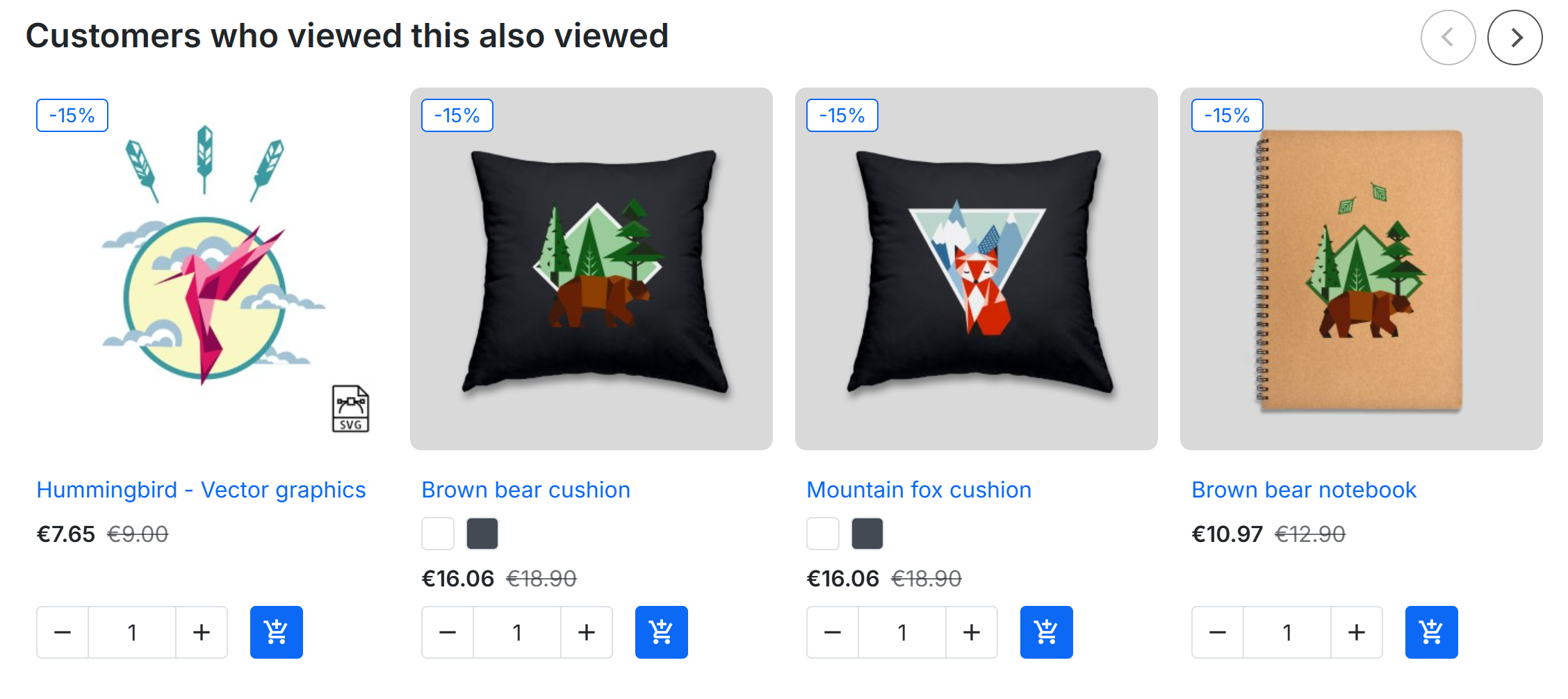
- Die Pfeile und Punkte des Karussells erscheinen nur, wenn es mehr Artikel gibt, als in eine Reihe passen.
Wenn ein Artikel nicht bestellt werden kann
Neben „In den Warenkorb“ erscheint standardmäßig nur, wenn der Artikel (oder die vom Kunden gewählte Variante) nicht bestellt werden kann: „Verfügbare Alternativen“ bietet dann ähnliche Artikel an, die der Kunde sofort kaufen kann, statt einer Sackgasse.
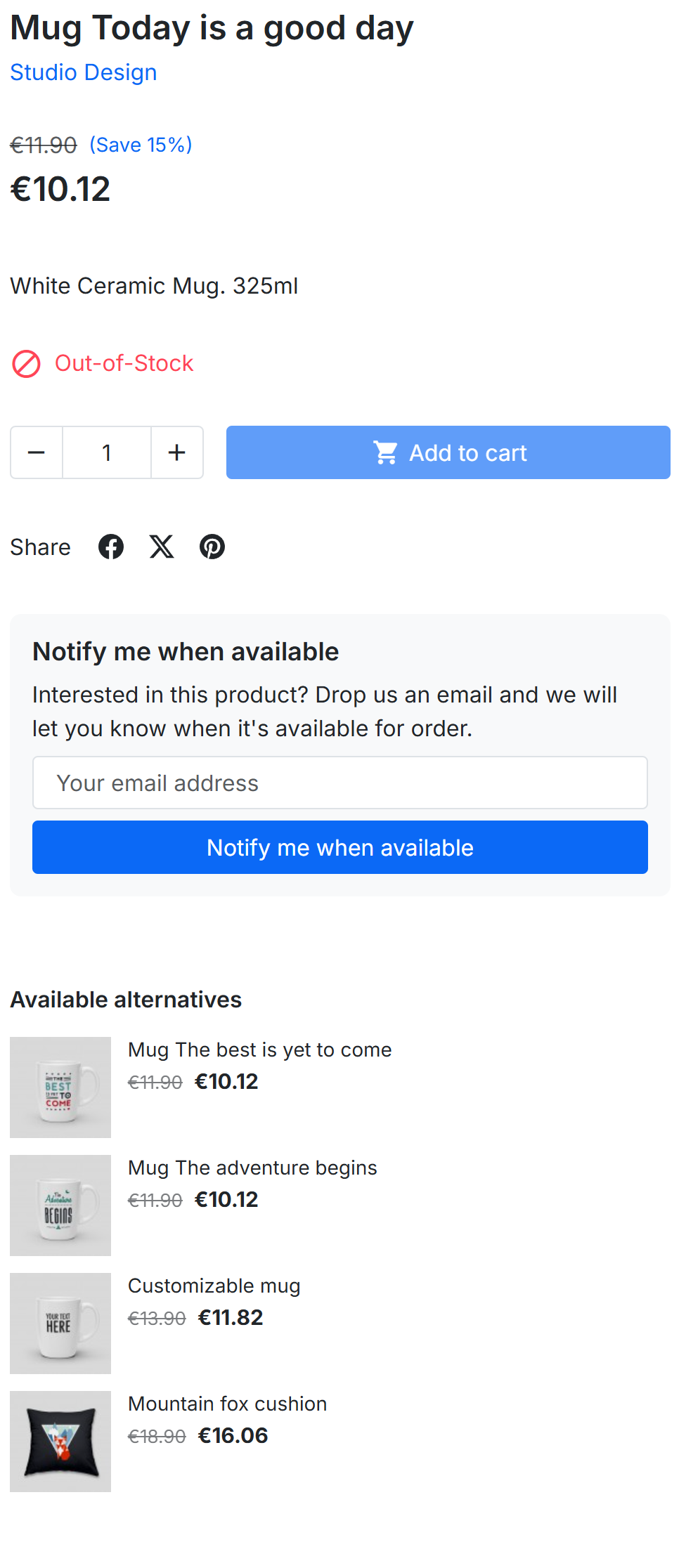
- „Verfügbare Alternativen“, als kompakte Liste.
Im Warenkorb-Pop-up und im Warenkorb
Wenn ein Kunde einen Artikel hinzufügt, zeigt das Pop-up des Themes, was andere Kunden zusammen damit gekauft haben (der gerade hinzugefügte Artikel zählt als Warenkorb). Auf der Warenkorbseite schlägt „Vervollständigen Sie Ihren Einkauf“ vor, was zu allem im Warenkorb passt.
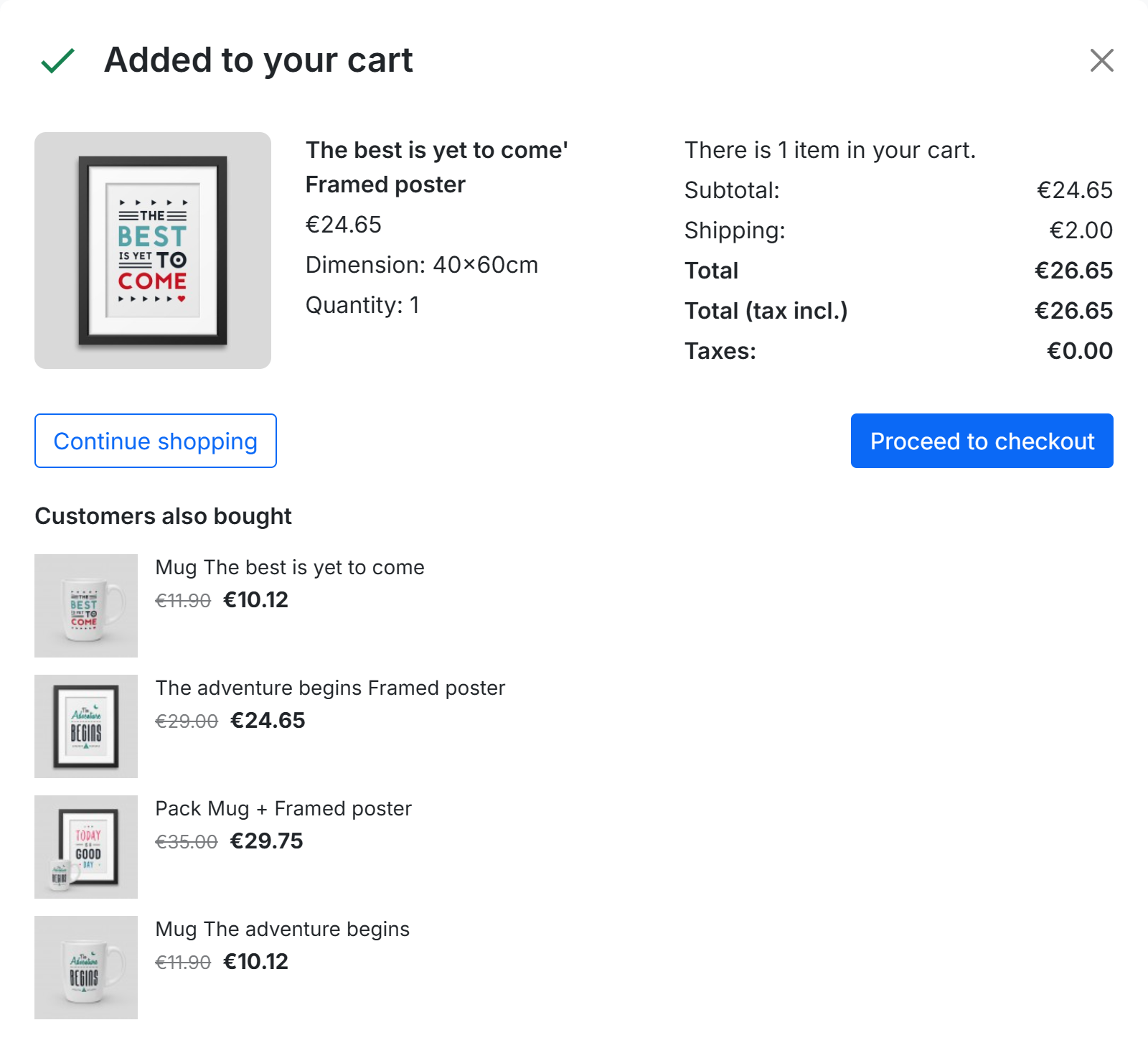
- Der Block Warenkorb-Pop-up, als kompakte Liste.
Startseite, Kategorieseiten und nach der Bestellung
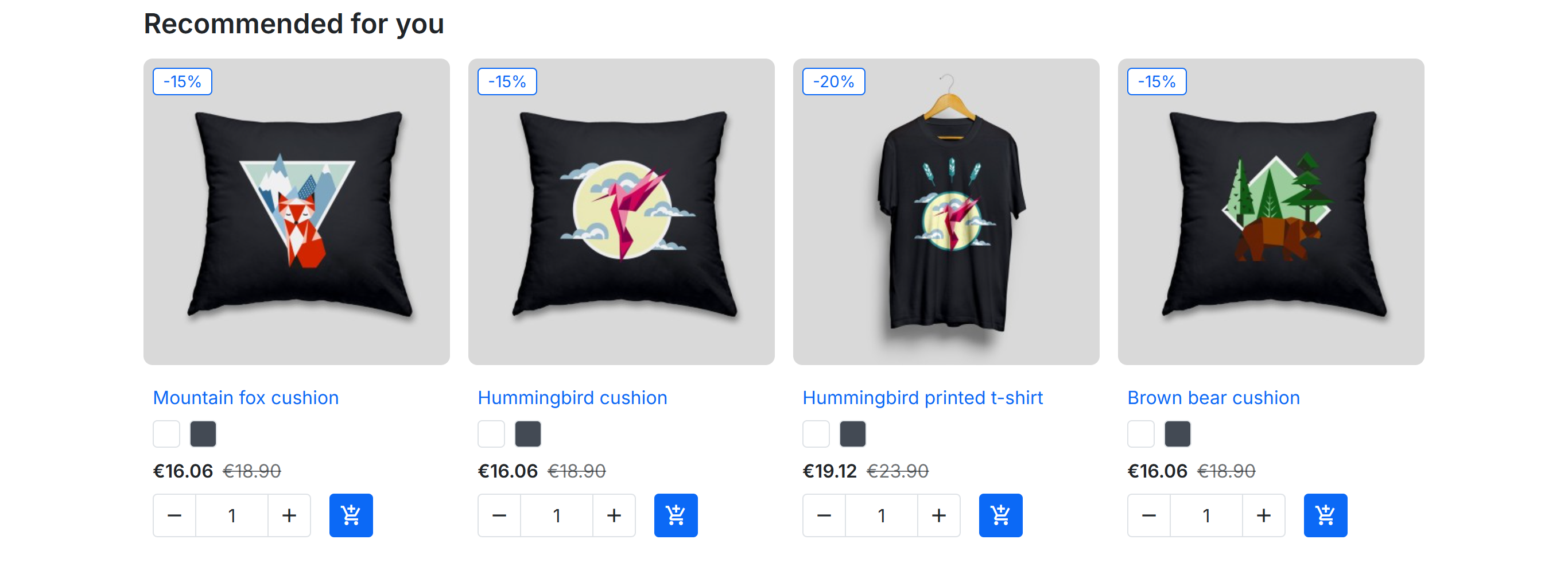
Auf der Startseite gibt „Für Sie empfohlen“ jedem Besucher seine eigenen Vorschläge, aus dem, was er angesehen, in den Warenkorb gelegt und gekauft hat; ein Erstbesucher sieht, was beliebt ist. Kategorieseiten können zeigen, was gerade im Trend liegt; die Bestellbestätigung holt den Kunden mit Vorschlägen für ihn zurück.
Im Kundenkonto zeigt der Block Seiten des Kundenkontos „Erneut kaufen“ unten auf den Seiten Mein Konto, Bestellverlauf und Bestelldetails: die Artikel, die der Kunde schon gekauft hat, die am häufigsten gekauften zuerst, damit Stammkunden sie mit wenigen Klicks erneut bestellen. Nur der angemeldete Kunde sieht ihn; ein Kunde ohne bestätigte Bestellung sieht persönliche Empfehlungen oder beliebte Artikel.
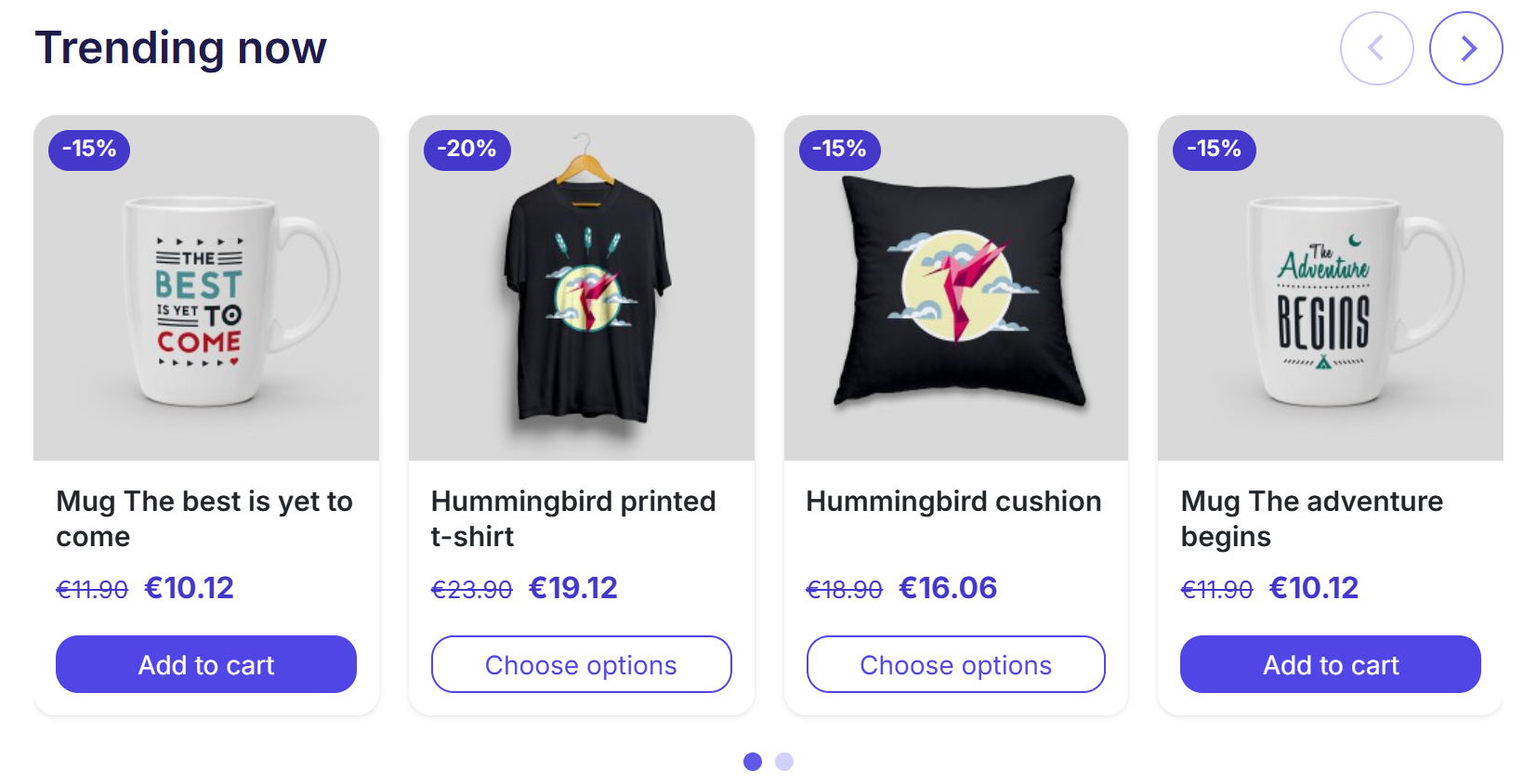
- Pfeile für zurück und weiter im Karussell.