

















Installation und Upgrade
Installieren Sie das Modul aus seiner ZIP-Datei in der Modul-Verwaltung. Es liest sofort Ihre bisherigen Bestellungen und öffnet sich mit einem kurzen Einrichtungsassistenten. Kein Block erscheint in Ihrem Shop, bevor Sie ihn einschalten.
Das Modul installieren
- Öffnen Sie im Backoffice Module › Modul-Verwaltung.
- Klicken Sie auf Modul hochladen und ziehen Sie die ZIP-Datei des Moduls hinein, deren Name mit
psairecbeginnt (entpacken Sie sie nicht). - Wenn PrestaShop meldet, dass das Modul installiert ist, klicken Sie auf Einstellungen.
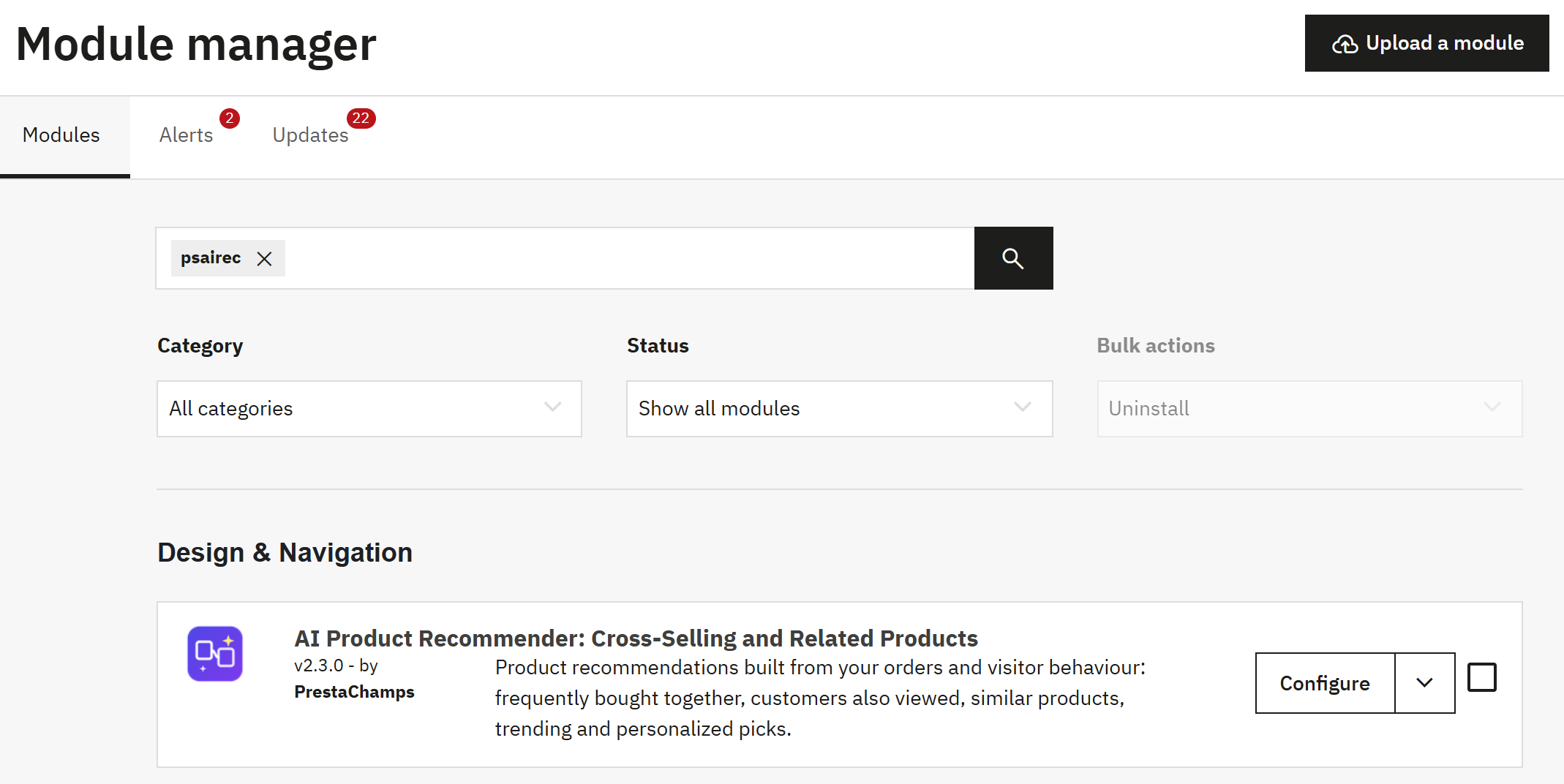
- Modul hochladen: Ziehen Sie die ZIP-Datei hierher.
- Einstellungen öffnet die Seite des Moduls.
Während der Installation legt das Modul seine Tabellen an, registriert seine Stellen in Ihrem Theme, schreibt die Blocktitel in jeder Sprache Ihres Shops und berechnet die Empfehlungen aus den Bestellungen, die Sie bereits haben. Die Seite öffnet sich dann mit Erste Schritte. Später öffnen Sie sie über Katalog › Produktempfehlungen oder mit Einstellungen in der Modul-Verwaltung.
Upgrade von Version 1
Laden Sie die ZIP-Datei von Version 2 in der Modul-Verwaltung über die installierte Version 1 (1.0.0 bis 1.2.3) hoch und klicken Sie auf Upgrade, falls PrestaShop danach fragt. Version 2 ist eine Neuentwicklung des Moduls:
- Übernommen: Ihre Blöcke mit ihren Titeln, Strategien und Artikelanzahlen, Ihre Stilvorlagen (sie werden zu Stilen), Ihre wichtigsten Einstellungen und der bisher erfasste Besucherverlauf.
- Ersetzt: Die zehn Einstellungsseiten von Version 1 weichen einer einzigen Seite, Produktempfehlungen, im Menü Katalog. Sie öffnet sich mit dem Einrichtungsassistenten: Folgen Sie ihm oder klicken Sie auf Assistenten überspringen, ich kenne mich aus.
- Neu einzurichten: die tägliche Aktualisierung. Kopieren Sie die neue Cron-Zeile aus Engine (Abschnitt 15.2) oder überlassen Sie es der automatischen Neuberechnung: Die alten Cron-Skripte gibt es nicht mehr.
- Wenn Sie den Personalisierungsserver von Version 1 genutzt haben, installieren Sie den neuen Python-Dienst und geben Sie seine Adresse und seinen Schlüssel erneut ein (Abschnitt 15.4).
- Prüfen Sie Besucher-Tracking: Die Erfassung ist standardmäßig eingeschaltet und wartet auf die Cookie-Einwilligung des Besuchers, wenn GDPR Pro aktiv ist.
- Wenn Ihr Theme die Templates des Moduls überschreibt, vergleichen Sie sie mit dem neuen Block-Template.
Aktionen der Modul-Verwaltung und Ihre Daten
| Aktion | Was passiert |
|---|---|
| Einstellungen | Öffnet Katalog › Produktempfehlungen. |
| Deaktivieren | Kein Block wird angezeigt und nichts wird erfasst; alles bleibt erhalten, bis Sie das Modul wieder aktivieren. Um nur die Blöcke anzuhalten, schalten Sie stattdessen Empfehlungsblöcke anzeigen unter Engine aus: Die Engine lernt weiter. |
| Reset | Deinstalliert und installiert erneut: Jede Einstellung, Regel, jeder Stil, Test, jede Statistik und jeder erfasste Besuch des Moduls wird gelöscht, danach werden die Empfehlungen erneut aus Ihren Bestellungen berechnet. |
| Deinstallieren | Löscht die Tabellen und Einstellungen des Moduls: erfasste Besuche, Statistiken, Regeln, Stile und Tests. Ihre Bestellungen, Artikel und Kunden gehören zu PrestaShop und werden nie angetastet. |
Schnellstart: die vier Schritte von „Erste Schritte“
Wenn Sie Katalog › Produktempfehlungen zum ersten Mal öffnen, öffnet sich die Seite mit Erste Schritte. Vier kurze Schritte berechnen die Empfehlungen, legen fest, wo sie erscheinen, halten sie aktuell und zeigen sie in Ihrem Theme. Ihr Fortschritt wird gespeichert: Sie können bei jedem Schritt aufhören und später weitermachen.
Schritt 1: Aus Ihrem Shop lernen
Die Engine liest die gültigen Bestellungen der letzten 365 Tage und die in Ihrem Shop erfassten Artikelaufrufe und findet die Artikel, die zusammenpassen. Keine personenbezogenen Daten verlassen Ihren Shop.
- Klicken Sie auf Jetzt berechnen. In den meisten Shops dauert das nur wenige Sekunden.
- Lesen Sie das Ergebnis: wie viele Bestellungen und Besucher gelesen und wie viele Artikelpaare gefunden wurden.
- Klicken Sie auf Weiter.

- Die vier Schritte. Ein erledigter Schritt hat ein Häkchen; ein übersprungener Schritt bleibt markiert, bis Sie ihn erledigen.
- Jetzt berechnen liest Ihre Bestellungen und Besuche und berechnet die Empfehlungen.
- Was die Berechnung gefunden hat: gelesene Bestellungen und Besucher, gefundene Artikelpaare.
- Weiter führt zum nächsten Schritt.
- Vorerst überspringen verschiebt den Schritt auf später.
- Assistenten überspringen, ich kenne mich aus schließt den Assistenten und öffnet das Dashboard.
Schritt 2: Wählen Sie, wo Empfehlungen erscheinen
Jeder Bereich Ihres Shops hat ein kleines Bild mit den Stellen, an denen ein Block erscheinen kann. Die mit Empfohlen markierten Stellen sind in einem neuen Shop angehakt: die Mitte der Startseite, unter den Artikeldetails, das Warenkorb-Pop-up, der Warenkorb und die Bestellbestätigung. Jede Stelle gibt an, welche Artikel sie zeigt.
- Haken Sie die gewünschten Stellen an und entfernen Sie die Häkchen bei den anderen.
- Klicken Sie auf Speichern und weiter (oder auf Speichern, um bei diesem Schritt zu bleiben).
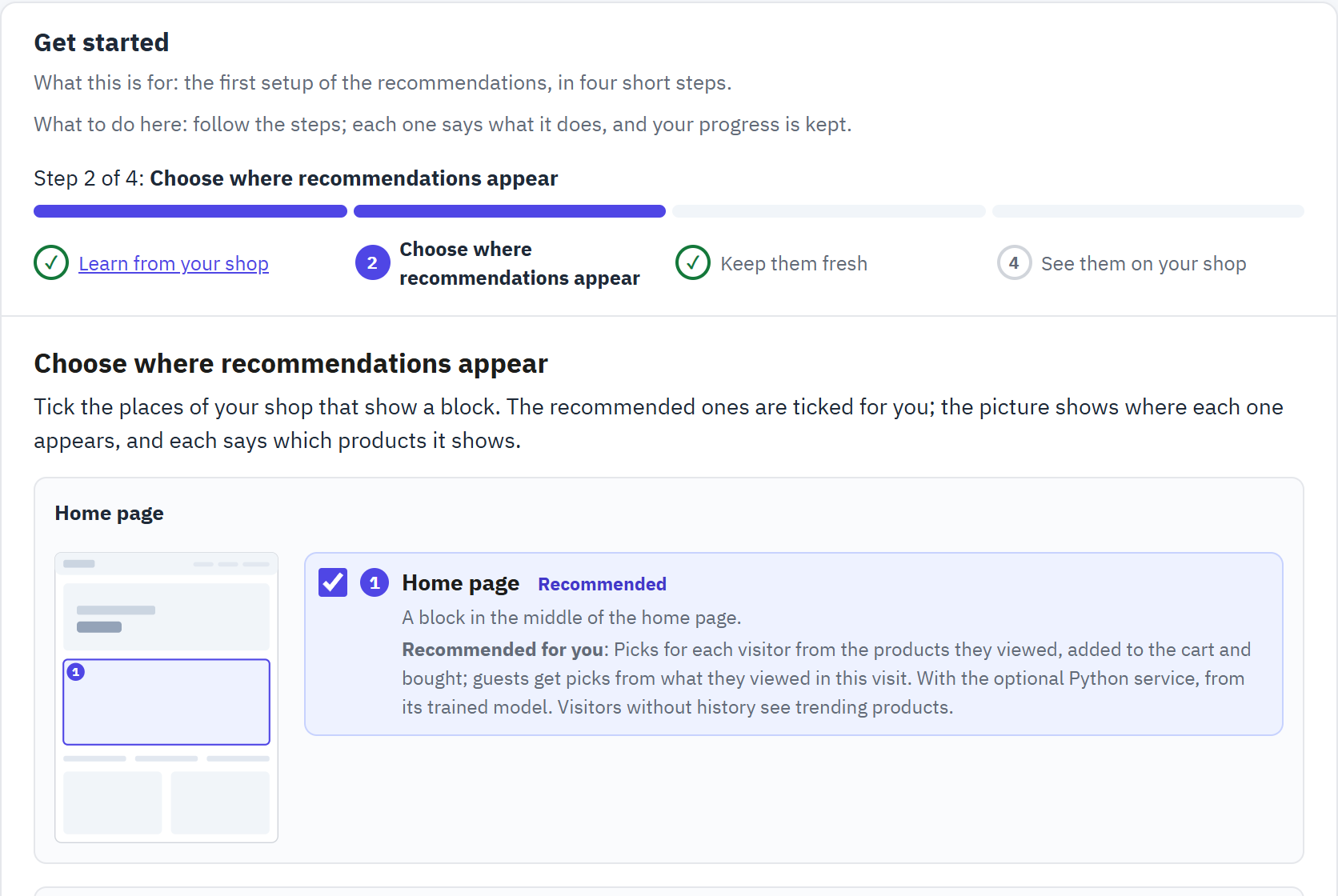
- Wo der Block auf der Seite erscheint; die Nummer entspricht der Stelle in der Liste.
- Haken Sie eine Stelle an, um dort einen Block anzuzeigen.
- Empfohlen: eine gute Stelle für den Anfang.
Jede Auswahl lässt sich später unter Blöcke ändern (Kapitel 6).
Schritt 3: Aktuell halten
Die Empfehlungen werden einmal täglich neu berechnet. Standardmäßig erledigt das Modul das selbst, direkt nachdem die Seite eines Besuchers gesendet wurde, sodass kein Cron-Job nötig ist. Dieser Schritt zeigt, ob das auf Ihrem Server funktioniert.
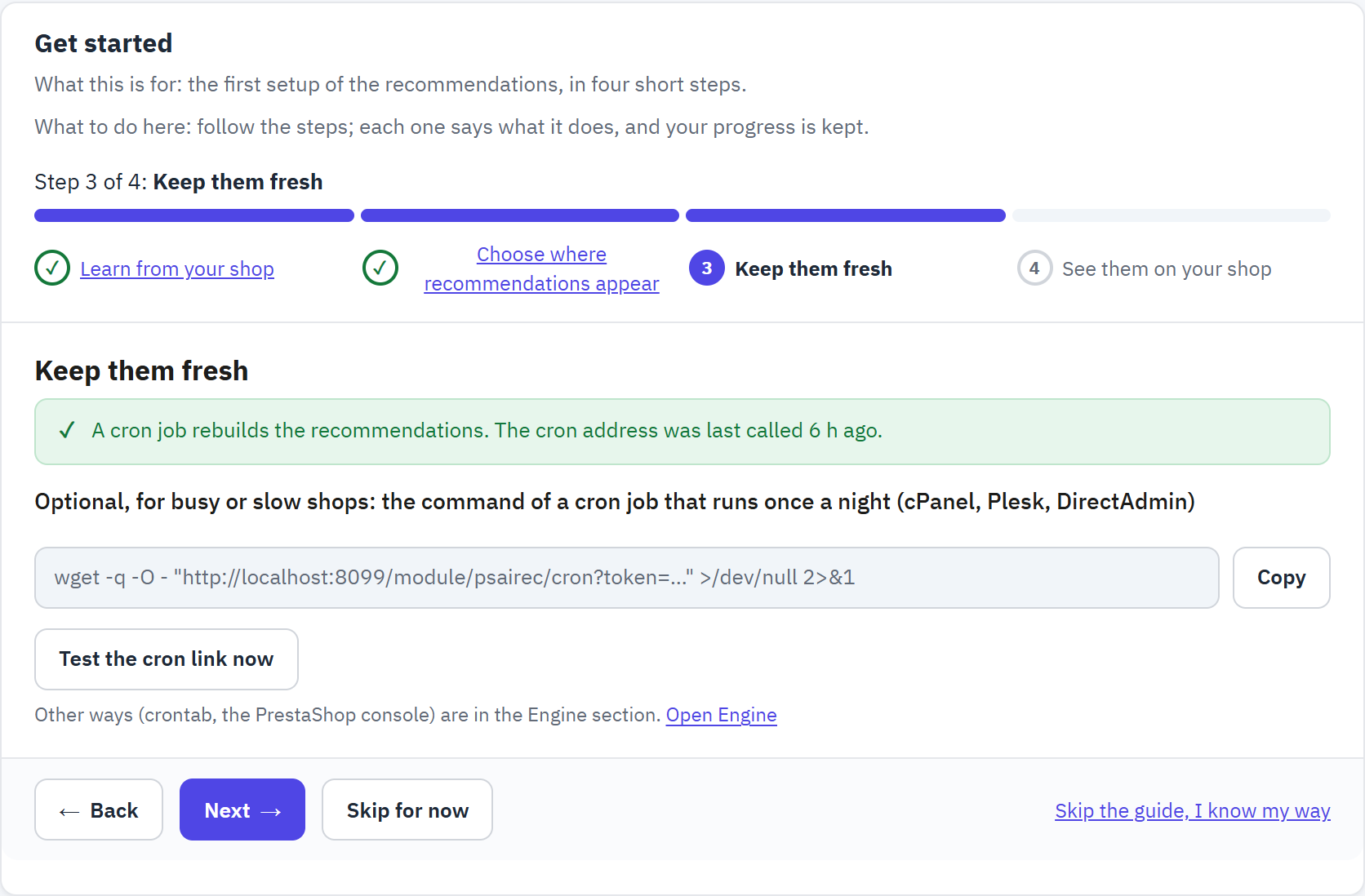
- Ob die tägliche Neuberechnung auf Ihrem Server funktioniert, und wie.
- Optional: der Befehl eines Cron-Jobs zum Einfügen in Ihr Hosting-Panel (cPanel, Plesk, DirectAdmin). Kopieren kopiert ihn.
- Cron-Link jetzt testen ruft die Adresse einmal auf und zeigt, ob sie antwortet.
Für stark besuchte oder langsame Shops wird ein Cron-Job empfohlen: Er berechnet nachts neu, sodass nie ein Besucher wartet. Die anderen Wege (eine Crontab-Zeile, die PrestaShop-Konsole) finden Sie unter Engine (Abschnitt 15.2).
Schritt 4: In Ihrem Shop ansehen
Jeder Block, den Sie eingeschaltet haben, so wie Ihre Kunden ihn in Ihrem Theme sehen. Wählen Sie einen Block in den Tabs und eine Bildschirmgröße; diese Vorschauen werden in den Statistiken nicht gezählt. Meinen Shop öffnen öffnet Ihren Shop in einem neuen Tab. Klicken Sie auf Fertigstellen, um den Assistenten zu schließen.
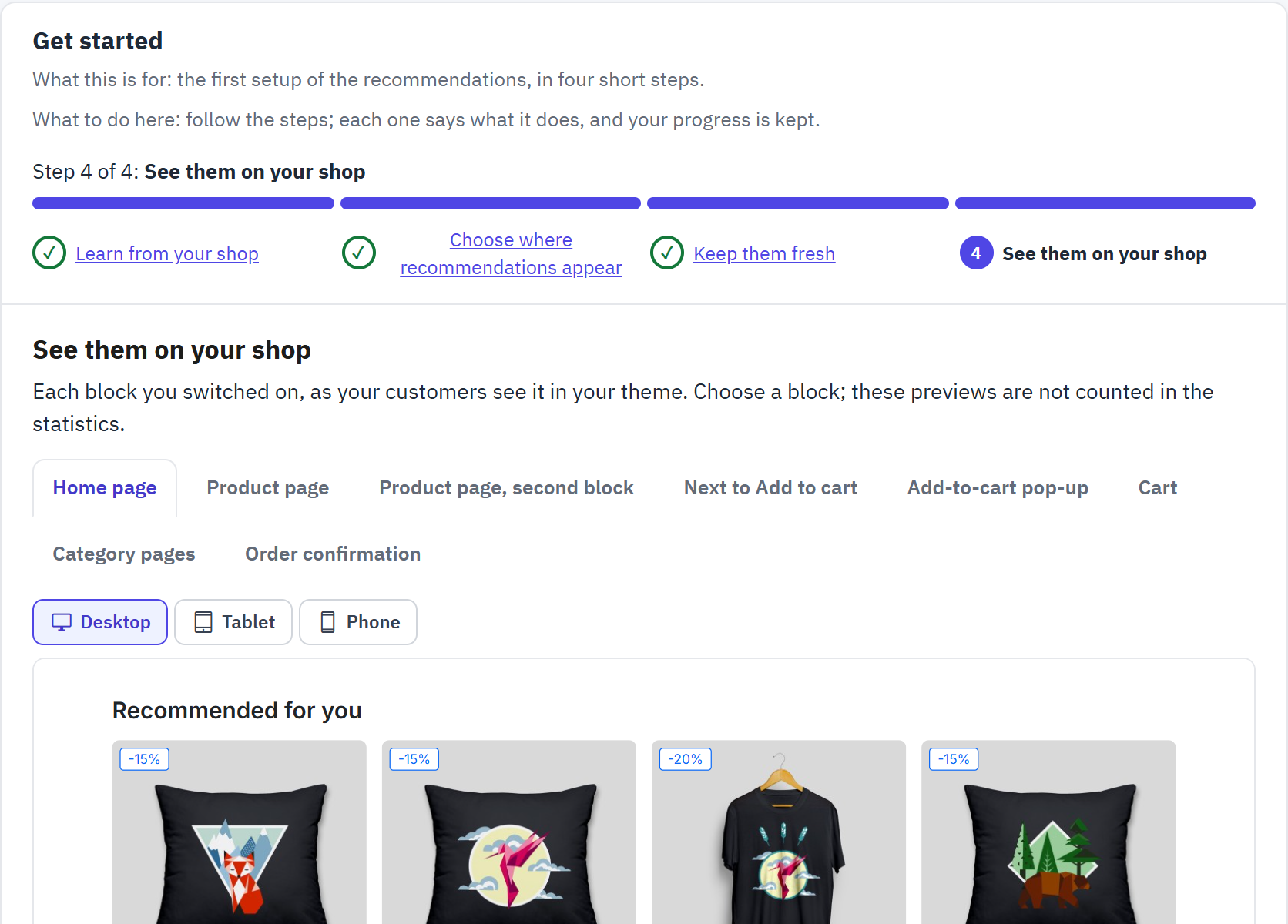
- Ein Tab pro eingeschaltetem Block.
- Breite Computer, Tablet oder Smartphone.
- Der Block, wie Ihr Theme ihn zeigt.
Übersprungene Schritte und Neustart
- Ein mit Vorerst überspringen verlassener Schritt bleibt in der Schrittleiste markiert, und das Dashboard erinnert Sie daran, bis Sie ihn erledigen.
- Assistenten überspringen, ich kenne mich aus schließt den Assistenten bei jedem Schritt.
- Sobald der Assistent abgeschlossen ist, bietet Erste Schritte die Schaltflächen Dashboard öffnen, Blöcke feinabstimmen und Assistenten neu starten. Auch Checkliste hat Einrichtungsassistenten wieder anzeigen.