

















Pruebas A/B: demuestra una estrategia antes de cambiarla
¿No sabes qué estrategia vende más en un bloque? Una prueba A/B muestra otra estrategia, o ningún bloque, a una parte de tus visitantes, compara los clics y los pedidos e indica cuándo la diferencia va más allá del azar. Después conservas la ganadora con un clic. Abre Tu tienda › Pruebas A/B.
Cómo funciona una prueba
- La variante A es lo que el bloque muestra hoy: su estrategia en Bloques.
- La variante B es otra estrategia, u Ocultar el bloque (grupo de control), para medir lo que aporta el bloque en sí.
- Cada visitante ve siempre la misma variante. Visitantes que ven B fija su proporción, del 10 al 90 % (por defecto 50 %: así el resultado llega antes).
- Un bloque tiene una sola prueba a la vez. Mientras una prueba está en curso, su bloque, sus variantes y su proporción se quedan como estaban al empezar, para que los resultados sigan siendo comparables.
Crear e iniciar una prueba
- Haz clic en Nueva prueba.
- Dale un Nombre que reconozcas (solo lo ves tú) y, si quieres, una Descripción: lo que esperas y por qué.
- Elige el Bloque. Debe estar activado en Bloques antes de que empiece la prueba.
- Elige la Variante B y la proporción de Visitantes que ven B.
- Opcional: la Muestra mínima, las impresiones que necesita cada variante antes de que se muestre un resultado (por defecto 200; súbela en un bloque con mucho tráfico para un resultado más fiable), y una Fecha de inicio y una Fecha de fin.
- Haz clic en Guardar. La prueba se guarda como borrador, lo que no cambia nada en tu tienda. Haz clic en Iniciar cuando estés listo.
Una prueba en curso se puede pausar (Pausar y después Reanudar): mientras tanto, todos los visitantes ven la variante A.
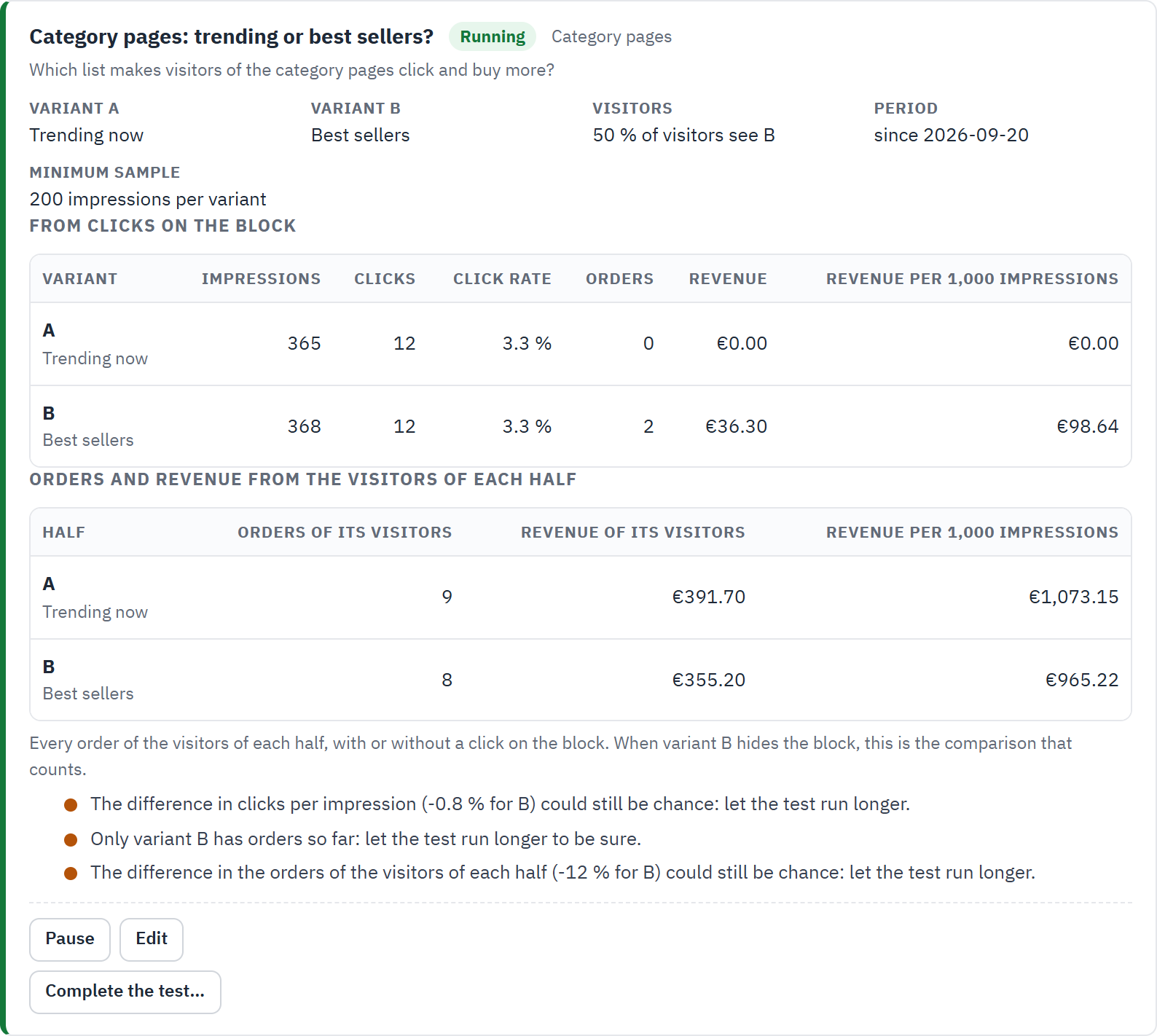
- El estado de la prueba y su bloque.
- Los veredictos: aquí las diferencias aún podrían deberse al azar, así que la prueba debe durar más.
- Pausar, Modificar (mientras está en curso solo cambian el nombre, la descripción y la fecha de fin) y Finalizar la prueba….
Leer los resultados
Cada prueba muestra dos tablas:
- A partir de los clics en el bloque: por variante, las impresiones, los clics, la tasa de clics, los pedidos y los ingresos tras un clic, y los ingresos por cada 1000 impresiones.
- Pedidos e ingresos de los visitantes de cada grupo: todos los pedidos de los visitantes de cada grupo, con o sin clic en el bloque. Cuando la variante B oculta el bloque, esta es la comparación que cuenta.
Debajo de las tablas, una línea por medida indica qué variante funciona mejor y si la diferencia va más allá del azar, con un 95 % de confianza. No se muestra ningún resultado antes de que cada variante alcance la muestra mínima: las primeras cifras oscilan mucho.
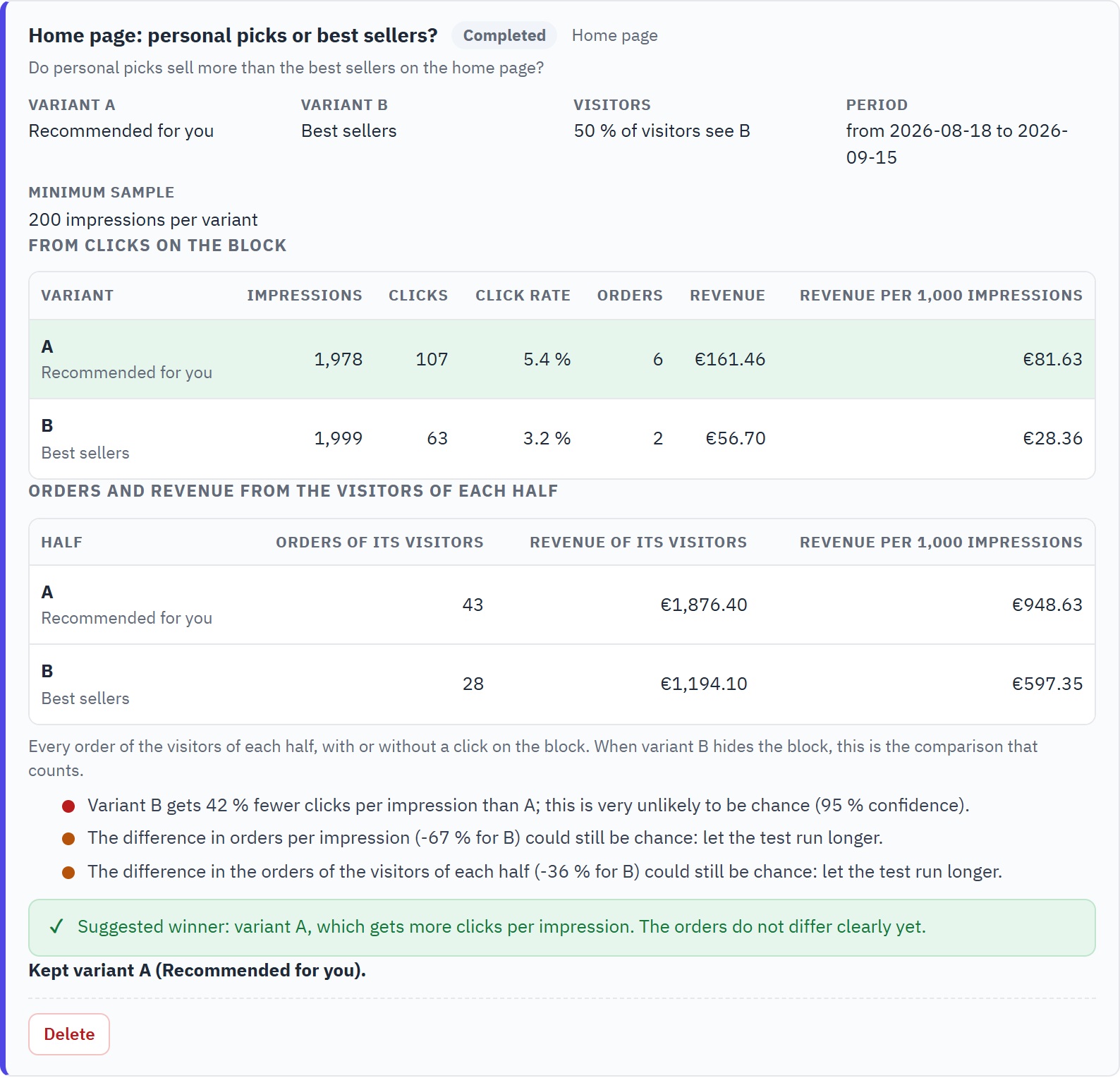
- La variante A, la variante B, la proporción de visitantes que vieron B, el periodo y la muestra mínima.
- Los resultados a partir de los clics en el bloque; la ganadora está marcada.
- Los pedidos y los ingresos de los visitantes de cada grupo.
- Los veredictos: aquí «La variante B obtiene un 42 % menos de clics por impresión que A; es muy improbable que se deba al azar (95 % de confianza).»
- La variante que ha conservado el bloque.
Conservar la ganadora
Haz clic en Finalizar la prueba… y elige qué variante conserva el bloque; a partir de entonces la ven todos los visitantes:
- Conservar A: el bloque conserva su estrategia actual.
- Conservar B: el bloque pasa a la estrategia de la variante B (para un grupo de control: Conservar B: desactivar el bloque).
- Dejar el bloque como está: se queda como estaba cuando empezó la prueba.
La prueba finalizada se queda en la lista con sus resultados. Eliminar borra una prueba y sus ajustes; sus estadísticas se quedan en los resultados del bloque.
Ventas
Resumen › Ventas muestra lo que venden los bloques de recomendaciones: los pedidos realizados tras un clic en uno de tus bloques, el dinero que aportan, qué bloques, estrategias y productos venden, y los últimos de esos pedidos.
Las ventas de un vistazo
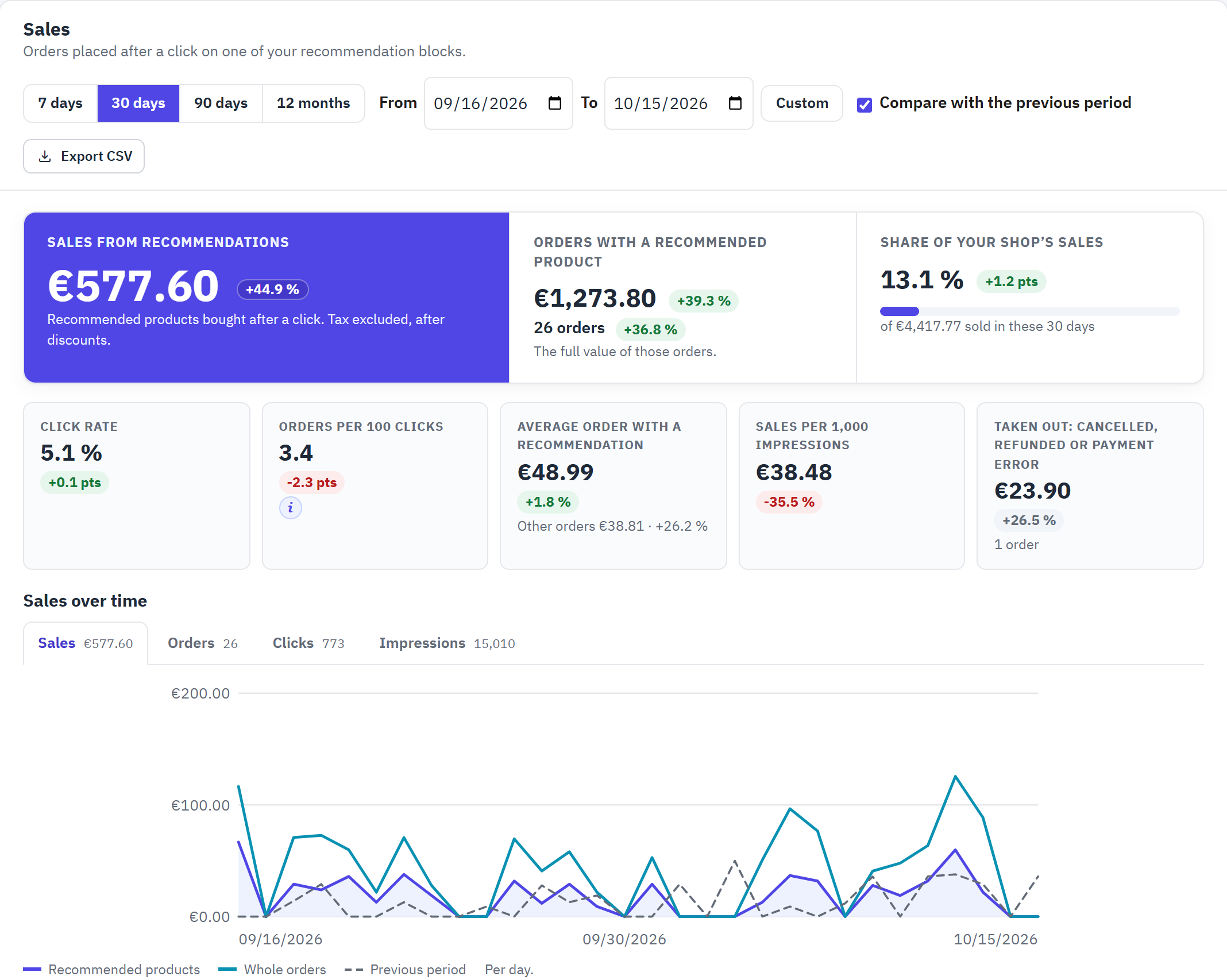
- El periodo: 7 días, 30 días, 90 días, 12 meses, o tus propias fechas con Personalizado; Comparar con el periodo anterior; Exportar CSV.
- Ventas de las recomendaciones: los productos recomendados comprados tras un clic, impuestos excluidos, después de descuentos, con la variación respecto al periodo anterior.
- Pedidos con un producto recomendado: el valor total de esos pedidos y cuántos son.
- Parte de las ventas de su tienda: la parte de todo lo que vendió tu tienda en esos días.
- Las cinco cifras clave (sección 12.3).
- Evolución de las ventas, por día (por semana en un periodo de más de 120 días). Las pestañas cambian a pedidos, clics e impresiones; la línea discontinua es el periodo anterior.
Cada variación compara una cifra con la del periodo anterior de la misma duración: en verde cuando ha subido, en rojo cuando ha bajado, en gris cuando no ha cambiado; en la tarjeta de color Ventas de las recomendaciones es blanca. La tasa de clics, los pedidos por cada 100 clics y la parte varían en puntos porcentuales (pts.). Con Personalizado, las fechas se remontan como máximo 800 días atrás y terminan hoy como muy tarde; fuera de ese margen, la página muestra los últimos 30 días. La dirección de la página conserva el periodo, la comparación y el bloque: guárdala en favoritos para volver a la misma vista.
Qué cuenta como venta
Cuando se valida un pedido, cada uno de sus productos en el que el cliente hizo clic en un bloque durante los 7 días anteriores cuenta una vez, para el bloque del último clic. El módulo guarda el producto, su cantidad, su importe, el bloque y la estrategia que llenó el bloque, nunca el cliente. El importe es el precio del producto sin impuestos menos su parte de los descuentos del pedido (el envío gratuito no es un descuento sobre los productos), en la moneda por defecto de tu tienda.
| El estado del pedido | Cómo cuenta |
|---|---|
| Pagado: pago aceptado, enviado, entregado, pedido pendiente por falta de stock (pagado)… | Se cuenta en todas partes. Sigue contándose cuando un módulo de pago le da más tarde un estado propio, como un reembolso parcial. |
| Aún no pagado: en espera de pago, autorizado pero no cobrado… | Aparece en Últimos pedidos de las recomendaciones como Aún no pagado, y se cuenta en cuanto se paga. |
| Cancelado, reembolsado o error en el pago | Se excluye de todas las cifras y se muestra en Excluidas: canceladas, reembolsadas o con error en pago. |
Un reembolso parcial (una factura por abono) se descuenta del producto que reembolsa y del pedido. Las ventas propias de tu tienda, usadas para la parte y los pedidos medios, siguen las mismas reglas. El estado se lee cada vez que se abre la página, así que un cambio hecho en Pedidos se ve al instante.
Las cinco cifras clave
| Cifra | Qué indica |
|---|---|
| Tasa de clics | Clics por cada 100 impresiones de tus bloques. Su variación se da en puntos porcentuales (pts.). |
| Pedidos por cada 100 clics | Cuántos pedidos siguieron a 100 clics. Su variación se da en puntos porcentuales (pts.). |
| Pedido medio con una recomendación | El valor medio de los pedidos con un producto recomendado, junto a la media de tus otros pedidos. Con un bloque elegido, los otros pedidos son todos tus demás pedidos contados, también los que tienen productos de otros bloques. |
| Ventas por cada 1.000 impresiones | Lo que aportan 1.000 vistas de tus bloques. |
| Excluidas: canceladas, reembolsadas o con error en pago | Los productos recomendados de los pedidos cancelados, reembolsados o con error en el pago, y cuántos pedidos son. Su variación se queda en gris. |
Bloques, productos, estrategias y pedidos
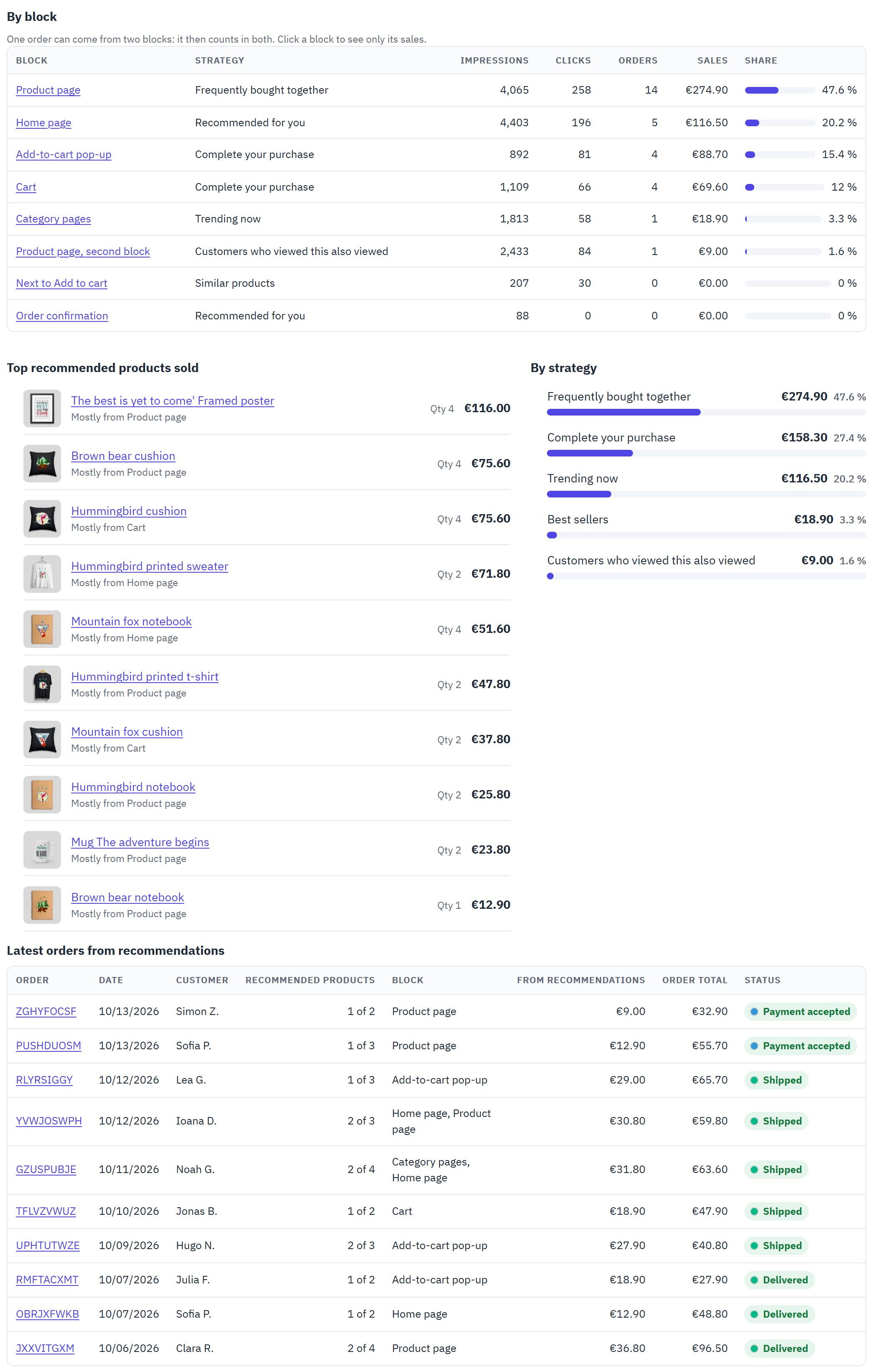
- Por bloque: impresiones, clics, pedidos, ventas y parte de cada bloque, con la estrategia que usa ahora. Haz clic en un bloque para ver toda la página solo para ese bloque; Quitar vuelve a mostrar todos los bloques.
- Productos recomendados más vendidos: los diez más vendidos, cada uno con el bloque que más lo vendió. El nombre abre el producto.
- Por estrategia: la estrategia que llenó la lista en la que hizo clic el cliente, ya sea la del propio bloque o la que ocupó su lugar cuando esta no tenía nada que mostrar («Volver a comprar» para un visitante sin sesión iniciada, por ejemplo).
- Últimos pedidos de las recomendaciones: la referencia abre el pedido; «2 de 6» significa que 2 de sus 6 productos vinieron de un bloque. Un estado verde cuenta, Aún no pagado está en ámbar y un estado rojo «excluido» queda fuera.
Un pedido con productos de dos bloques cuenta en ambos bloques, y una sola vez en los totales. Los clientes aparecen con su nombre y la inicial de su apellido, leídos de tus pedidos al abrir la página.
Exportar
Exportar CSV descarga una línea por cada producto recomendado vendido en el periodo (y en el bloque, cuando se ha elegido uno), sea cual sea su estado: fecha, referencia e id del pedido, estado, contado (sí o no), producto, combinación, nombre del producto, cantidad, importe, importe reembolsado, bloque, variante A/B y estrategia. El archivo se abre en Excel o LibreOffice (UTF-8, columnas separadas por punto y coma, importes con punto decimal).
Lista de control
Resumen › Lista de control comprueba, en directo, lo que el módulo necesita para recomendar bien en la tienda que estás editando. Lo que venden los bloques está en la página Ventas (capítulo 12).
La lista de comprobación
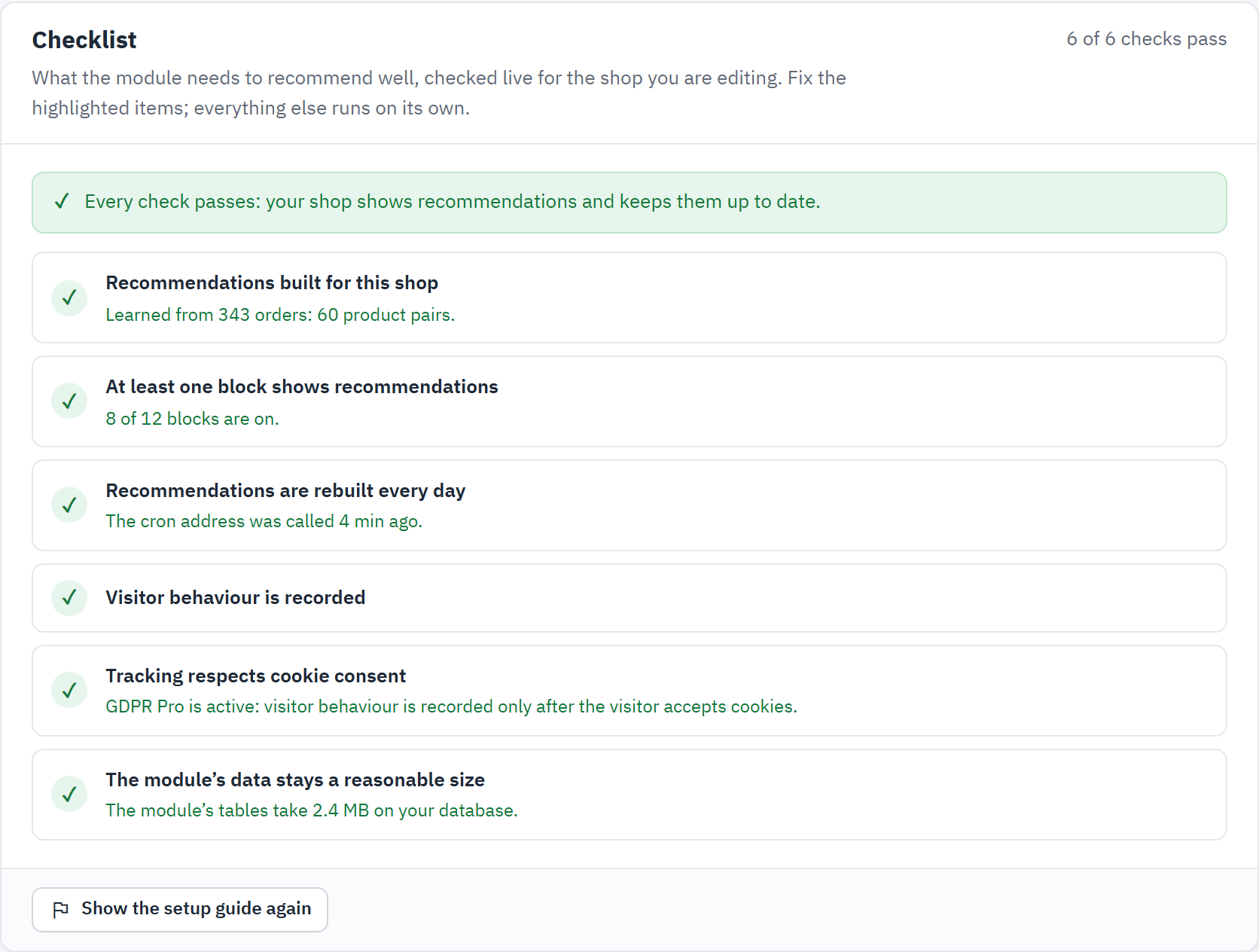
- Cuántas comprobaciones se superan.
- Una comprobación superada, con lo que ha encontrado: aquí los pedidos leídos y los pares de productos encontrados.
- El recálculo diario: mediante el recálculo automático o mediante tu tarea cron.
- Consentimiento de cookies: se muestra cuando hay un módulo de consentimiento activo.
- Volver a mostrar la guía de configuración vuelve a abrir Primeros pasos.
Una comprobación que falla o da un aviso explica por qué, con un botón Corregir que abre el lugar donde cambiarla. Las comprobaciones:
| Comprobación | Cuando avisa, qué hacer |
|---|---|
| Recomendaciones calculadas para esta tienda | Aún no se han calculado, o el último cálculo falló: haz clic en Recalcular las recomendaciones. Todavía no hay productos en común en los pedidos: mientras tanto, los bloques usan productos similares y populares; un Historial de pedidos más largo en Motor puede ayudar. |
| Al menos un bloque muestra recomendaciones | Todos los bloques están desactivados: activa uno en Bloques. |
| Las recomendaciones se recalculan cada día | El recálculo automático está desactivado, o tu servidor no puede terminar la página antes de recalcular: configura la tarea cron de Motor (sección 15.2). |
| Se registra el comportamiento de los visitantes | El seguimiento está desactivado: «vistos juntos», las tendencias, los vistos recientemente y las selecciones personalizadas usan entonces solo tus pedidos. |
| El seguimiento respeta el consentimiento de cookies | Se muestra si hay un módulo de consentimiento. Avisa cuando el comportamiento se registra antes del consentimiento, o cuando una herramienta de consentimiento distinta de GDPR Pro necesita su línea de script (sección 17.2). |
| Las selecciones personalizadas funcionan con tu caché de páginas | Se muestra si hay un módulo de caché de páginas: activa Cargar los bloques después de la página en Motor, para que una página en caché nunca muestre las selecciones de un visitante a otro. |
| Ningún otro módulo muestra el mismo tipo de bloque | Otros módulos muestran bloques de productos en las mismas páginas, así que los clientes ven dos listas parecidas. Ocultar los suyos en estas páginas los oculta en esta tienda (puedes deshacerlo), o desactiva tu bloque. |
| El servicio Python está configurado | Se muestra cuando el servicio está activado: su dirección, su clave o su último entrenamiento tiene un problema (sección 15.4). |
| Se muestran los bloques de recomendaciones | Se muestra cuando Mostrar los bloques de recomendaciones está desactivado en Motor: no se muestra ningún bloque en la tienda. |