















La página del módulo y el Panel
Todo lo del módulo está en una sola página, Catálogo › Recomendaciones de productos. Una vez terminada la guía de configuración, se abre en el Panel, que responde a tres preguntas: si las recomendaciones funcionan, dónde se muestran y qué aportan.
La página de un vistazo
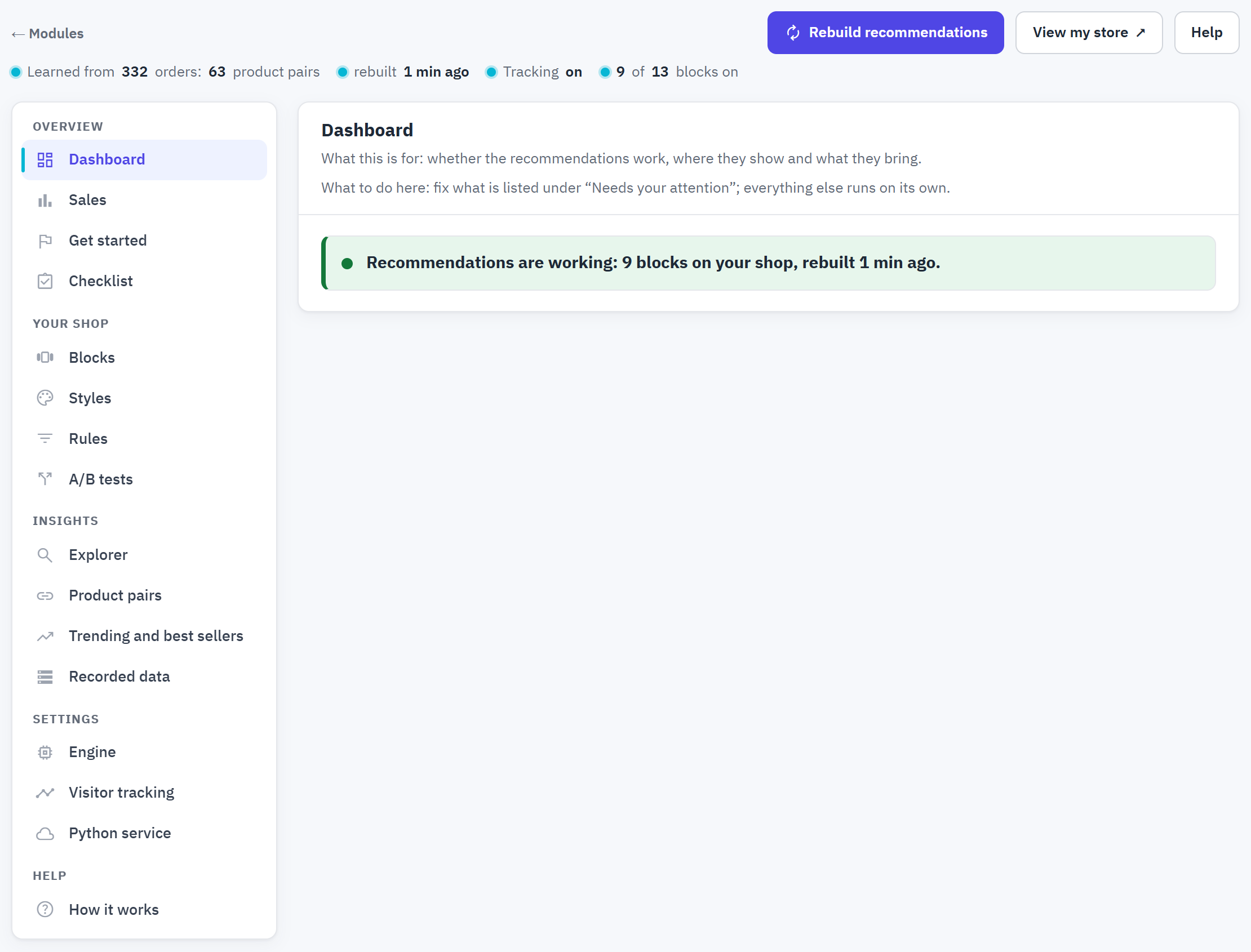
- La línea de estado: de cuántos pedidos ha aprendido el motor y los pares de productos que ha encontrado, cuándo recalculó por última vez, si el seguimiento está activado y cuántos bloques están activados.
- Recalcular las recomendaciones vuelve a aprender de tus pedidos y visitas, para la tienda que estás editando.
- Ver mi tienda abre tu tienda en una pestaña nueva.
- Ayuda abre Cómo funciona.
- Las secciones, en cuatro grupos: Resumen, Tu tienda, Análisis, Configuración, y la ayuda.
- Cada sección empieza con dos líneas: para qué sirve y qué hacer en ella.
Algunas cosas funcionan igual en toda la página:
- Cada ajuste tiene una descripción de una línea debajo de su etiqueta; el botón i que hay a su lado lo explica con más detalle.
- Modificar, Ver, Nueva prueba y Añadir una regla abren un panel lateral sobre la página. Guarda o cancela allí; la lista de detrás se queda donde estaba.
- Avanzado abre los ajustes para expertos de un grupo. Los valores por defecto sirven para la mayoría de las tiendas.
- En una multitienda, elige primero la tienda en el selector de tiendas de PrestaShop: los ajustes, las cifras y los estilos son los de esa tienda (capítulo 16).
El Panel
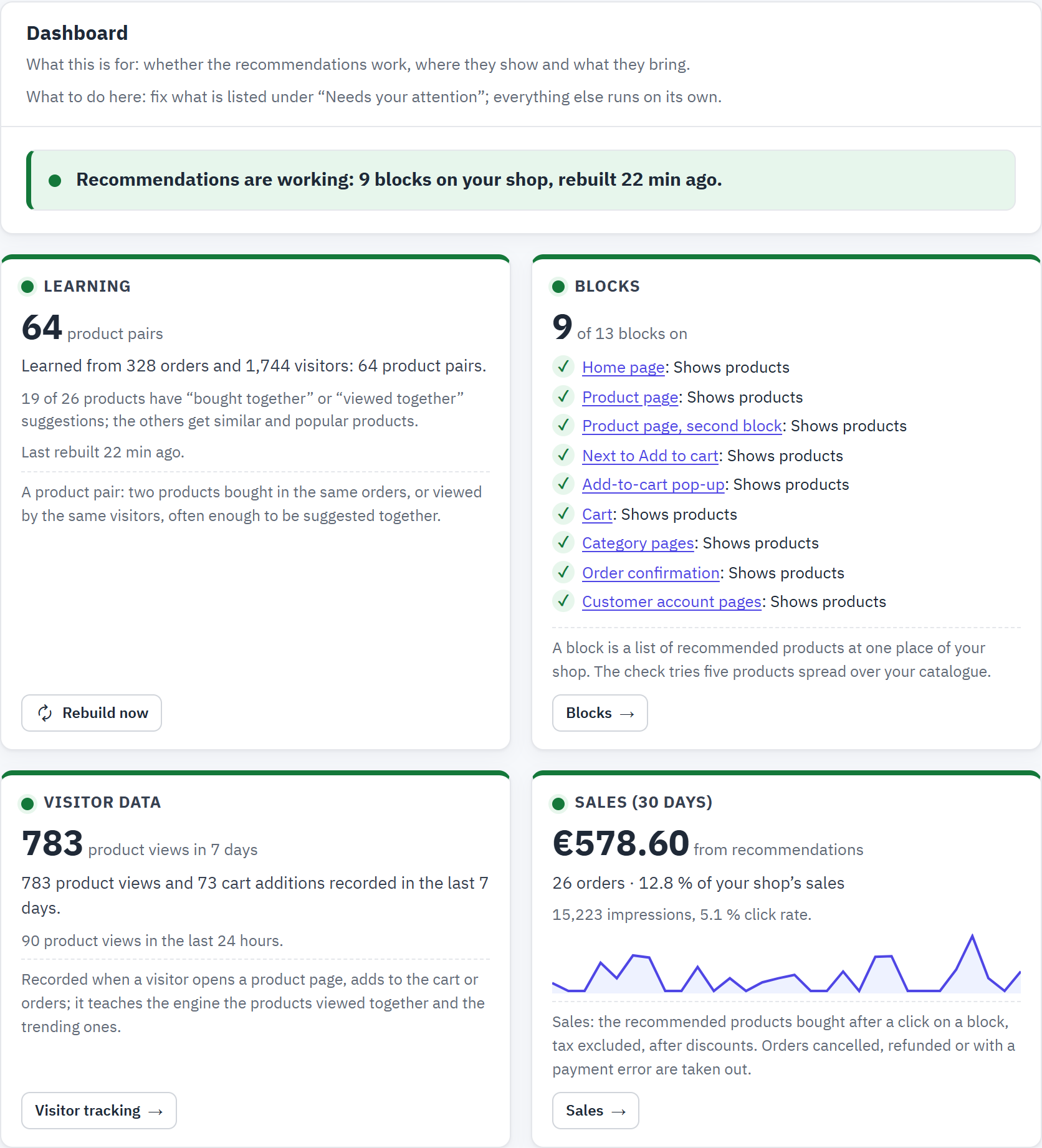
- La frase dice si las recomendaciones funcionan, por ejemplo «Las recomendaciones funcionan: 8 bloques en tu tienda, recalculados hace 5 min.», o nombra el primer problema, con un botón Corregir.
- Aprendizaje: los pedidos y visitantes de los que ha aprendido el motor, los pares de productos que ha encontrado y cuántos de tus productos tienen sus propias sugerencias. Recalcular ahora vuelve a aprender.
- Bloques: cuántos bloques están activados y si cada uno muestra productos. La comprobación prueba cinco productos repartidos por tu catálogo.
- Datos de visitantes: las vistas de productos y los añadidos al carrito de los últimos 7 días y de las últimas 24 horas. Cuando no se ha registrado nada, dice por qué.
- Ventas (30 días): las ventas de las recomendaciones (los productos recomendados comprados tras un clic, después de descuentos), los pedidos y la parte de las ventas de tu tienda, con una pequeña curva de las ventas por día. Su botón Ventas abre la página Ventas.
Cada recuadro tiene un botón que lleva a la sección donde cambias lo que muestra: Bloques, Seguimiento de visitantes, Ventas.
Dónde está activo
Un esquema de las páginas de tu tienda, con cada bloque en su sitio: página de inicio, página del producto, carrito y ventana emergente, página de categoría y la página que sigue al pedido. Las demás páginas (la cuenta del cliente y la página «página no encontrada») aparecen debajo.
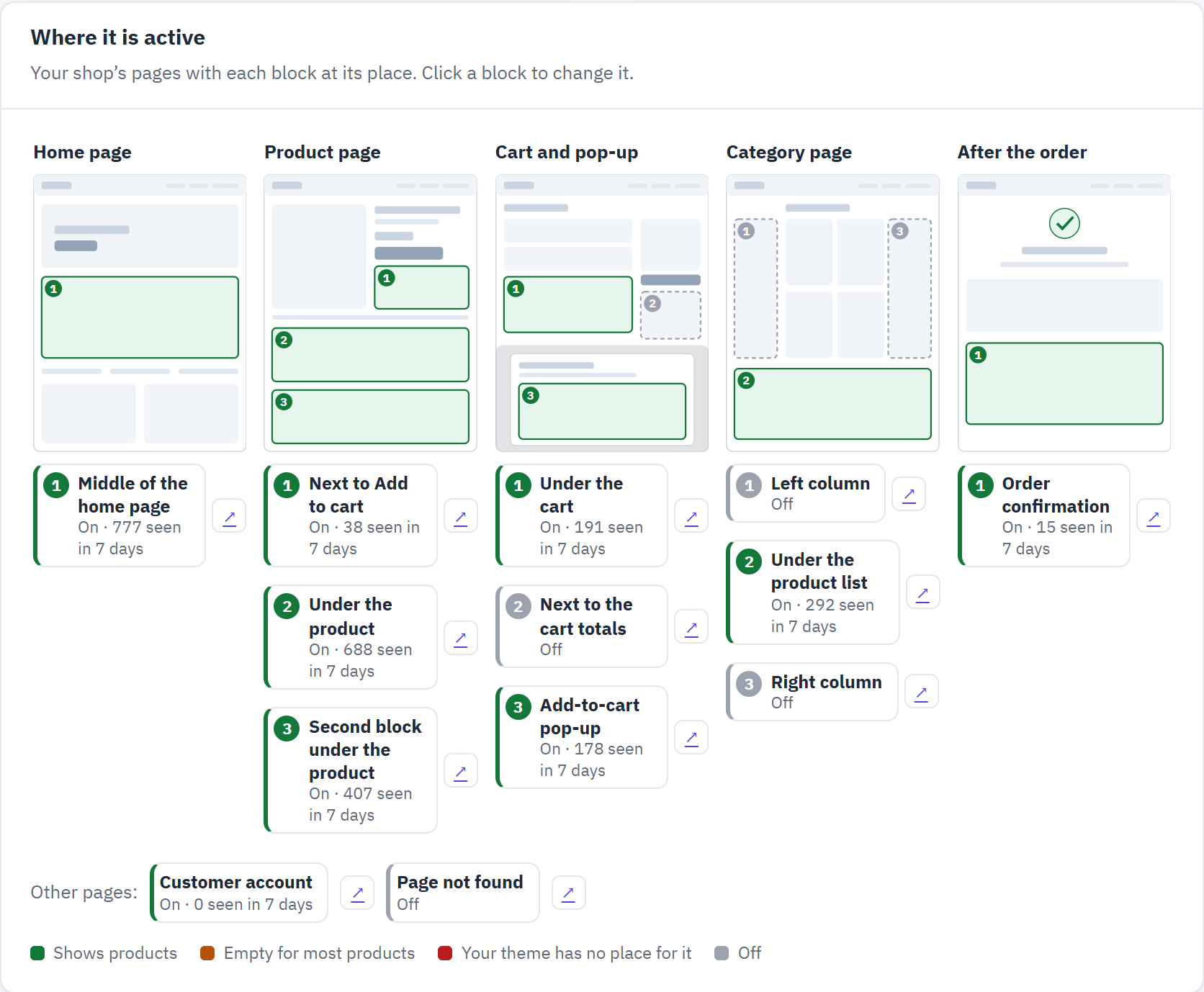
- Una página de tu tienda, con las ubicaciones numeradas.
- Un bloque: su ubicación, si está activado y cuántas veces lo vieron los visitantes en los últimos 7 días. Haz clic en él para editar el bloque.
- La flecha abre el bloque en tu tienda («Verlo en mi tienda»), o su vista previa en el caso de los bloques del carrito y del pedido.
- Un bloque desactivado.
- Los colores: muestra productos, vacío en la mayoría de los productos, tu tema no tiene un lugar para él, desactivado.
Requiere tu atención y Cómo funciona
Requiere tu atención enumera solo las comprobaciones de Lista de control que fallan o dan un aviso, cada una con un botón Corregir que abre el lugar donde cambiarla. Cuando todo va bien, dice «Nada requiere tu atención.» (sección 13.1 explica cada comprobación).
Cómo funciona muestra los cuatro pasos que van de las visitas de tus clientes a los resultados: los clientes navegan y compran, cada noche el motor aprende, los bloques muestran los mejores productos y tú ves los resultados. Cada paso enlaza con la sección donde se configura.
Bloques: dónde aparecen las recomendaciones
Un bloque es una lista de productos recomendados en una ubicación de tu tienda. Hay trece ubicaciones; cada bloque tiene su propio título, estrategia, número de productos, disposición y estilo. Abre Tu tienda › Bloques.
Las trece ubicaciones
| Bloque | Dónde se muestra | Ajustes por defecto |
|---|---|---|
| Página de inicio | Un bloque en el centro de la página de inicio. | Sugerido, «Recomendado para ti», 8, cuadrícula |
| Página del producto | Un bloque debajo de los detalles del producto. | Sugerido, «Se compran juntos con frecuencia», 8, carrusel |
| Página del producto, segundo bloque | Un segundo bloque debajo del primero, para otra estrategia. | «Los clientes que vieron este producto también vieron» |
| Junto al botón Añadir al carrito | Un bloque compacto junto al botón Añadir al carrito. Por defecto, solo cuando el producto no se puede pedir, con alternativas disponibles. | Sugerido, «Productos similares», 4, lista |
| Ventana emergente al añadir al carrito | Una lista corta en la ventana emergente que se abre cuando se añade un producto al carrito. | Sugerido, «Completa tu compra», 4, lista |
| Carrito | Un bloque debajo del resumen del carrito. | Sugerido, «Completa tu compra», 4, cuadrícula |
| Carrito, junto a los totales | Un bloque compacto en la columna lateral de la página del carrito. | - |
| Páginas de categoría | Un bloque debajo de la lista de productos de cada página de categoría. | «Tendencias del momento» |
| Columna izquierda, Columna derecha | Bloques compactos en las columnas laterales, en las páginas de tu tema que las tienen (normalmente las páginas de categoría). | «Tendencias del momento» |
| Confirmación de pedido | En la página que ve el cliente justo después de hacer el pedido, para que vuelva. | Sugerido, «Recomendado para ti», 4, cuadrícula |
| Páginas de la cuenta del cliente | Al final de Mi cuenta, del historial de pedidos y del detalle de un pedido, que solo ven los clientes con la sesión iniciada: los productos que ya compraron, para volver a pedirlos. | «Volver a comprar», 8, carrusel |
| Página no encontrada | En la página «página no encontrada», para devolver a los visitantes perdidos a los productos. | «Tendencias del momento» |
Tras la instalación todos los bloques están desactivados: tu tienda se ve igual hasta que activas bloques, mientras el módulo ya registra las visitas a productos, los productos añadidos al carrito y los pedidos. El paso 2 de la guía de configuración marca por ti los bloques sugeridos.
Un bloque aparece donde tu tema imprime su ubicación. Dos bloques de una misma página nunca muestran el mismo producto.
La lista de bloques
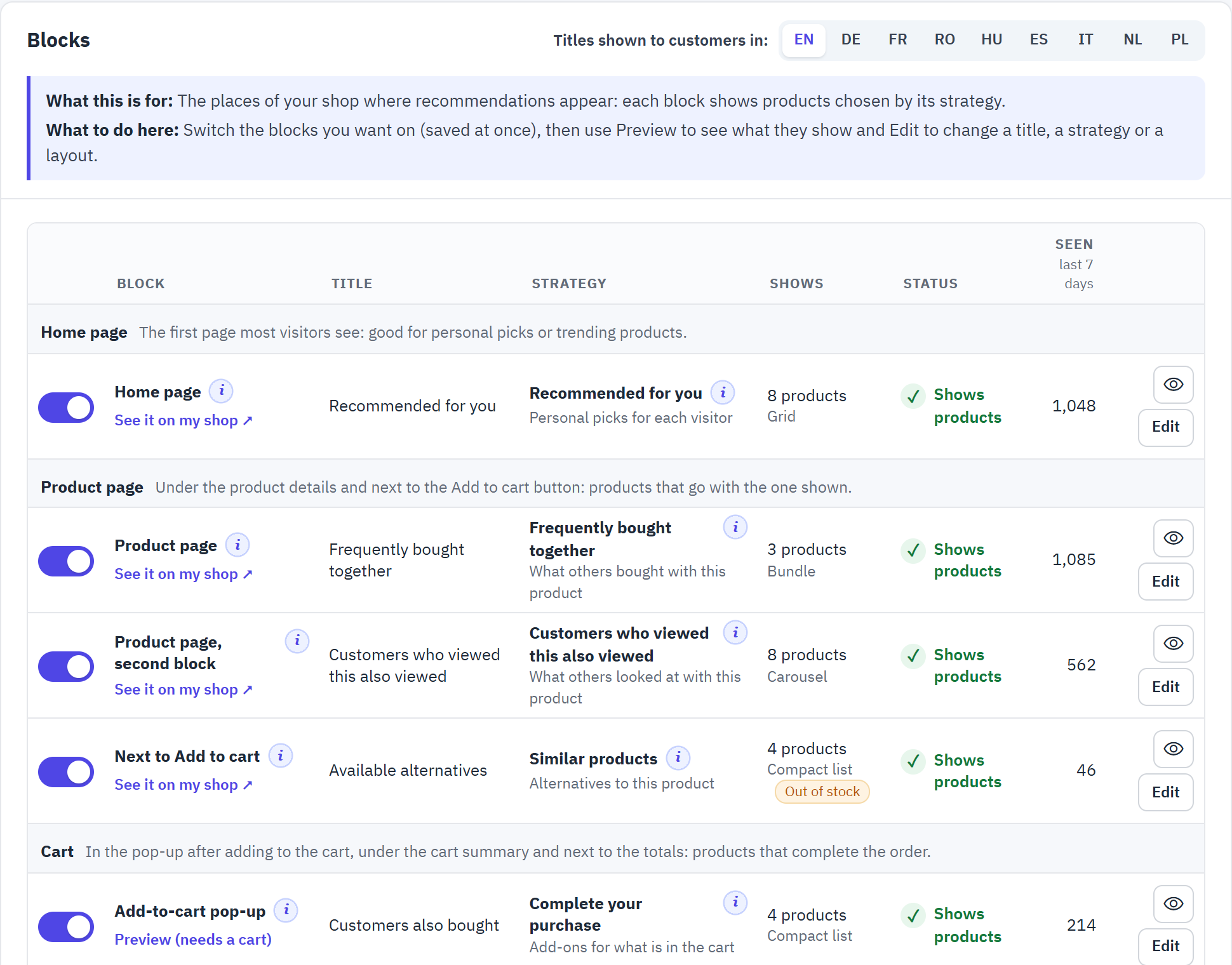
- El interruptor muestra u oculta el bloque. Se guarda al instante.
- Títulos que ven los clientes en: cambia el idioma de los títulos de la lista. Un título que sigue en inglés en otro idioma se marca como «Sin traducir».
- La estrategia del bloque, con una descripción de una línea; el botón i da un ejemplo, dónde funciona mejor y qué necesita.
- El estado: Muestra productos, vacío en la mayoría de los productos, sin lugar en tu tema, o Desactivado.
- Cuántas veces vieron el bloque los visitantes en los últimos 7 días.
- Verlo en mi tienda abre la página en una pestaña nueva y señala el bloque (sección 6.7). Los bloques del carrito, de la ventana emergente y del pedido necesitan un carrito o un pedido: su enlace abre en su lugar la vista previa.
- El ojo abre la vista previa del bloque en el panel lateral.
- Modificar abre los ajustes del bloque en el panel lateral.
Editar un bloque, con vista previa en directo
Haz clic en Modificar. El panel lateral muestra el bloque arriba, tal como lo mostraría tu tienda con los ajustes que aún no has guardado, y los ajustes debajo.
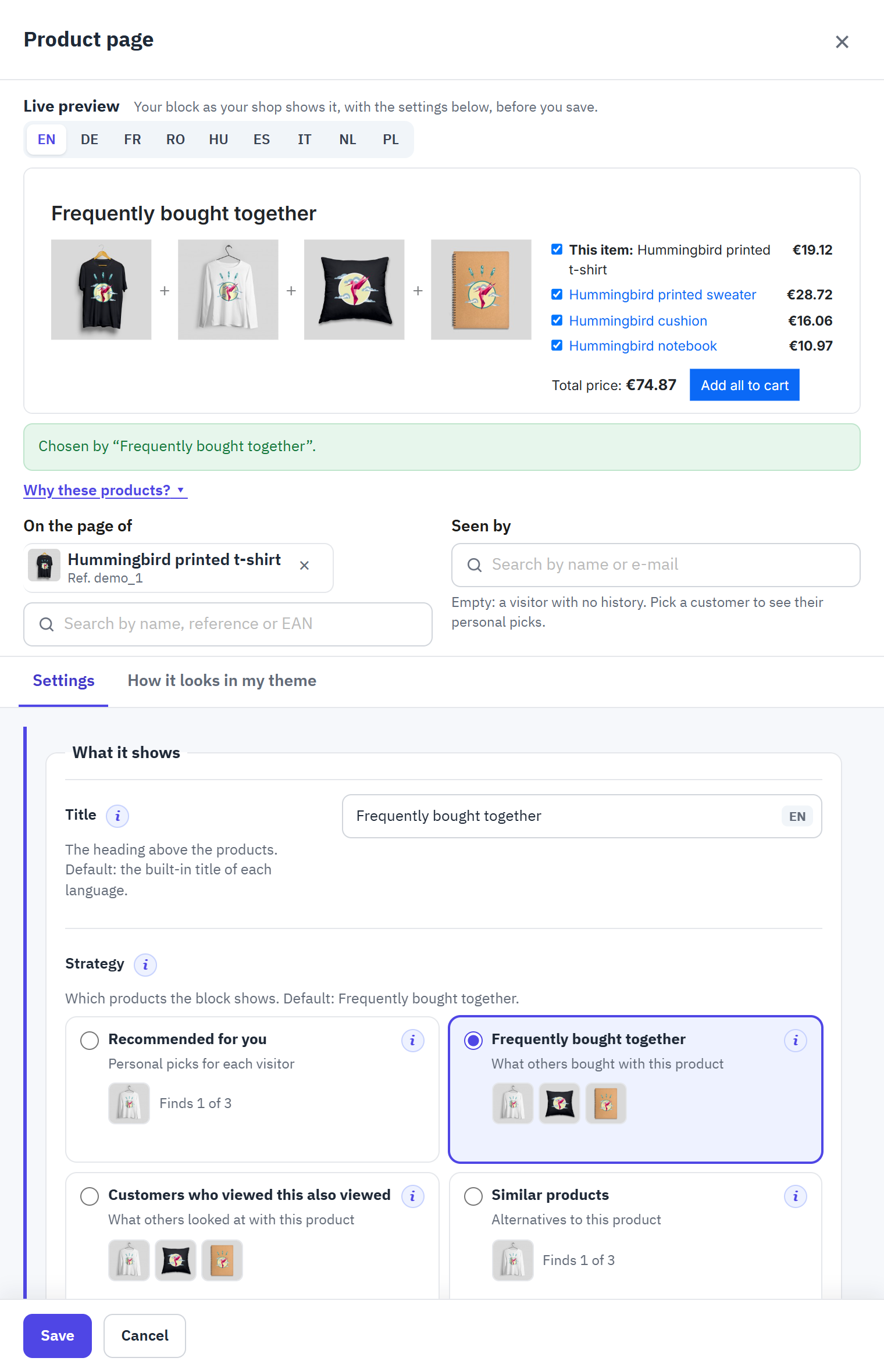
- Vista previa en directo: el bloque dibujado por tu tema, que se vuelve a dibujar tras cada cambio.
- El idioma de la vista previa.
- Qué estrategia ha elegido los productos (o qué complemento ha completado el bloque).
- ¿Por qué estos productos? da el motivo de cada producto (figura 6.4).
- En la página de: el producto para el que se hace la vista previa. Empieza con tu producto más vendido; busca otro por nombre, referencia o EAN.
- Visto por: vacío para un visitante sin historial, o elige un cliente para ver sus selecciones personalizadas.
- Cómo queda en mi tema muestra el bloque solo, en un ordenador, una tableta y un móvil (sección 6.6).
- Los ajustes, en tres grupos (abajo).
| Grupo y ajuste | Qué hace |
|---|---|
| Qué muestra | |
| Título | El encabezado que aparece sobre los productos, por idioma. Vacío: el título incluido de cada idioma. |
| Estrategia | Qué productos muestra el bloque (sección 6.4 y capítulo 8). |
| Número de productos | Cuántos productos muestra el bloque como máximo, de 1 a 24. |
| Solo cuando el producto está fuera de stock | Solo en Junto al botón Añadir al carrito: muestra el bloque únicamente cuando el producto no se puede pedir. Por defecto: activado. |
| Cómo queda | |
| Disposición | Cuadrícula, Carrusel (una fila desplazable), Lista compacta (imagen pequeña, nombre y precio en una línea cada uno, para ubicaciones estrechas) y, en la página del producto, Lote con casillas y «Añadir todo al carrito»: el producto mostrado y hasta otros tres con casillas, el precio total y un único botón. |
| Estilo | El aspecto de las miniaturas de producto: Miniaturas del tema (las propias miniaturas de tu tema, por defecto) u otro estilo (capítulo 9). |
| Cuando hay muy pocos productos | |
| Completar el bloque con | Los complementos habituales de la estrategia (primero las estrategias relacionadas, después los productos en tendencia, los más vendidos y las novedades), Productos en tendencia, Los más vendidos, Novedades o Nada: mostrar menos productos. |
| Reutilizar la lista durante (Avanzado) | Durante cuánto tiempo reutiliza este bloque una lista calculada, en minutos. Vacío: el ajuste de la tienda en Motor. |
Haz clic en Guardar; Cancelar cierra el panel sin cambiar nada. El bloque cambia en tu tienda en la siguiente visita a la página.
El selector de estrategias
Cada estrategia es una tarjeta con su nombre, una descripción de una línea y los productos que encuentra ahora para el producto de la vista previa. Pasa el puntero por otra tarjeta para ver cuántos productos cambiarían si la eligieras. Una estrategia que no puede funcionar en este bloque, por ejemplo una que necesita un carrito en la página del producto, aparece en gris con el motivo.
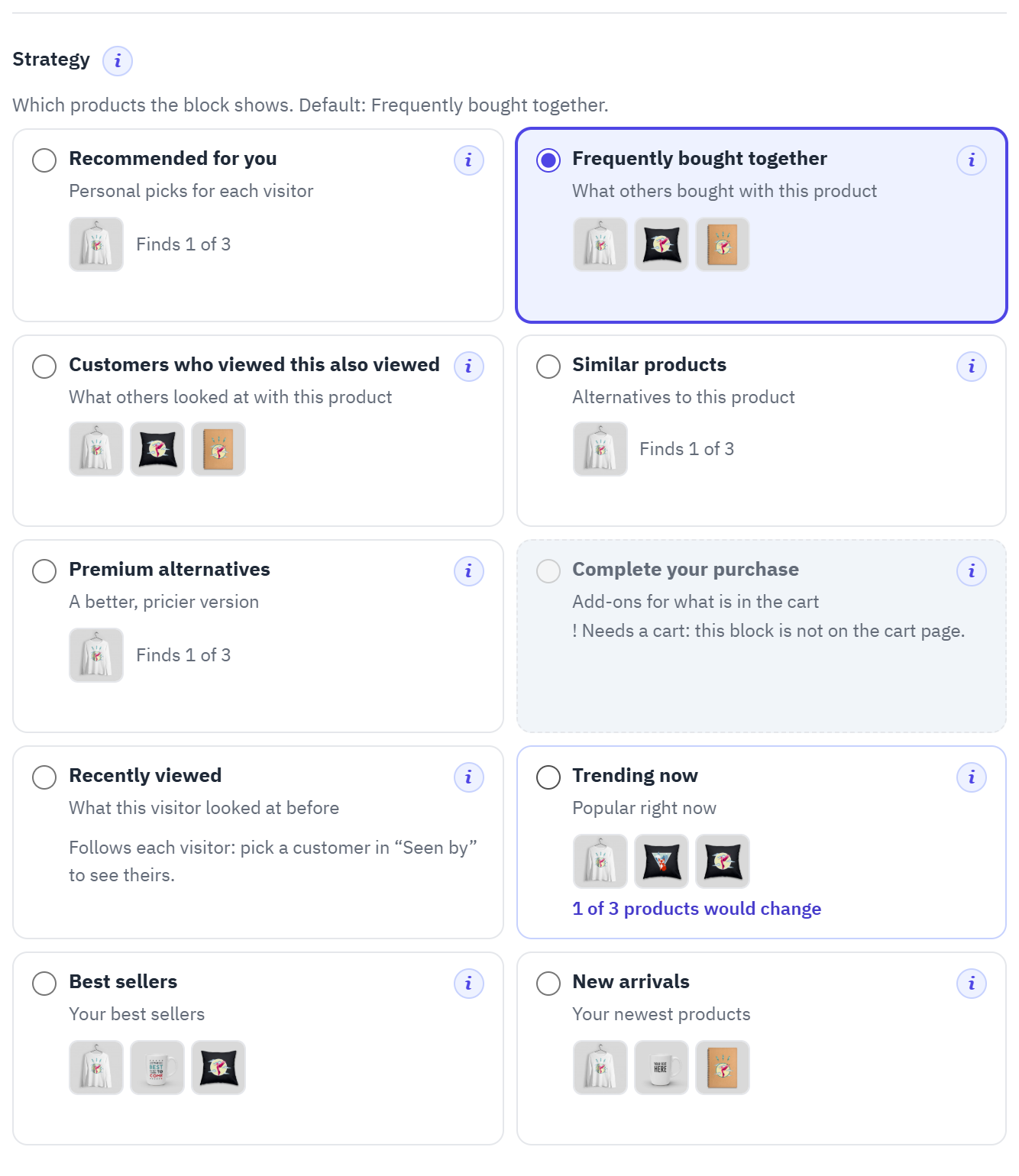
- La estrategia elegida ahora, con los productos que muestra.
- «Encuentra 1 de 3»: la estrategia encuentra menos productos de los que muestra el bloque; los complementos lo completan.
- Al pasar el puntero por una tarjeta se ve cuántos productos cambiarían.
- En gris: esta estrategia necesita algo que el bloque no tiene.
- El botón i: un ejemplo, dónde funciona mejor la estrategia y qué necesita.
¿Por qué estos productos?
Debajo de la vista previa en directo, ¿Por qué estos productos? muestra cada producto del bloque con su referencia, precio, stock y el motivo por el que se ha elegido: «Comprados juntos en 26 pedidos», «Fijado por una regla», «Misma marca, 1 característica en común», o el complemento que ha completado el bloque.
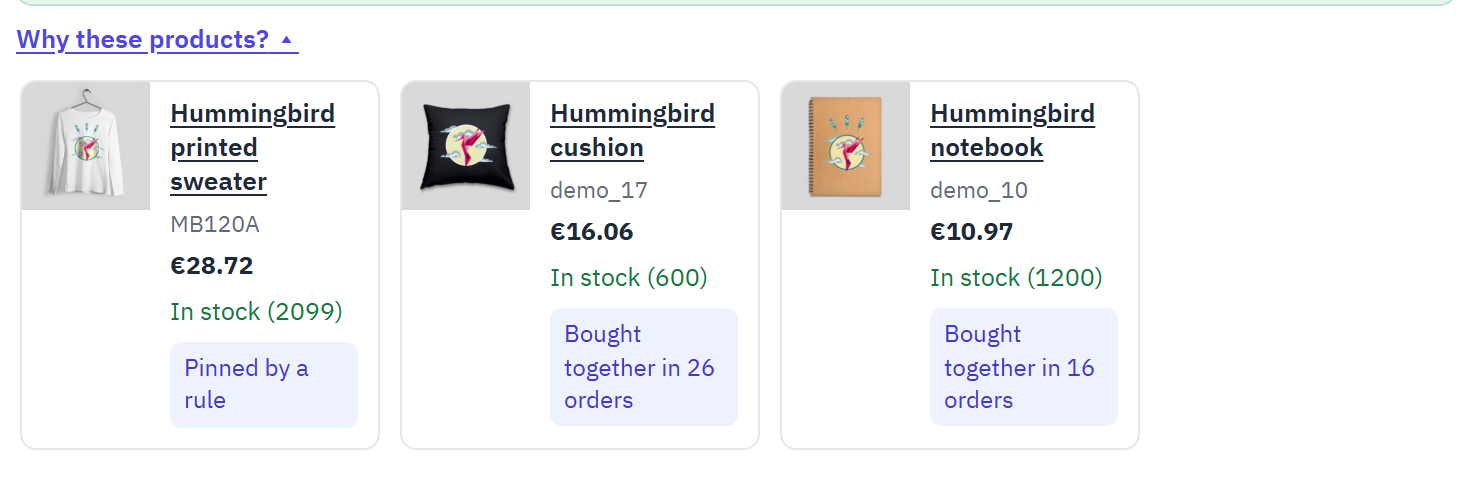
- ¿Por qué estos productos? abre y cierra la lista.
- Una tarjeta por producto, con el motivo en la etiqueta de color.
Cómo queda en mi tema
La segunda pestaña del panel lateral muestra el bloque solo en el tema de tu tienda, con ancho de ordenador, tableta y móvil, con los ajustes de la pestaña Configuración, guardados o no. Es la forma de comprobar los bloques del carrito, de la ventana emergente y de la confirmación de pedido, que necesitan un carrito o un pedido en la tienda. Estas vistas previas no cuentan en las estadísticas.
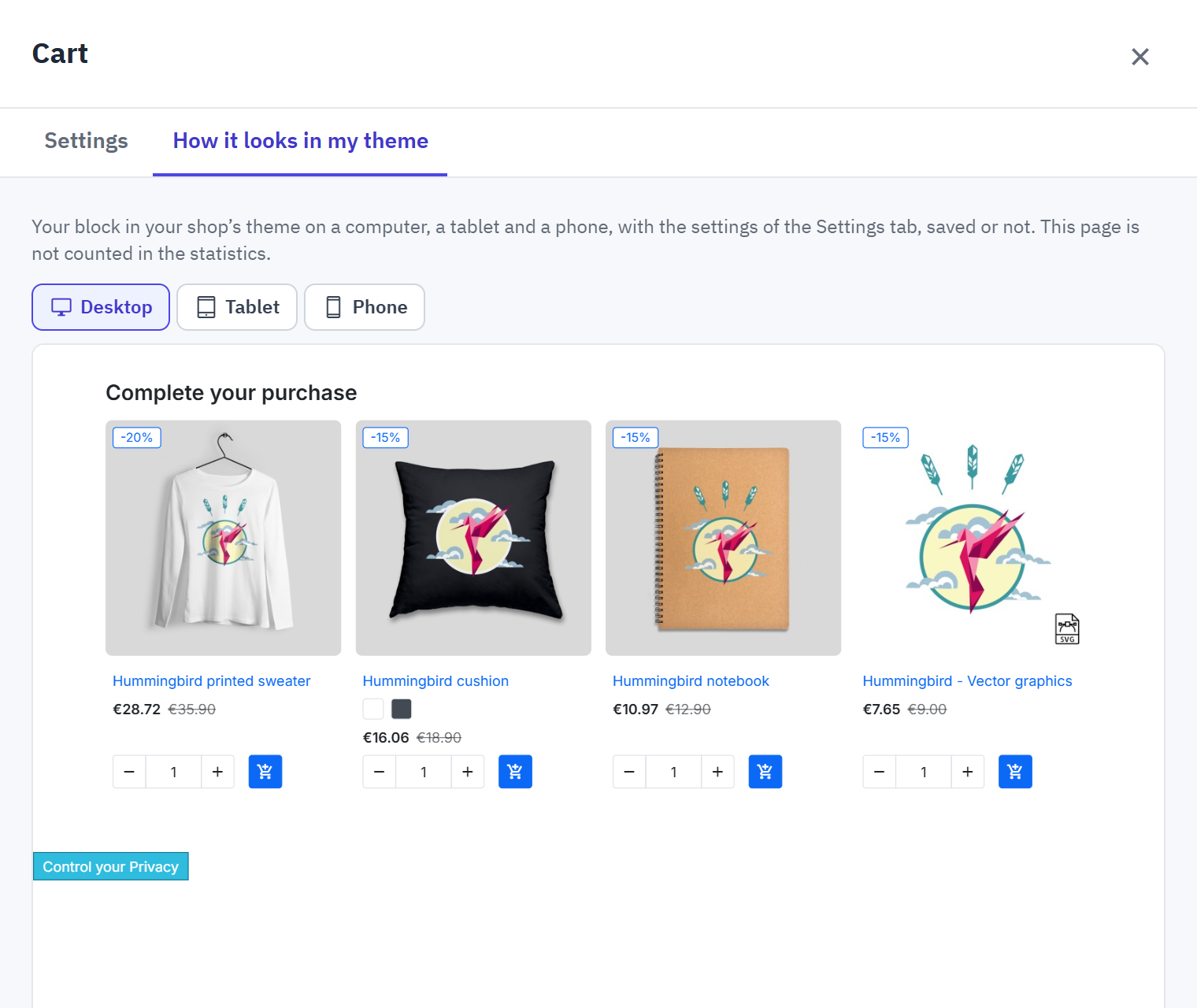
- Cómo queda en mi tema.
- Ordenador, Tableta, Móvil.
Verlo en mi tienda
Verlo en mi tienda (en la lista de bloques y en el mapa del panel) abre la página de la tienda donde se muestra el bloque: la página de inicio, tu producto más vendido para los bloques de la página del producto, un producto que no se puede pedir para Junto al botón Añadir al carrito, o una página de categoría. La página se desplaza hasta el bloque y lo resalta con un contorno y su nombre. Cuando el bloque no está en la página, una pequeña nota explica por qué puede faltar: está desactivado, no tiene productos para esta página o tu tema no tiene un lugar para él.
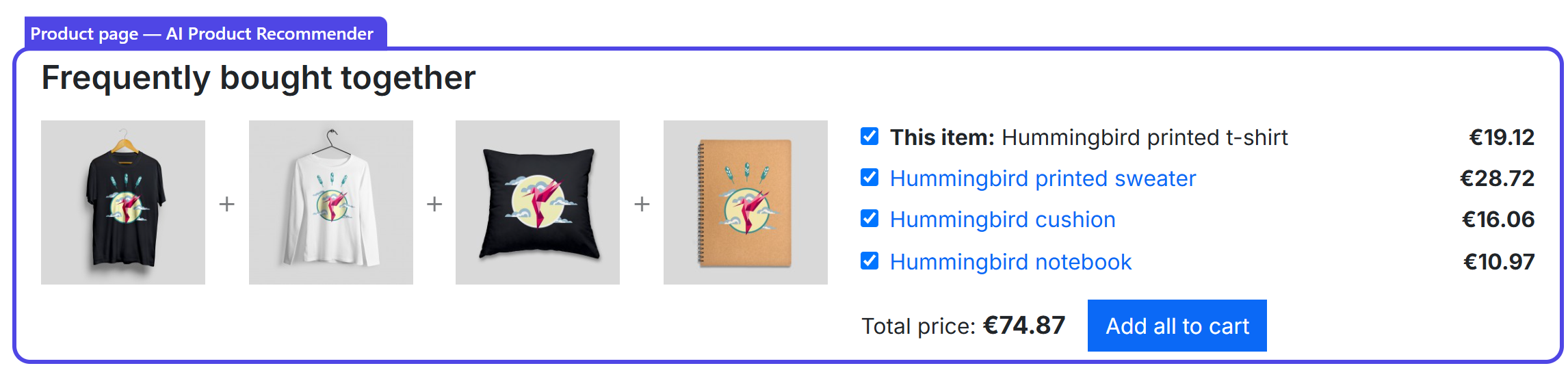
- El nombre del bloque y del módulo.
- El bloque, resaltado con un contorno.
Un bloque en cualquier lugar de tu tema
Cuando tu tema no tiene una ubicación donde quieres un bloque, añade una etiqueta de widget a una plantilla de tu tema (o pídeselo a tu desarrollador). Ayuda › Cómo funciona enumera la etiqueta de cada bloque. Con un nombre de bloque, la etiqueta usa los ajustes, la prueba A/B y las estadísticas de ese bloque:
{widget name='psairec' placement='home'}Con una estrategia y un número de productos, el bloque es independiente de los bloques que has configurado (su título es el título incluido de la estrategia):
{widget name='psairec' strategy='similar' limit=4}Los nombres de estrategia para una etiqueta de widget son personalized, bought_together, viewed_together, similar, upsell, cart, recently_viewed, buy_again, trending, bestsellers y new_arrivals; la disposición puede ser grid, carousel o list (layout='carousel'). Una etiqueta de widget con buy_again no muestra nada cuando Cargar los bloques después de la página está activado, porque la etiqueta forma parte de la página: usa un bloque para ello.
Lo que ven tus clientes
Los bloques usan las propias miniaturas de producto y los títulos de sección de tu tema, así que se ven como el resto de tu tienda: precios, etiquetas de descuento, colores y botones se comportan como en tus páginas de categoría. Las imágenes de este capítulo proceden de la tienda de demostración con el tema Hummingbird de PrestaShop 9.
En la página del producto
El bloque Página del producto se sitúa debajo de los detalles del producto. Con la disposición de lote, muestra «Se compran juntos con frecuencia» con el producto de la página y hasta tres productos que se compran con él (figura 1.1): el cliente desmarca lo que no quiere, ve el total y lo añade todo con Añadir todo al carrito. El resumen del carrito y la ventana emergente de tu tema se actualizan igual que con el propio botón del tema. Los productos que no se pueden añadir con un solo clic (sin stock, con una personalización obligatoria, con el precio oculto) se muestran con la casilla desactivada.
El bloque Página del producto, segundo bloque puede mostrar otra estrategia debajo, por ejemplo lo que miraron otros visitantes:
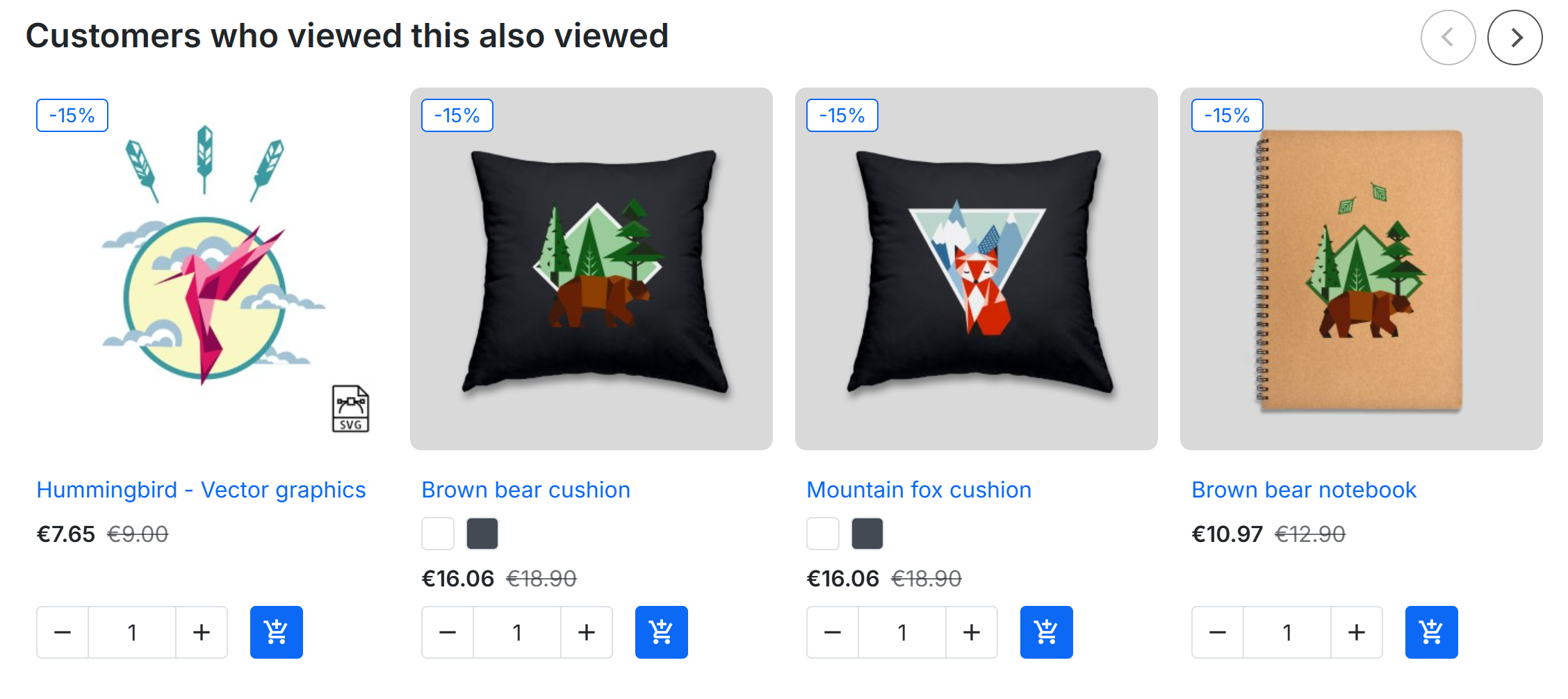
- Las flechas y los puntos del carrusel solo aparecen cuando hay más productos de los que caben en una fila.
Cuando un producto no se puede pedir
Junto al botón Añadir al carrito se muestra, por defecto, solo cuando el producto (o la combinación que ha elegido el cliente) no se puede pedir: entonces «Alternativas disponibles» ofrece productos similares que el cliente puede comprar al momento, en lugar de un callejón sin salida.
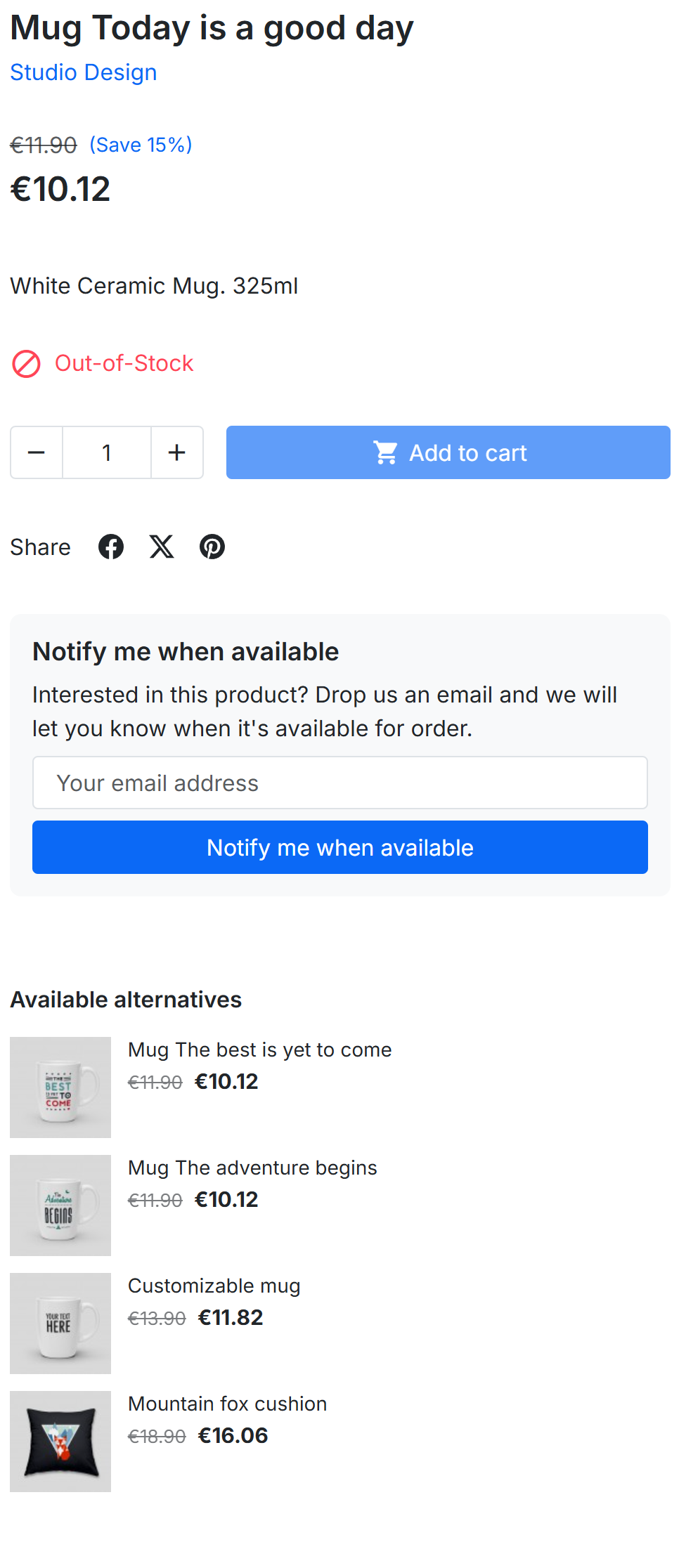
- «Alternativas disponibles», como lista compacta.
En la ventana emergente al añadir al carrito y en el carrito
Cuando un cliente añade un producto, la ventana emergente del tema muestra lo que otros clientes compraron con él (el producto que se acaba de añadir cuenta como el carrito). En la página del carrito, «Completa tu compra» sugiere lo que combina con todo lo que hay en el carrito.
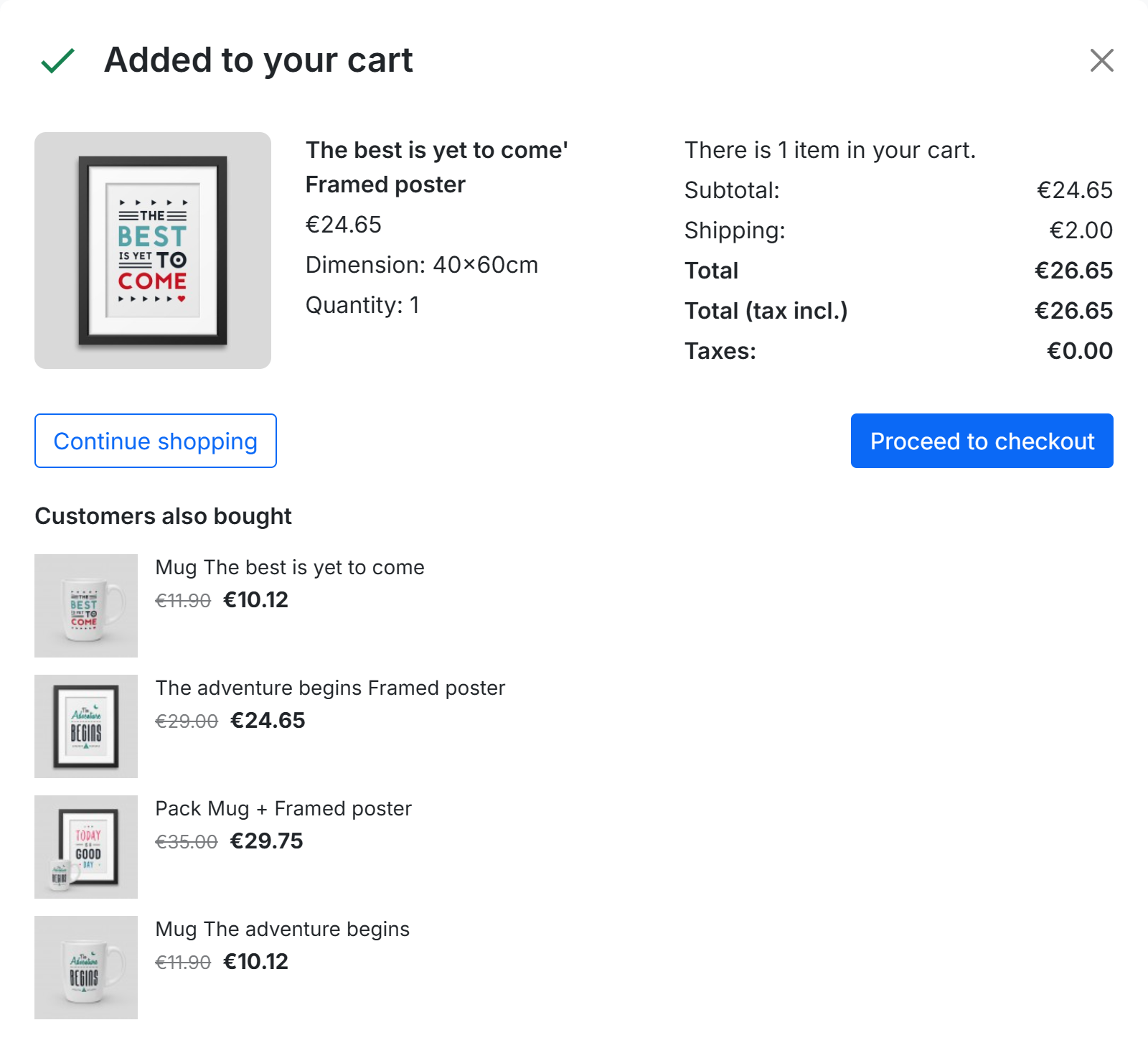
- El bloque Ventana emergente al añadir al carrito, como lista compacta.
Página de inicio, páginas de categoría y después del pedido
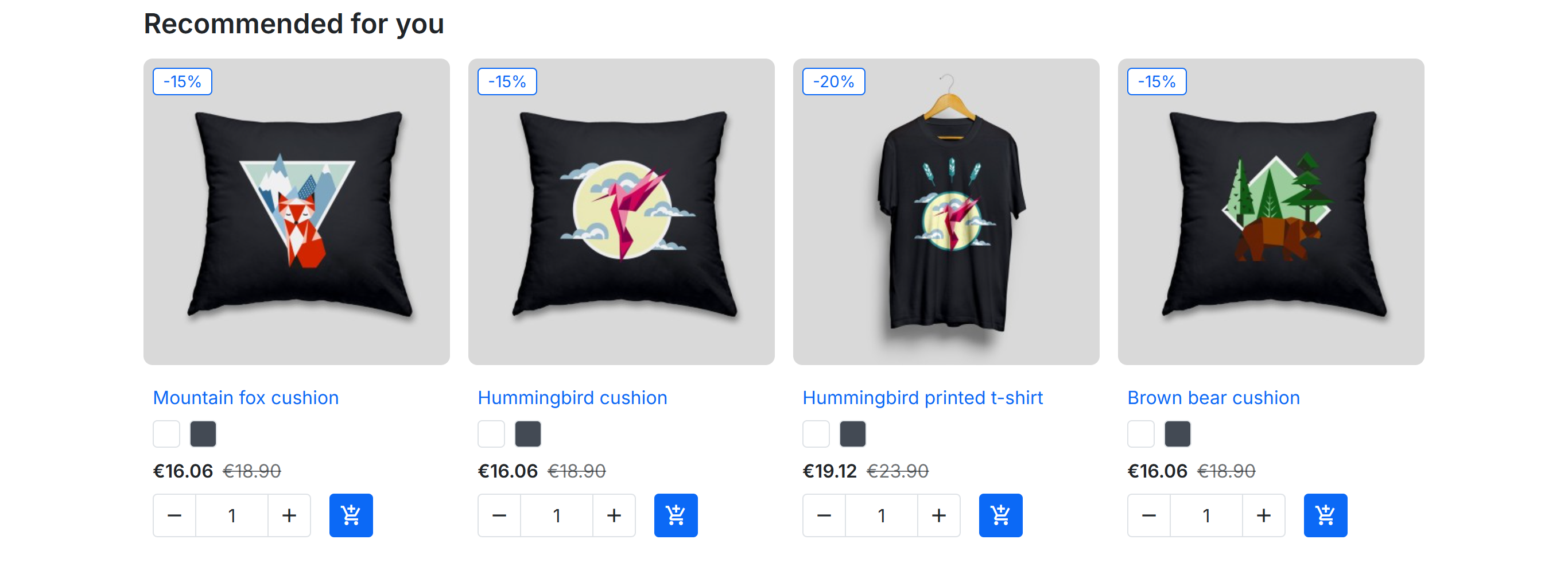
En la página de inicio, «Recomendado para ti» da a cada visitante sus propias selecciones a partir de lo que ha visto, añadido al carrito y comprado; un visitante que llega por primera vez ve lo que es popular. Las páginas de categoría pueden mostrar lo que está en tendencia; la confirmación de pedido hace volver al cliente con selecciones para él.
En la cuenta del cliente, el bloque Páginas de la cuenta del cliente muestra «Volver a comprar» al final de Mi cuenta, del historial de pedidos y del detalle de un pedido: los productos que el cliente ya compró, primero los que más veces compró, para que los clientes habituales vuelvan a pedirlos en pocos clics. Solo lo ve el cliente con la sesión iniciada; un cliente sin ningún pedido confirmado todavía ve selecciones personales o productos populares.
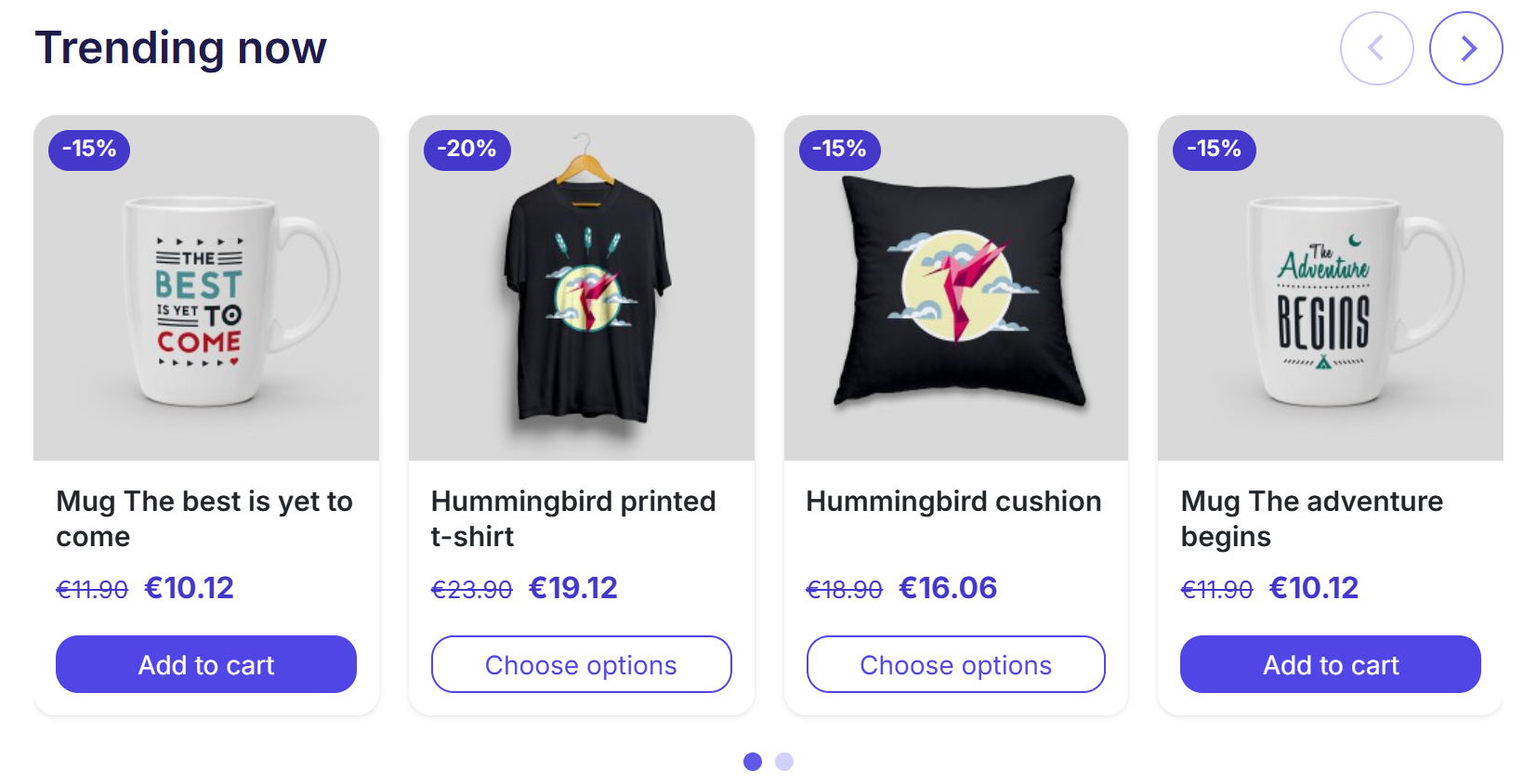
- Las flechas de anterior y siguiente del carrusel.