
















Instalación y actualización
Instala el módulo desde su archivo zip en el Gestor de módulos. Lee al momento tus pedidos anteriores y se abre en una breve guía de configuración. Ningún bloque aparece en tu tienda hasta que lo activas.
Instalar el módulo
- En el back office, abre Módulos › Gestor de módulo.
- Haz clic en Subir un módulo y suelta el archivo zip del módulo, cuyo nombre empieza por
psairec(no lo descomprimas). - Cuando PrestaShop indique que el módulo está instalado, haz clic en Configurar.
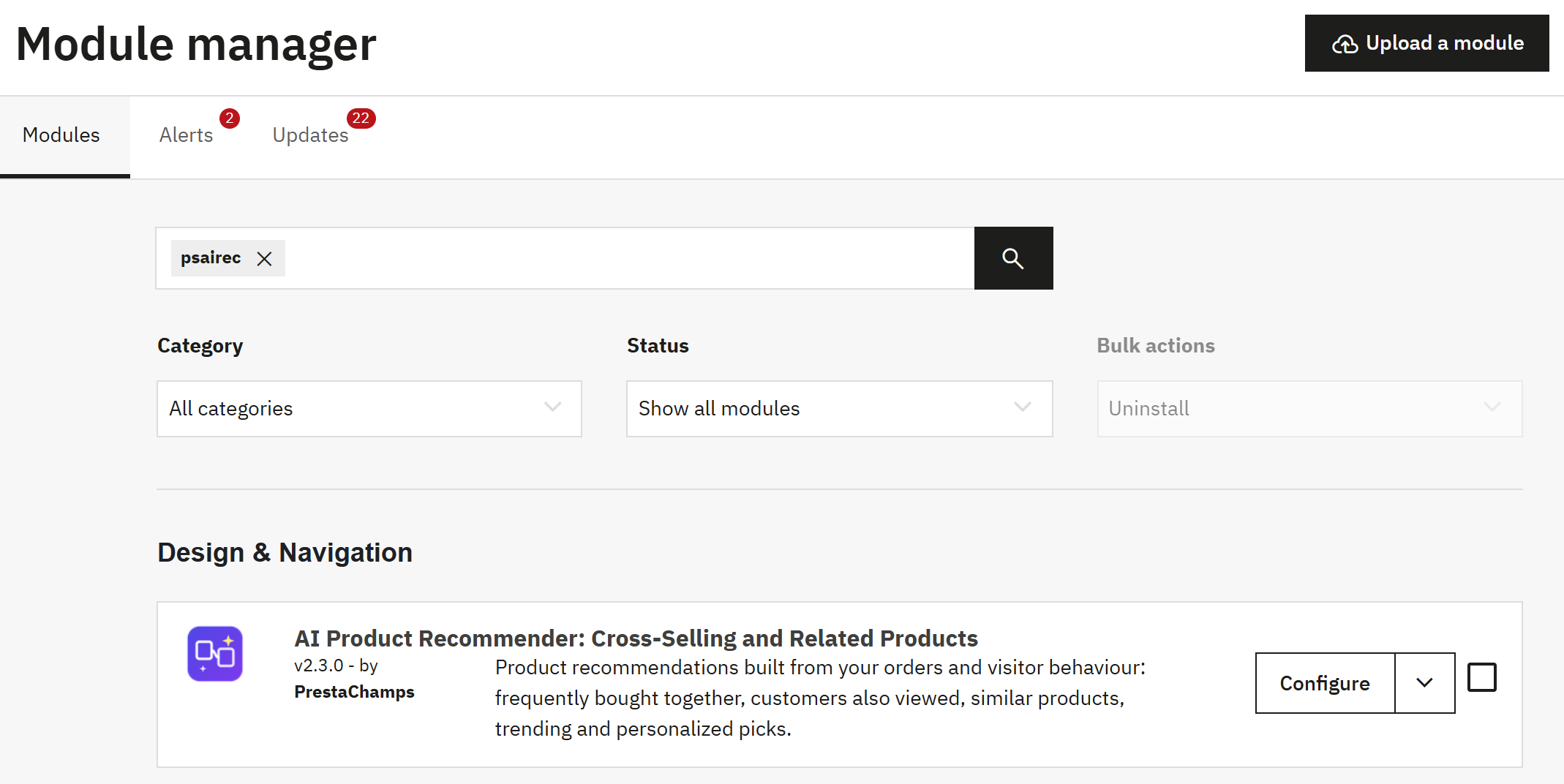
- Subir un módulo: suelta aquí el archivo zip.
- Configurar abre la página del módulo.
Durante la instalación, el módulo crea sus tablas, registra sus ubicaciones en tu tema, escribe los títulos de los bloques en todos los idiomas de tu tienda y calcula las recomendaciones a partir de los pedidos que ya tienes. Después, la página se abre en Primeros pasos. Más adelante, ábrela desde Catálogo › Recomendaciones de productos o con Configurar en el Gestor de módulos.
Actualizar desde la versión 1
Sube el zip de la versión 2 en el Gestor de módulos, sobre la versión 1 instalada (de 1.0.0 a 1.2.3), y haz clic en Actualizar si PrestaShop te lo pide. La versión 2 es una reconstrucción del módulo:
- Se conservan: tus bloques con sus títulos, estrategias y número de productos, tus estilos predefinidos (se convierten en estilos), tus ajustes principales y el historial de visitantes registrado hasta ahora.
- Se sustituyen: las diez páginas de ajustes de la versión 1 dejan paso a una sola página, Recomendaciones de productos, en el menú Catálogo. Se abre en la guía de configuración: síguela o haz clic en Saltar la guía, ya sé cómo funciona.
- Hay que volver a hacer: la actualización diaria. Copia la nueva línea cron desde Motor (sección 15.2) o deja que lo haga el recálculo automático: los antiguos scripts cron ya no existen.
- Si usabas el servidor de personalización de la versión 1, instala el nuevo servicio Python y vuelve a introducir su dirección y su clave (sección 15.4).
- Comprueba Seguimiento de visitantes: el registro está activado por defecto y espera el consentimiento de cookies del visitante cuando GDPR Pro está activo.
- Si tu tema sobrescribe las plantillas del módulo, compáralas con la nueva plantilla de bloque.
Acciones del Gestor de módulos y tus datos
| Acción | Qué ocurre |
|---|---|
| Configurar | Abre Catálogo › Recomendaciones de productos. |
| Desactivar | No se muestra ningún bloque y no se registra nada; todo se conserva para cuando lo vuelvas a activar. Para pausar solo los bloques, desactiva en su lugar Mostrar los bloques de recomendaciones en Motor: el motor sigue aprendiendo. |
| Reinicializar | Desinstala y vuelve a instalar: se eliminan todos los ajustes, reglas, estilos, pruebas, estadísticas y visitas registradas del módulo, y después las recomendaciones se vuelven a calcular a partir de tus pedidos. |
| Desinstalar | Elimina las tablas y los ajustes del módulo: visitas registradas, estadísticas, reglas, estilos y pruebas. Tus pedidos, productos y clientes pertenecen a PrestaShop y nunca se tocan. |
Inicio rápido: los cuatro pasos de Primeros pasos
La primera vez que abres Catálogo › Recomendaciones de productos, la página se abre en Primeros pasos. Cuatro pasos breves calculan las recomendaciones, eligen dónde aparecen, las mantienen al día y las muestran en tu tema. Tu progreso se guarda: puedes detenerte en cualquier paso y volver más tarde.
Paso 1: Aprender de tu tienda
El motor lee los pedidos válidos de los últimos 365 días y las vistas de productos registradas en tu tienda, y encuentra los productos que van juntos. Ningún dato personal sale de tu tienda.
- Haz clic en Calcular ahora. En la mayoría de las tiendas tarda unos segundos.
- Lee el resultado: cuántos pedidos y visitantes se han leído y cuántos pares de productos se han encontrado.
- Haz clic en Siguiente.

- Los cuatro pasos. Un paso hecho lleva una marca de verificación; un paso saltado sigue señalado hasta que lo hagas.
- Calcular ahora lee tus pedidos y visitas y calcula las recomendaciones.
- Lo que ha encontrado el cálculo: pedidos y visitantes leídos, pares de productos encontrados.
- Siguiente pasa al paso siguiente.
- Saltar por ahora deja el paso para más tarde.
- Saltar la guía, ya sé cómo funciona cierra la guía y abre el panel.
Paso 2: Elegir dónde aparecen las recomendaciones
Cada parte de tu tienda tiene un pequeño dibujo con las ubicaciones donde se puede mostrar un bloque. Las ubicaciones marcadas como Recomendado vienen marcadas en una tienda nueva: el centro de la página de inicio, debajo de los detalles del producto, la ventana emergente al añadir al carrito, el carrito y la confirmación de pedido. Cada ubicación indica qué productos muestra.
- Marca las ubicaciones que quieras y desmarca las demás.
- Haz clic en Guardar y continuar (o en Guardar para quedarte en el paso).
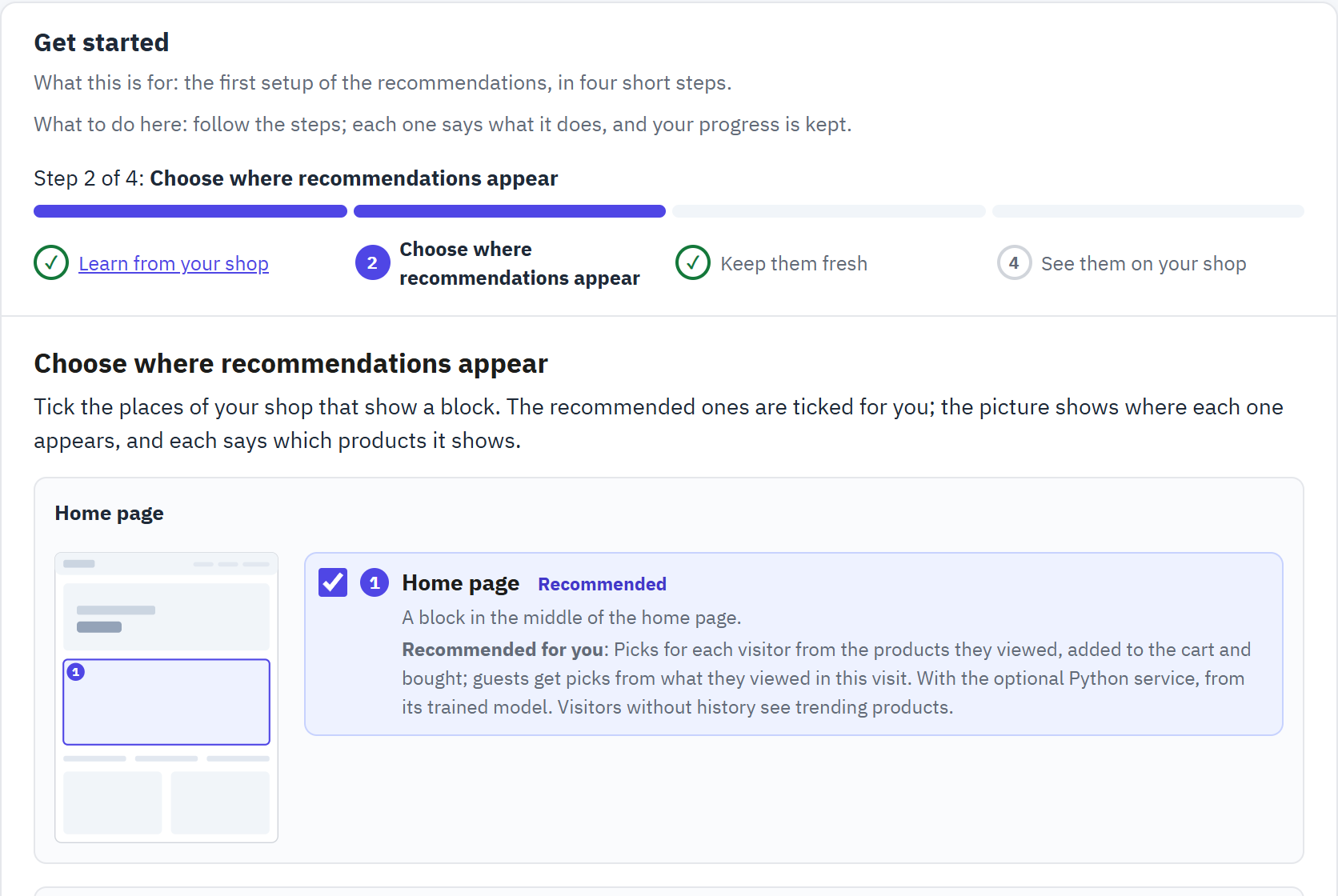
- Dónde se muestra el bloque en la página; el número corresponde a la ubicación de la lista.
- Marca una ubicación para mostrar un bloque en ella.
- Recomendado: una buena ubicación para empezar.
Puedes cambiar cada elección más tarde en Bloques (capítulo 6).
Paso 3: Mantenerlas al día
Las recomendaciones se recalculan una vez al día. Por defecto, el módulo lo hace solo, justo después de enviar la página a un visitante, así que no hace falta ninguna tarea cron. Este paso te dice si eso funciona en tu servidor.
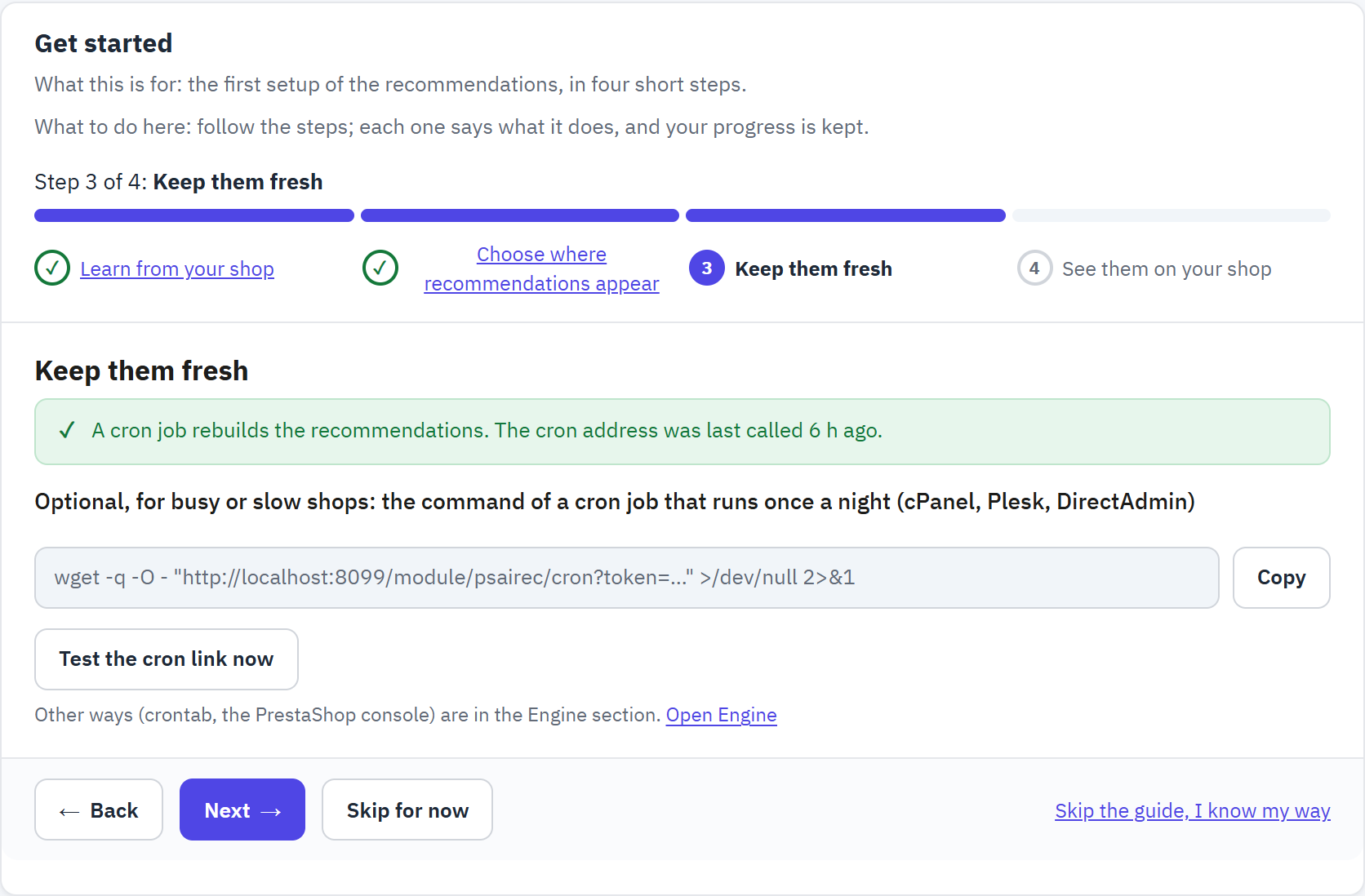
- Si el recálculo diario funciona en tu servidor, y cómo.
- Opcional: el comando de una tarea cron para pegar en el panel de tu alojamiento (cPanel, Plesk, DirectAdmin). Copiar lo copia.
- Probar ahora el enlace cron llama una vez a la dirección e indica si responde.
Se recomienda una tarea cron para las tiendas con mucho tráfico o lentas: recalcula por la noche, así que ningún visitante tiene que esperar. Las demás formas (una línea de crontab, la consola de PrestaShop) están en Motor (sección 15.2).
Paso 4: Verlas en tu tienda
Cada bloque que has activado, tal como lo ven tus clientes en tu tema. Elige un bloque en las pestañas y un tamaño de pantalla; estas vistas previas no cuentan en las estadísticas. Abrir mi tienda abre tu tienda en una pestaña nueva. Haz clic en Finalizar para cerrar la guía.
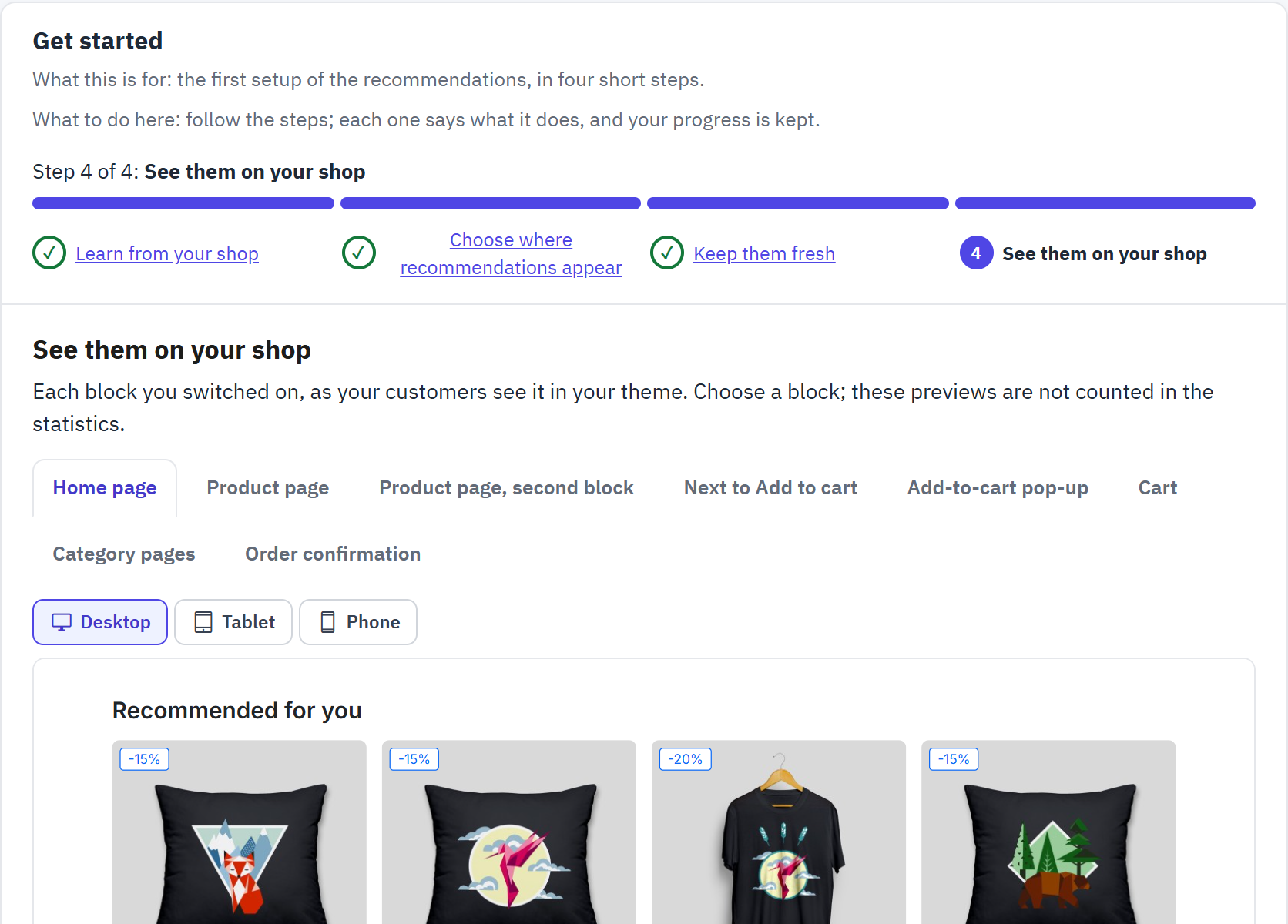
- Una pestaña por cada bloque que has activado.
- Ancho de Ordenador, Tableta o Móvil.
- El bloque tal como lo muestra tu tema.
Pasos saltados y volver a empezar
- Un paso que has dejado con Saltar por ahora sigue señalado en la barra de pasos, y el panel te lo recuerda hasta que lo hagas.
- Saltar la guía, ya sé cómo funciona cierra la guía en cualquier paso.
- Una vez terminada la guía, Primeros pasos ofrece Abrir el panel, Ajustar los bloques y Volver a empezar la guía. Lista de control también tiene Volver a mostrar la guía de configuración.