
















Las once estrategias
Una estrategia decide qué productos muestra un bloque. Cinco funcionan en la página del producto, tres siguen al visitante o al cliente y tres son iguales para todos. Los textos de abajo son los de los botones i del módulo.
Para una página de producto
Se compran juntos con frecuencia
Lo que otros compraron con este producto
- Muestra: Productos que aparecen en los mismos pedidos que el producto mostrado. Necesita una página de producto.
- Ejemplo: En una cafetera, el descalcificador y las tazas que otros clientes pidieron con ella.
- Funciona mejor en: Página de producto, ventana emergente al añadir al carrito.
- Necesita: Pedidos con dos o más productos. Con pocos pedidos encuentra pocos productos, y el bloque se completa con productos similares.
Los clientes que vieron este producto también vieron
Lo que otros vieron con este producto
- Muestra: Productos vistos por los mismos visitantes que el producto mostrado. Necesita una página de producto.
- Ejemplo: En un vestido azul, los otros vestidos con los que los visitantes lo compararon.
- Funciona mejor en: Página de producto, como segundo bloque.
- Necesita: Visitas registradas: mejora a medida que los visitantes navegan. Una tienda nueva recibe productos similares en su lugar.
Productos similares
Alternativas a este producto
- Muestra: Productos de la misma categoría con la misma marca, características en común o un precio parecido. Necesita una página de producto.
- Ejemplo: En un sofá de piel, otros sofás de la misma categoría, marca o precio.
- Funciona mejor en: Página de producto, productos agotados.
- Necesita: Solo tu catálogo: funciona desde el primer día.
Alternativas premium
Una versión mejor y más cara
- Muestra: Productos similares de la misma categoría que cuestan más que el producto mostrado, para sugerir una opción superior. Necesita una página de producto.
- Ejemplo: En un taladro de 50 €, los taladros de 80 € a 120 € de la misma categoría.
- Funciona mejor en: Página de producto.
- Necesita: Productos de la misma categoría que cuesten más. Los productos más caros no reciben ninguno.
Completa tu compra
Complementos para lo que hay en el carrito
- Muestra: Productos que se compran a menudo con los productos del carrito. Necesita un carrito; en la ventana emergente al añadir al carrito, el producto recién añadido cuenta como carrito.
- Ejemplo: Con una impresora en el carrito, la tinta y el papel que se compran con ella.
- Funciona mejor en: Página del carrito, ventana emergente al añadir al carrito.
- Necesita: Un carrito y pedidos con dos o más productos; si no, lo completan productos populares.
Para cada visitante
Recomendado para ti
Selección personal para cada visitante
- Muestra: Selecciones para cada visitante a partir de los productos que ha visto, añadido al carrito y comprado; los invitados reciben selecciones según lo que han visto en esta visita. Con el servicio Python opcional, a partir de su modelo entrenado. Los visitantes sin historial ven productos en tendencia.
- Ejemplo: Un visitante que ha visto zapatillas para correr ve otro equipamiento para correr.
- Funciona mejor en: Página de inicio, páginas de categoría, confirmación de pedido.
- Necesita: Visitantes que hayan visto, añadido al carrito o comprado productos. Un visitante que viene por primera vez ve lo más popular.
Vistos recientemente
Lo que este visitante ha visto antes
- Muestra: Los últimos productos que ha visto este visitante, del más reciente al más antiguo. Vacío en la primera visita.
- Ejemplo: Las tres chaquetas que un visitante abrió antes de volver a la página de inicio.
- Funciona mejor en: Página de inicio, página del carrito, página no encontrada.
- Necesita: Un visitante que vuelva: vacío en la primera visita.
Volver a comprar
Lo que este cliente ya compró
- Muestra: Los productos que este cliente ya compró, primero los que más veces compró, para que los clientes habituales vuelvan a pedir con un clic. Necesita un cliente con la sesión iniciada; los demás visitantes ven lo que completa el bloque.
- Ejemplo: Un electricista que pide los mismos interruptores automáticos cada mes los encuentra en la página de inicio.
- Funciona mejor en: Páginas de la cuenta del cliente, página de inicio, página del carrito.
- Necesita: Un cliente con la sesión iniciada y con pedidos; los demás visitantes ven en su lugar selecciones personales o productos populares.
En los ajustes del bloque, la tarjeta de esta estrategia indica cuántos de tus clientes recurrentes volvieron a comprar un producto, por ejemplo «El 41 % de tus clientes recurrentes volvió a comprar un producto (sobre 240 clientes)». Si pocos clientes repiten, otra estrategia encaja mejor en el bloque. No se ofrece para la confirmación del pedido, donde mostraría los productos que se acaban de comprar, ni para Junto al botón Añadir al carrito, que forma parte de la página que una caché de páginas puede mostrar a otros clientes. Con un módulo de caché de páginas, activa Cargar los bloques después de la página en Motor.
Iguales para todos
Tendencias del momento
Populares ahora mismo
- Muestra: Productos con más vistas, adiciones al carrito y pedidos en las últimas semanas; la actividad reciente cuenta más.
- Ejemplo: Los productos más vistos, añadidos al carrito y comprados en las dos últimas semanas.
- Funciona mejor en: Página de inicio, páginas de categoría, página no encontrada.
- Necesita: Algunas visitas o pedidos recientes; funciona para cualquier visitante.
Los más vendidos
Tus productos más vendidos
- Muestra: Los productos más vendidos en el periodo de historial de pedidos definido en la configuración del motor.
- Ejemplo: Los diez productos que más has vendido este año.
- Funciona mejor en: Página de inicio, páginas de categoría.
- Necesita: Pedidos; funciona para cualquier visitante.
Novedades
Tus productos más recientes
- Muestra: Los productos añadidos al catálogo más recientemente.
- Ejemplo: Los productos que añadiste al catálogo la semana pasada.
- Funciona mejor en: Página de inicio, páginas de categoría.
- Necesita: Nada: siempre tiene productos.
Nunca un bloque vacío
Cuando una estrategia encuentra menos productos de los que muestra el bloque, por ejemplo en un producto nuevo sin pedidos, el bloque se completa solo: primero con las estrategias relacionadas (vistos juntos y después productos similares), y luego con productos en tendencia, los más vendidos y las novedades. Completar el bloque con, en los ajustes del bloque, elige otro relleno o ninguno (sección 6.3). El Explorador muestra lo que encuentra cada estrategia para cualquier producto (sección 14.1).
Estilos: el aspecto de los bloques
Un estilo decide el aspecto de las miniaturas de producto de un bloque. Por defecto, todos los bloques usan Miniaturas del tema: las propias miniaturas de producto de tu tema, así que los bloques se ven como tus páginas de categoría. Los demás estilos usan las miniaturas del módulo, con tus colores, tamaños y efectos. Abre Tu tienda › Estilos.
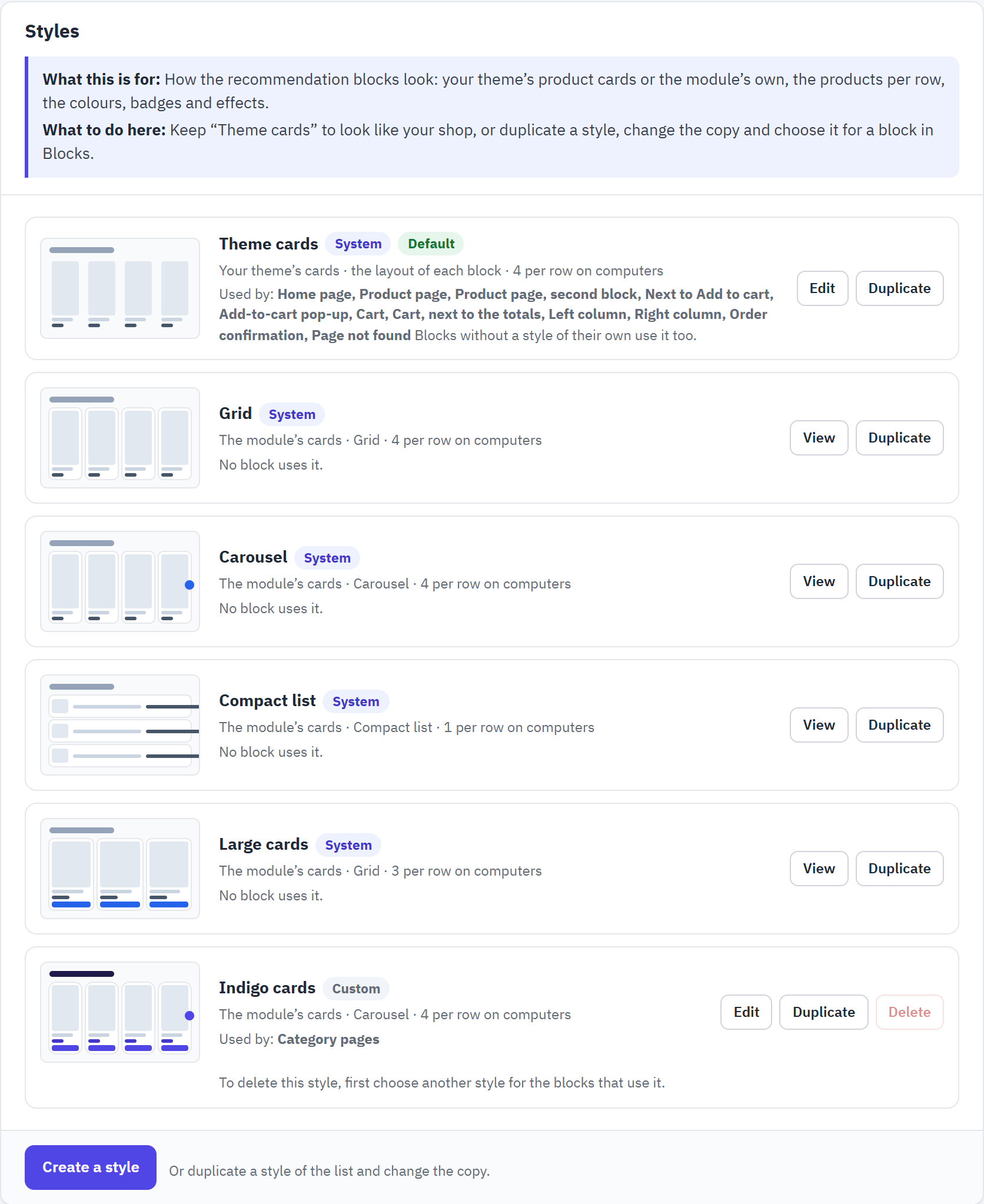
- Miniaturas del tema, el estilo por defecto: las miniaturas de tu tema. Modificar cambia lo que se les aplica; Duplicar hace una copia.
- Un estilo propio, aquí «Tarjetas índigo», con los bloques que lo usan.
- Crear un estilo empieza un estilo nuevo desde cero.
Los estilos del sistema
| Estilo | Qué es |
|---|---|
| Miniaturas del tema | Las miniaturas de producto de tu tema; la disposición de cada bloque; 4 por fila en ordenadores. Aquí cambias la alineación del título, los productos por fila, el botón Añadir al carrito y el CSS personalizado que se añade a todos los bloques. |
| Cuadrícula | Las miniaturas del módulo en filas, 4 por fila en ordenadores. |
| Carrusel | Las miniaturas del módulo en una fila desplazable. |
| Lista compacta | Imagen pequeña, nombre y precio, un producto por fila: para ubicaciones estrechas. |
| Miniaturas grandes | Las miniaturas del módulo, 3 por fila, con imágenes más grandes, descripción corta y un botón Añadir al carrito. |
Los estilos del sistema no se pueden cambiar (solo Miniaturas del tema tiene algunos ajustes): haz clic en Ver para mirar uno y en Duplicar para hacer una copia que puedas cambiar; después elige la copia para un bloque en Bloques (Modificar › Cómo queda › Estilo).
Cambiar un estilo
Haz clic en Modificar en uno de tus estilos. La vista previa de arriba muestra cada cambio al instante, con productos de ejemplo; tu tienda cambia cuando guardas.

- Vista previa en directo: un esquema con productos de ejemplo. El bloque real muestra tus productos, con las fuentes y los precios de tu tema.
- La vista previa con ancho de Ordenador, Tableta o Móvil.
- Las opciones, en cinco pestañas.
- Miniaturas de producto: las miniaturas de tu tema o las del módulo.
| Pestaña | Qué configuras en ella |
|---|---|
| Aspecto | Nombre (solo lo ves tú), Miniaturas de producto, Disposición, Alineación del título, productos por fila en ordenadores, tabletas y móviles, Mostrar un botón Añadir al carrito. |
| Qué muestran las miniaturas | Con las miniaturas del módulo: precio, etiquetas de descuento y de «nuevo», descripción corta, valoración, lista de deseos y vista rápida, tamaño de la imagen. |
| Colores y efectos | Colores de los botones, las etiquetas, el fondo, los títulos y los precios; esquinas redondeadas; un efecto cuando el ratón pasa por una miniatura; una animación cuando aparece el bloque; tamaños del título y del precio. |
| Carrusel | Flechas, puntos, desplazamiento automático y su velocidad (se detiene al pasar el ratón y nunca se activa para los visitantes que han pedido a su dispositivo menos movimiento). |
| CSS personalizado | Tus propias reglas CSS para los bloques de este estilo. |
El botón Añadir al carrito de una miniatura añade el producto con la propia ventana emergente de tu tema. Los productos con combinaciones o con una personalización obligatoria muestran en su lugar un enlace «Elegir opciones» a su página.
Reglas y exclusiones
El motor aprende de tus datos, pero tú conoces mejor tus productos. Tu tienda › Reglas excluye productos de todos los bloques y añade reglas del comerciante por encima de lo que ha elegido el motor: un producto que mostrar primero, los accesorios de una categoría, dos productos que nunca van juntos.
Lo que nunca se recomienda
Las opciones de la parte superior de la sección se aplican a todos los bloques, también a los bloques colocados en las plantillas de tu tema. Los productos inactivos y los productos ocultos del catálogo siempre quedan fuera.

- Ocultar los productos que no se pueden pedir: los productos sin stock que no se pueden pedir nunca aparecen en un bloque. Los productos que se pueden pedir sin stock se quedan. Por defecto: activado.
- Ocultar los productos que el cliente ya ha comprado: un cliente identificado no ve lo que ya ha pedido, salvo en un bloque «Volver a comprar». Si tus productos se compran una y otra vez, como los consumibles, añade un bloque con la estrategia «Volver a comprar» (sección 8.2). Por defecto: activado.
- No recomendar nunca estas categorías: busca una categoría por su nombre o haz clic en Explorar y elígela en el árbol. Sus subcategorías no se incluyen.
Debajo, No recomendar nunca estos productos: busca un producto por su nombre, referencia o EAN y elígelo en la lista; la cruz lo quita. Estos productos nunca aparecen en una recomendación; su propia página de producto sigue mostrando recomendaciones. Haz clic en Guardar cuando termines.
Reglas del comerciante
Las reglas del comerciante se aplican a todos los bloques, después de que el motor haya elegido sus productos. Cada regla dice en una frase qué hace y dónde; se puede desactivar y conservar para más adelante.
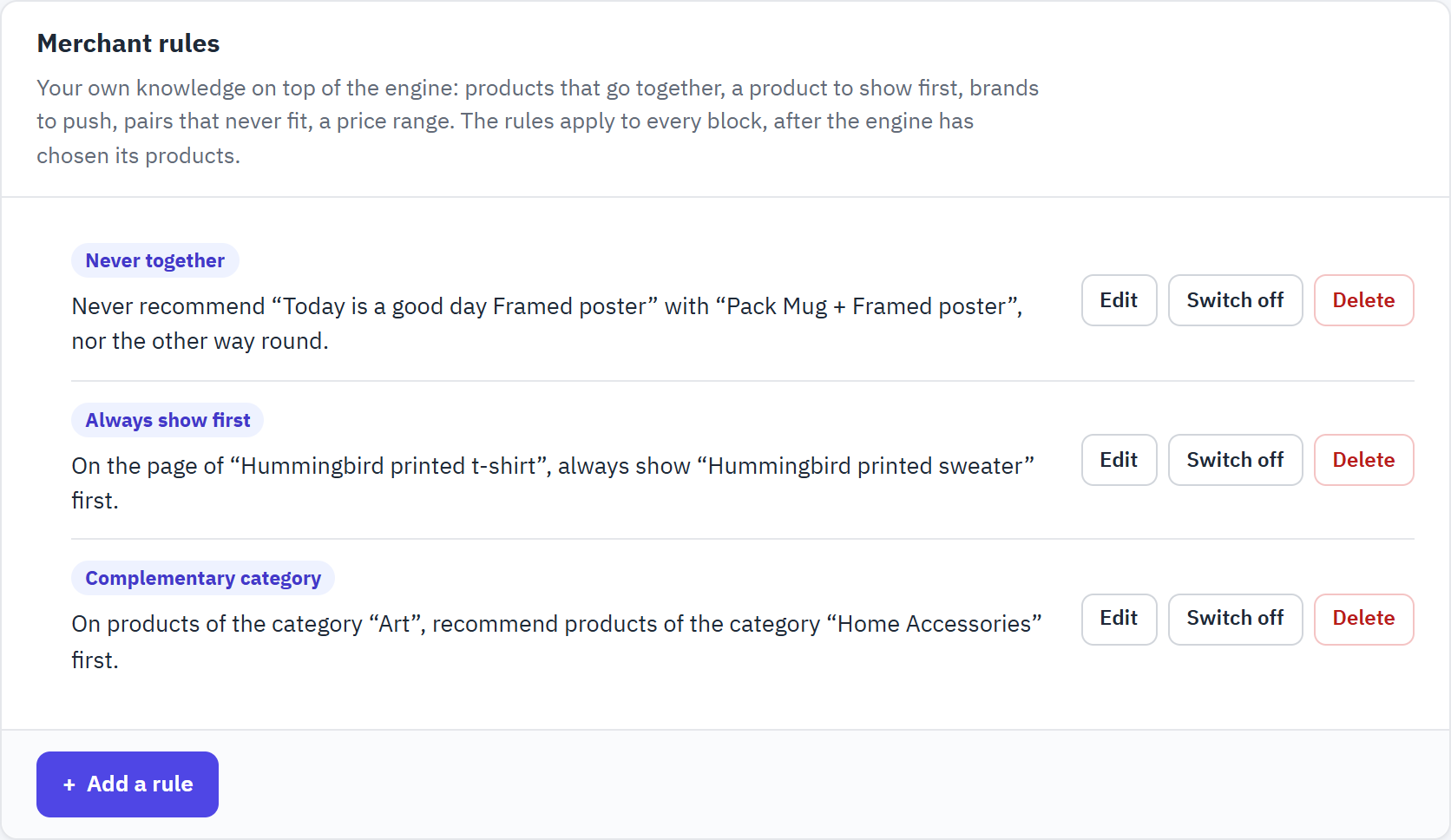
- Nunca juntos: el «Pack Taza + Póster enmarcado» y el póster que ya contiene nunca se recomiendan el uno con el otro.
- Mostrar siempre primero: en la página de la camiseta, el jersey a juego siempre aparece primero.
- Categoría complementaria: en los pósteres de la categoría «Art», los productos de «Home Accessories» se recomiendan primero.
- Añadir una regla abre una regla vacía en el panel lateral.
| Tipo de regla | Qué hace |
|---|---|
| Categoría complementaria | Recomienda primero los productos de otra categoría, o solo esos con Solo esta categoría: por ejemplo, marcos y cajas en las páginas de los interruptores, o los accesorios de una categoría. |
| Mostrar siempre primero | Pone un producto al principio de las recomendaciones, en todas las páginas o solo donde tú elijas, por ejemplo un accesorio muy vendido. |
| Subir o bajar en la lista | Sube (peso superior a 1) o baja (peso inferior a 1) los productos de una categoría, de una marca o un producto concreto, de 0,1 a 10. |
| Nunca juntos | Dos productos que nunca se recomiendan el uno con el otro, por ejemplo un teléfono y una funda que no le sirve. También se puede mantener una categoría o una marca alejada de un producto. |
| Rango de precios | Recomienda solo productos cuyo precio está dentro de un rango respecto al precio del producto mostrado, por ejemplo del 50 % al 150 %. |
Añadir o cambiar una regla
- Haz clic en Añadir una regla, o en Modificar en una regla de la lista.
- Elige el Tipo de regla. Los campos de debajo cambian según el tipo.
- Elige dónde se aplica en Se aplica en: Todas las páginas (todos los productos), Productos de una categoría, Un producto o Productos de una marca, y elige la categoría, el producto o la marca.
- Elige lo que recomienda (o lo que mantiene alejado) y haz clic en Guardar. La regla se aplica desde la siguiente visita a la página.
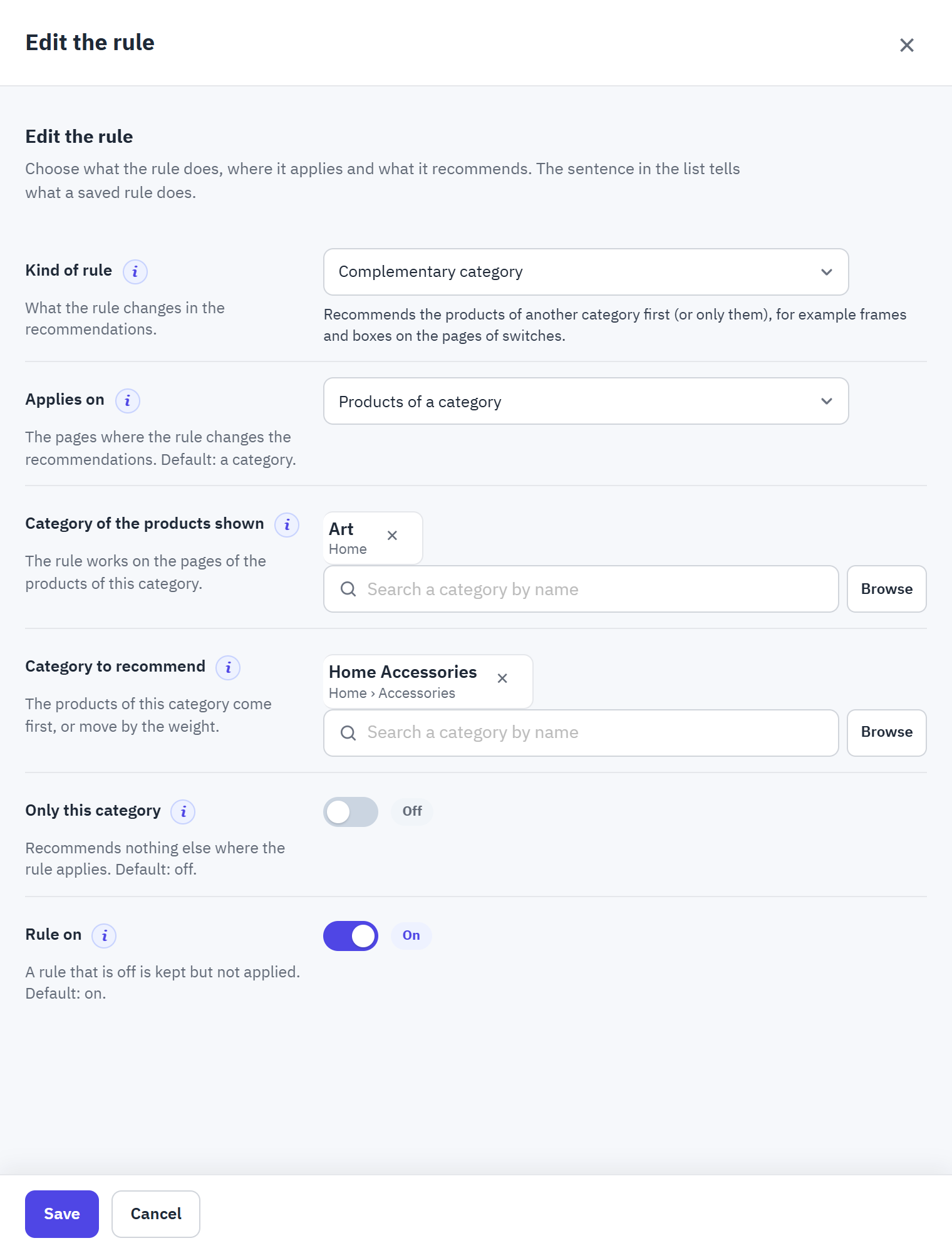
- Tipo de regla, con la descripción del tipo elegido debajo.
- Se aplica en y la categoría, el producto o la marca cuyas páginas cambia la regla.
- Lo que recomienda la regla: aquí la Categoría que recomendar, y Solo esta categoría para no recomendar nada más.
- Regla activada: una regla desactivada se conserva, pero no se aplica.
En la lista, Desactivar conserva una regla sin aplicarla y Eliminar la borra. Ocultar este par, en Análisis › Pares de productos, también añade una regla Nunca juntos (sección 14.2).