

















Tests A/B : validez une stratégie avant de changer
Vous ne savez pas quelle stratégie vend le plus dans un bloc ? Un test A/B montre une autre stratégie, ou aucun bloc, à une partie de vos visiteurs, compare les clics et les commandes, et indique quand la différence ne relève plus du hasard. Vous gardez ensuite le gagnant en un clic. Ouvrez Votre boutique › Tests A/B.
Fonctionnement d’un test
- La variante A est ce que le bloc affiche aujourd’hui : sa stratégie dans Blocs.
- La variante B est une autre stratégie, ou Masquer le bloc (groupe témoin), pour mesurer ce que le bloc rapporte vraiment.
- Chaque visiteur voit toujours la même variante. Visiteurs qui voient B fixe leur part, de 10 à 90 % (50 % par défaut : c’est ainsi qu’un résultat arrive le plus vite).
- Un bloc n’a qu’un test à la fois. Pendant qu’un test tourne, son bloc, ses variantes et sa part restent tels qu’au démarrage, pour que les résultats restent comparables.
Créer et démarrer un test
- Cliquez sur Nouveau test.
- Donnez-lui un Nom que vous reconnaîtrez (vous seul le voyez) et, si vous le souhaitez, une Description : ce que vous attendez et pourquoi.
- Choisissez le Bloc. Il doit être activé dans Blocs avant le démarrage du test.
- Choisissez la Variante B et la part de Visiteurs qui voient B.
- Facultatif : l’Échantillon minimum, les impressions dont chaque variante a besoin avant qu’un résultat s’affiche (200 par défaut ; augmentez-le sur un bloc très vu pour un résultat plus sûr), ainsi qu’une Date de début et une Date de fin.
- Cliquez sur Enregistrer. Le test est enregistré comme brouillon, ce qui ne change rien sur votre boutique. Cliquez sur Démarrer quand vous êtes prêt.
Un test en cours peut être mis en pause (Mettre en pause, puis Reprendre) : pendant ce temps, chaque visiteur voit la variante A.
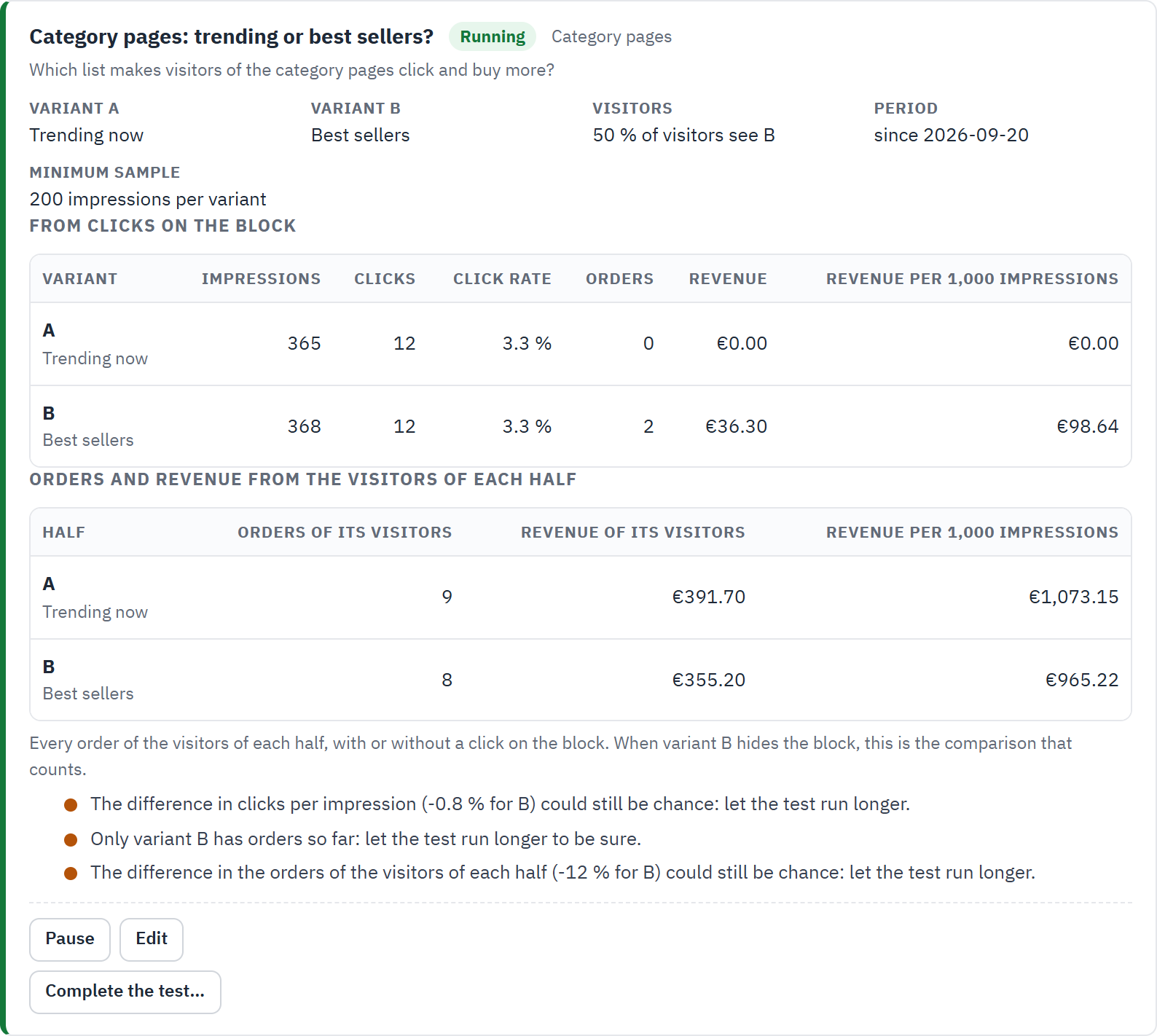
- L’état du test et son bloc.
- Les verdicts : ici, les différences pourraient encore être dues au hasard, le test doit donc durer plus longtemps.
- Mettre en pause, Modifier (seuls le nom, la description et la date de fin changent pendant qu’il tourne) et Terminer le test….
Lire les résultats
Chaque test affiche deux tableaux :
- Issus des clics sur le bloc : par variante, les impressions, les clics, le taux de clic, les commandes et le chiffre d’affaires après un clic, et le chiffre d’affaires pour 1 000 impressions.
- Commandes et chiffre d’affaires des visiteurs de chaque groupe : toutes les commandes des visiteurs de chaque groupe, avec ou sans clic sur le bloc. Quand la variante B masque le bloc, c’est cette comparaison qui compte.
Sous les tableaux, une ligne par mesure indique quelle variante fait mieux et si la différence ne relève plus du hasard, avec une confiance de 95 %. Aucun résultat ne s’affiche avant que chaque variante ait atteint l’échantillon minimum : les premiers chiffres varient beaucoup.
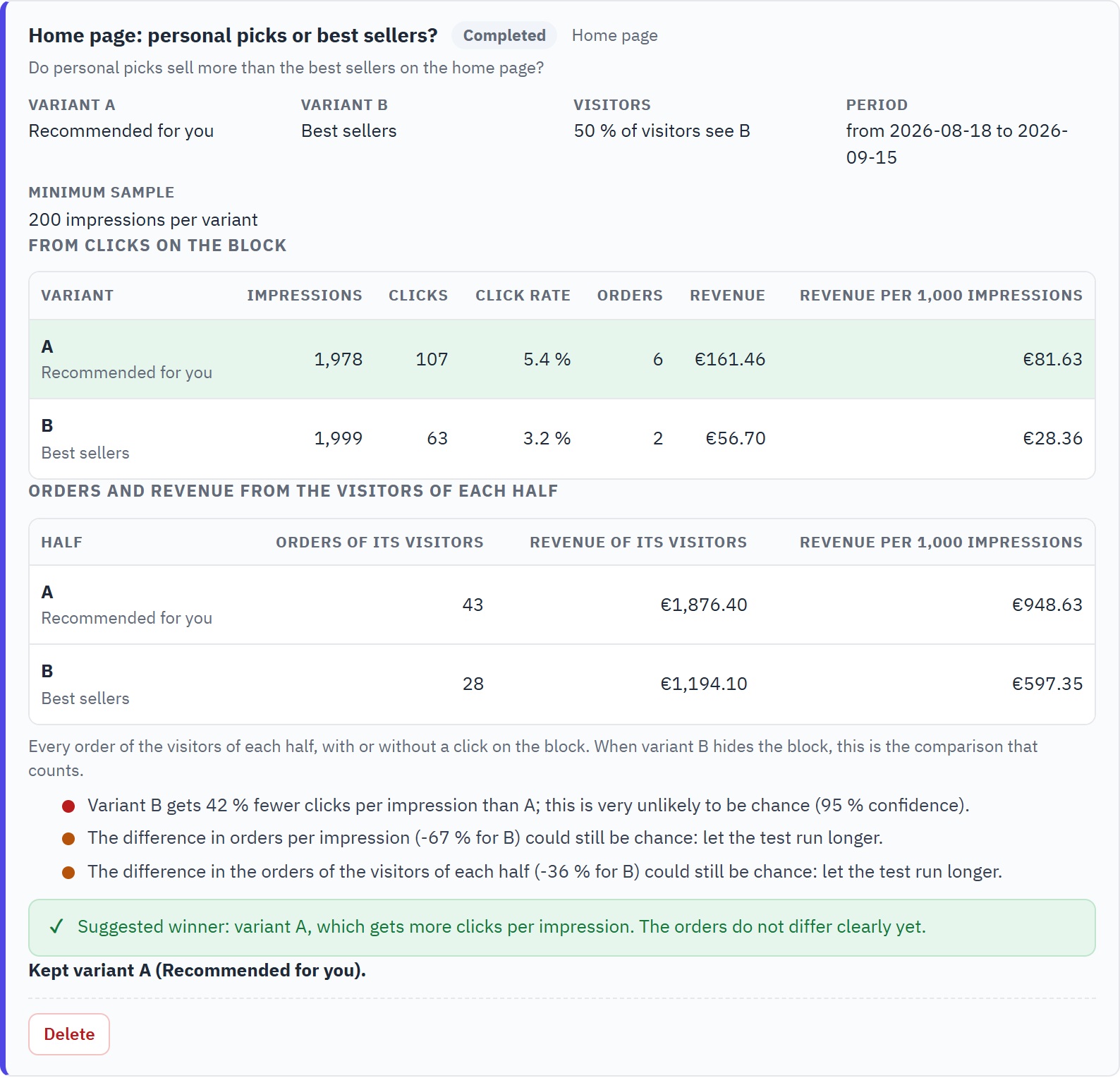
- La variante A, la variante B, la part des visiteurs qui ont vu B, la période et l’échantillon minimum.
- Les résultats issus des clics sur le bloc ; le gagnant est signalé.
- Les commandes et le chiffre d’affaires des visiteurs de chaque groupe.
- Les verdicts : ici « La variante B obtient 42 % de clics en moins par impression que A ; il est très peu probable que ce soit dû au hasard (confiance de 95 %). »
- La variante que le bloc a gardée.
Garder le gagnant
Cliquez sur Terminer le test… et choisissez la variante que le bloc garde ; chaque visiteur la voit dès lors :
- Garder A : le bloc garde sa stratégie actuelle.
- Garder B : le bloc passe à la stratégie de la variante B (pour un groupe témoin : Garder B : désactiver le bloc).
- Garder le bloc tel quel : il reste tel qu’il était au démarrage du test.
Le test terminé reste dans la liste avec ses résultats. Supprimer efface un test et ses paramètres ; ses statistiques restent dans les résultats du bloc.
Ventes
Vue d’ensemble › Ventes montre ce que vendent les blocs de recommandations : les commandes passées après un clic sur l’un de vos blocs, l’argent qu’elles rapportent, les blocs, les stratégies et les produits qui vendent, et les dernières de ces commandes.
Les ventes en un coup d’œil
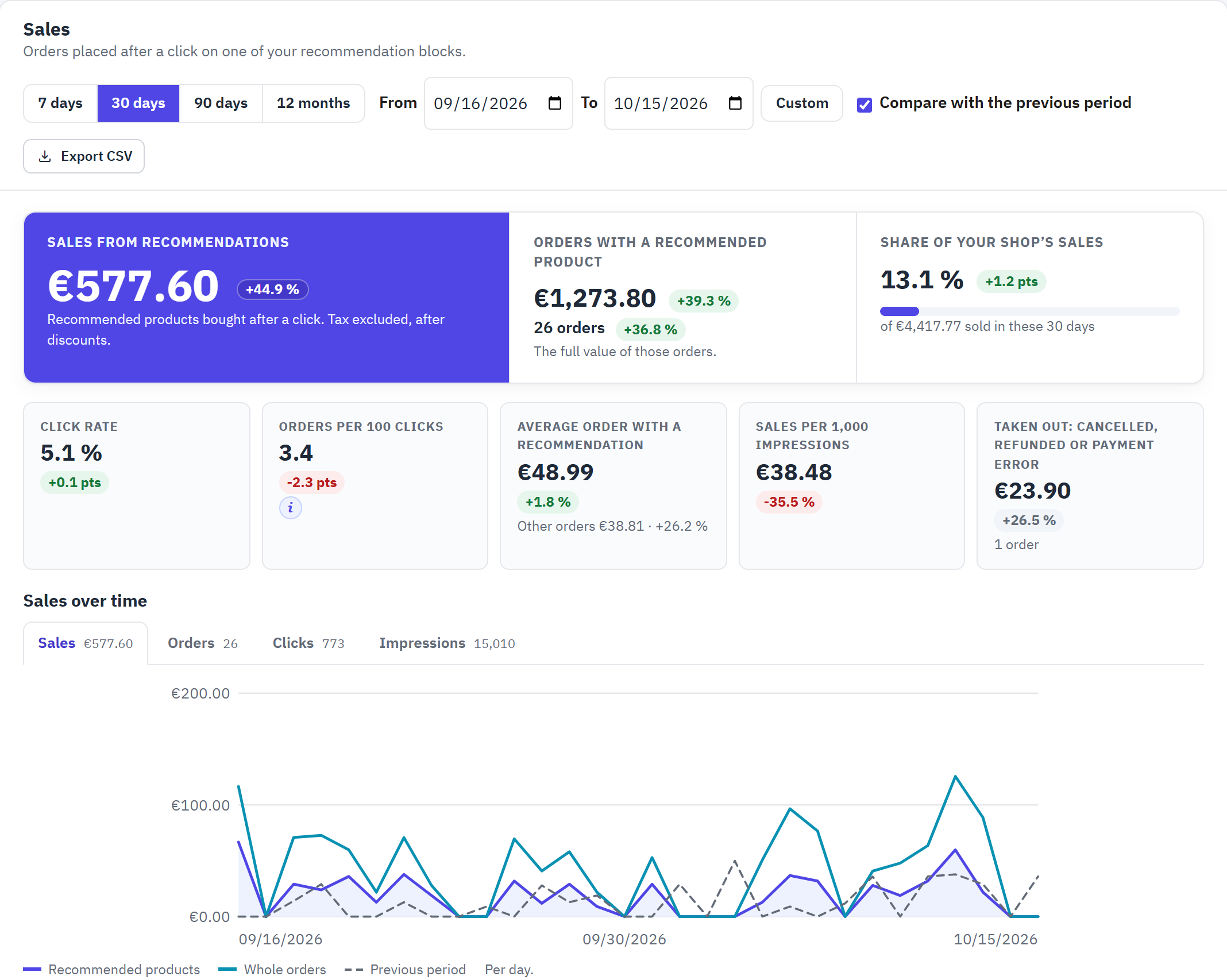
- La période : 7 jours, 30 jours, 90 jours, 12 mois, ou vos propres dates avec Personnalisé ; Comparer à la période précédente ; Exporter en CSV.
- Ventes issues des recommandations : les produits recommandés achetés après un clic, hors taxes, après remises, avec l’évolution par rapport à la période précédente.
- Commandes avec un produit recommandé : la valeur totale de ces commandes, et leur nombre.
- Part des ventes de votre boutique : la part de tout ce que votre boutique a vendu pendant ces jours.
- Les cinq chiffres clés (section 12.3).
- Évolution des ventes, par jour (par semaine pour une période de plus de 120 jours). Les onglets passent aux commandes, aux clics et aux impressions ; la ligne en pointillés est la période précédente.
Chaque évolution compare un chiffre à celui de la période précédente de même durée : en vert quand il a augmenté, en rouge quand il a baissé, en gris quand il n’a pas changé ; sur la carte colorée Ventes issues des recommandations, elle est en blanc. Le taux de clic, les commandes pour 100 clics et la part évoluent en points (pts). Avec Personnalisé, les dates remontent au plus à 800 jours et se terminent au plus tard aujourd’hui ; en dehors de ces limites, la page affiche les 30 derniers jours. L’adresse de la page garde la période, la comparaison et le bloc : ajoutez-la à vos favoris pour revenir à la même vue.
Ce qui compte comme une vente
Quand une commande est validée, chacun de ses produits sur lequel le client a cliqué dans un bloc au cours des 7 jours précédents compte une fois, pour le bloc du dernier clic. Le module garde le produit, sa quantité, son montant, le bloc et la stratégie qui a rempli le bloc, jamais le client. Le montant est le prix du produit hors taxes moins sa part des remises de la commande (une livraison gratuite n’est pas une remise sur les produits), dans la devise par défaut de votre boutique.
| L’état de la commande | Comment elle compte |
|---|---|
| Payée : paiement accepté, expédiée, livrée, en attente de réapprovisionnement (payée)… | Comptée partout. Elle reste comptée quand un module de paiement lui donne ensuite un état à lui, comme un remboursement partiel. |
| Pas encore payée : en attente de paiement, autorisée mais pas encore encaissée… | Listée dans Dernières commandes issues des recommandations comme Pas encore payée, et comptée dès qu’elle est payée. |
| Annulée, remboursée ou erreur de paiement | Retirée de tous les chiffres et affichée sous Retirées : annulées, remboursées ou erreur de paiement. |
Un remboursement partiel (un avoir) est retiré du produit qu’il rembourse et de la commande. Les ventes de votre propre boutique, utilisées pour la part et les commandes moyennes, suivent les mêmes règles. L’état est lu à chaque ouverture de la page, donc une modification faite dans Commandes apparaît aussitôt.
Les cinq chiffres clés
| Chiffre | Ce qu’il indique |
|---|---|
| Taux de clic | Clics pour 100 impressions de vos blocs. Son évolution est en points (pts). |
| Commandes pour 100 clics | Combien de commandes ont suivi 100 clics. Son évolution est en points (pts). |
| Commande moyenne avec une recommandation | La valeur moyenne des commandes avec un produit recommandé, à côté de la moyenne de vos autres commandes. Quand un bloc est choisi, les autres commandes sont toutes vos autres commandes comptées, y compris celles avec des produits d’autres blocs. |
| Ventes pour 1 000 impressions | Ce que rapportent 1 000 affichages de vos blocs. |
| Retirées : annulées, remboursées ou erreur de paiement | Les produits recommandés des commandes annulées, remboursées ou en erreur de paiement, et le nombre de commandes. Son évolution reste grise. |
Blocs, produits, stratégies et commandes
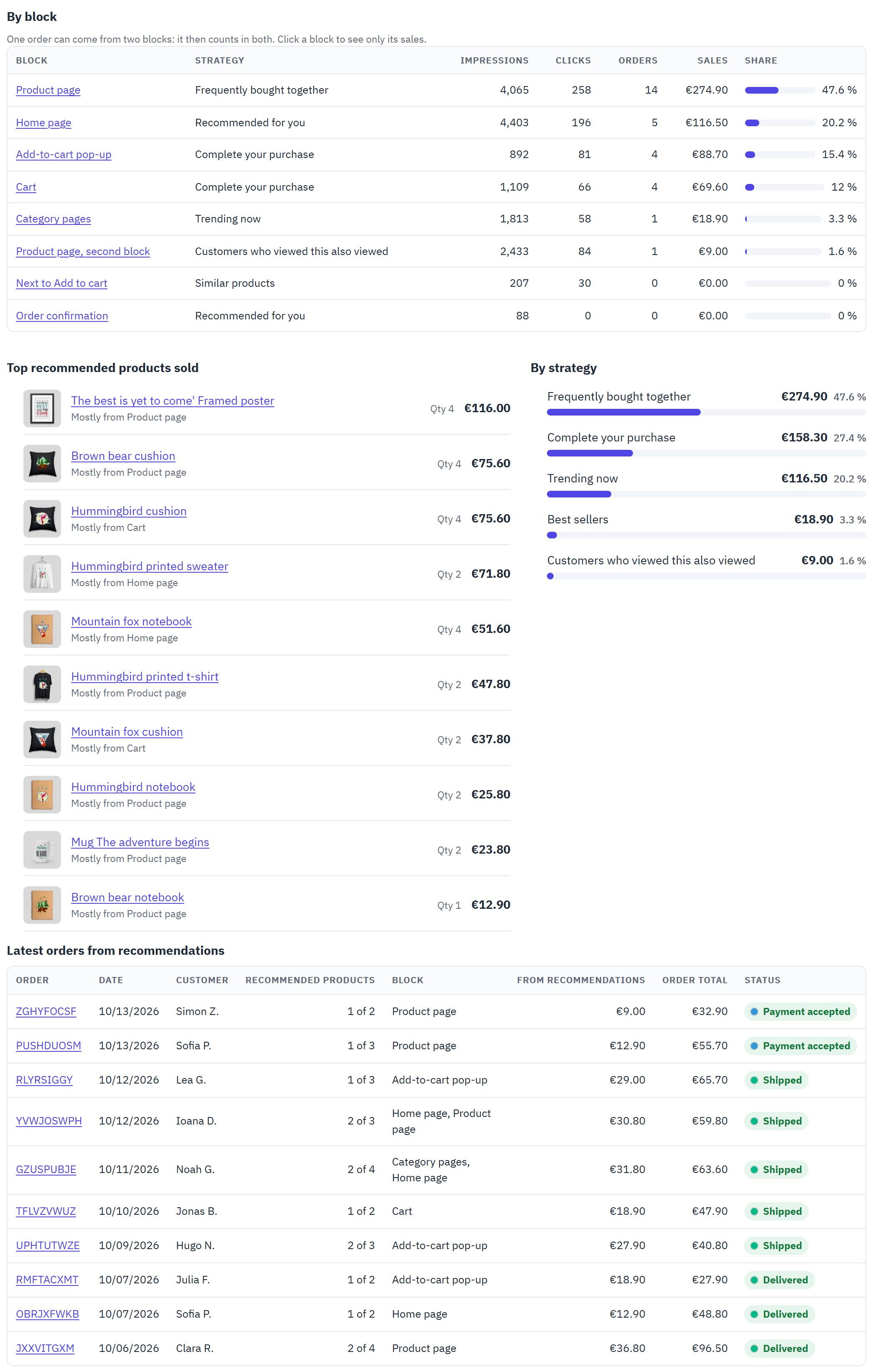
- Par bloc : impressions, clics, commandes, ventes et part de chaque bloc, avec la stratégie qu’il utilise actuellement. Cliquez sur un bloc pour voir toute la page pour ce seul bloc ; Retirer affiche de nouveau tous les blocs.
- Produits recommandés les plus vendus : les dix meilleures ventes, chacune avec le bloc qui l’a le plus vendue. Le nom ouvre le produit.
- Par stratégie : la stratégie qui a rempli la liste sur laquelle le client a cliqué, soit celle du bloc, soit celle qui l’a remplacée quand elle n’avait rien à afficher (« Acheter à nouveau » pour un visiteur non connecté, par exemple).
- Dernières commandes issues des recommandations : la référence ouvre la commande ; « 2 sur 6 » signifie que 2 de ses 6 produits venaient d’un bloc. Un état en vert compte, Pas encore payée est en orange, un état « retirée » en rouge est exclu.
Une commande avec des produits de deux blocs compte dans les deux blocs, et une seule fois dans les totaux. Les clients apparaissent avec leur prénom et l’initiale de leur nom, lus dans vos commandes à l’ouverture de la page.
Exporter
Exporter en CSV télécharge une ligne par produit recommandé vendu pendant la période (et pour le bloc, quand un bloc est choisi), quel que soit l’état : date, référence et identifiant de la commande, état, comptée (oui ou non), produit, déclinaison, nom du produit, quantité, montant, montant remboursé, bloc, variante A/B et stratégie. Le fichier s’ouvre dans Excel ou LibreOffice (UTF-8, colonnes séparées par des points-virgules, montants avec un point).
Liste de contrôle
Vue d’ensemble › Liste de contrôle vérifie en direct ce dont le module a besoin pour bien recommander dans la boutique que vous modifiez. Ce que vendent les blocs se trouve sur la page Ventes (chapitre 12).
La liste de contrôle
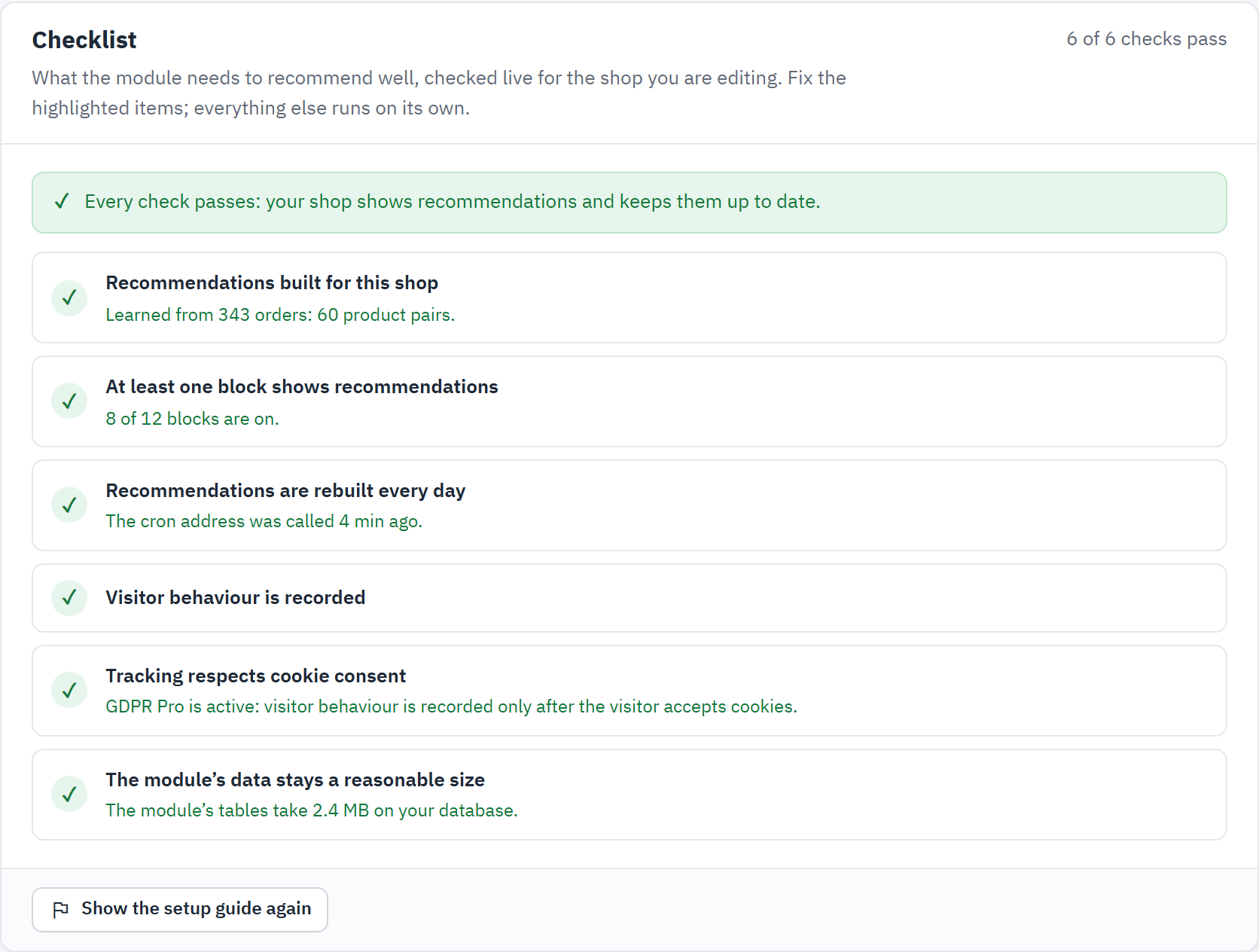
- Combien de vérifications réussissent.
- Une vérification réussie, avec ce qu’elle a trouvé : ici les commandes lues et les paires de produits trouvées.
- Le recalcul quotidien : par le recalcul automatique, ou par votre tâche cron.
- Le consentement aux cookies : affiché quand un module de consentement est actif.
- Afficher de nouveau le guide de configuration rouvre Premiers pas.
Une vérification en échec ou en avertissement indique pourquoi, avec un bouton Corriger qui ouvre l’endroit où la modifier. Les vérifications :
| Vérification | Quand elle avertit, que faire |
|---|---|
| Recommandations calculées pour cette boutique | Pas encore calculées, ou le dernier calcul a échoué : cliquez sur Recalculer les recommandations. Pas encore de produits en commun dans les commandes : les blocs utilisent en attendant des produits similaires et populaires ; un Historique des commandes plus long dans Moteur peut aider. |
| Au moins un bloc affiche des recommandations | Tous les blocs sont désactivés : activez-en un dans Blocs. |
| Les recommandations sont recalculées chaque jour | Le recalcul automatique est désactivé, ou votre serveur ne peut pas terminer la page avant de recalculer : configurez la tâche cron de Moteur (section 15.2). |
| Le comportement des visiteurs est enregistré | Le suivi est désactivé : « consultés ensemble », les tendances, les produits consultés récemment et les sélections personnalisées n’utilisent alors que vos commandes. |
| Le suivi respecte le consentement aux cookies | Affichée avec un module de consentement. Elle avertit quand le comportement est enregistré avant le consentement, ou quand un outil de consentement autre que GDPR Pro a besoin de sa ligne de script (section 17.2). |
| Les sélections personnalisées fonctionnent avec votre cache de pages | Affichée avec un module de cache de pages : activez Charger les blocs après la page dans Moteur, pour qu’une page en cache ne montre jamais les sélections d’un visiteur à un autre. |
| Aucun autre module n’affiche le même type de bloc | D’autres modules affichent des blocs de produits sur les mêmes pages : les clients voient deux listes semblables. Masquer les leurs sur ces pages les masque dans cette boutique (vous pouvez annuler), ou désactivez votre bloc. |
| Le service Python est configuré | Affichée quand le service est activé : son adresse, sa clé ou son dernier entraînement pose problème (section 15.4). |
| Les blocs de recommandations sont affichés | Affichée quand Afficher les blocs de recommandations est désactivé dans Moteur : aucun bloc ne s’affiche dans la boutique. |