















La page du module et le Tableau de bord
Tout le module se trouve sur une seule page, Catalogue › Recommandations produits. Une fois le guide de configuration terminé, elle s’ouvre sur le Tableau de bord, qui répond à trois questions : les recommandations fonctionnent-elles, où s’affichent-elles, et que rapportent-elles ?
La page en un coup d’œil
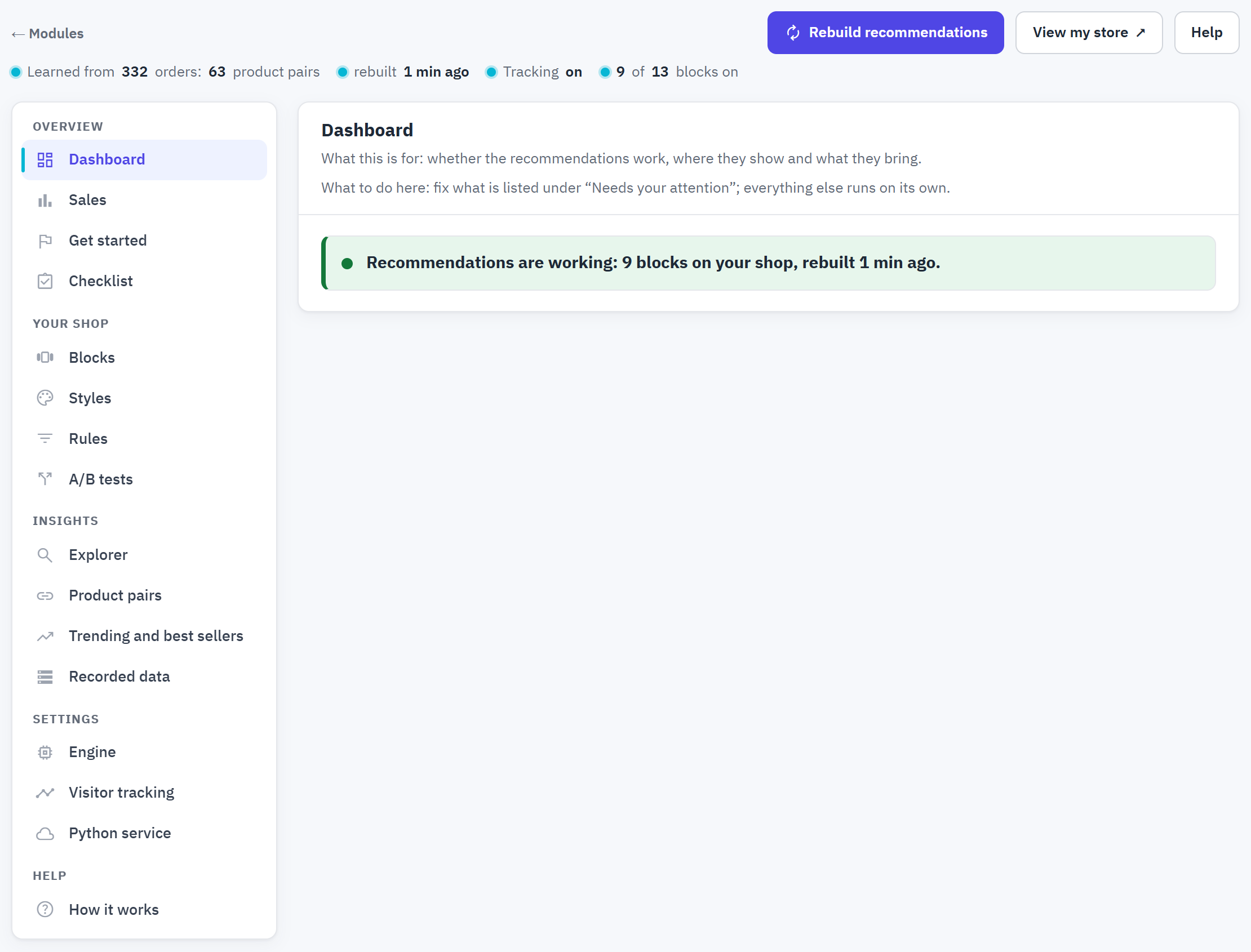
- La ligne d’état : de combien de commandes le moteur a appris et combien de paires de produits il a trouvées, quand il a recalculé pour la dernière fois, si le suivi est activé, et combien de blocs sont activés.
- Recalculer les recommandations apprend à nouveau de vos commandes et de vos visites, pour la boutique que vous modifiez.
- Voir ma boutique ouvre votre boutique dans un nouvel onglet.
- Aide ouvre Fonctionnement.
- Les sections, en quatre groupes : Vue d’ensemble, Votre boutique, Analyses, Paramètres, et l’aide.
- Chaque section commence par deux lignes : à quoi elle sert, et ce qu’il faut y faire.
Quelques éléments fonctionnent de la même manière partout sur la page :
- Chaque paramètre a une description d’une ligne sous son libellé ; le bouton i à côté en explique davantage.
- Modifier, Afficher, Nouveau test et Ajouter une règle ouvrent un panneau latéral par-dessus la page. Enregistrez ou annulez dans ce panneau ; la liste derrière reste où elle était.
- Avancé ouvre les paramètres experts d’un groupe. Les valeurs par défaut conviennent à la plupart des boutiques.
- En multiboutique, choisissez d’abord la boutique dans le sélecteur de boutique de PrestaShop : les paramètres, les chiffres et les styles sont ceux de cette boutique (chapitre 16).
Le Tableau de bord
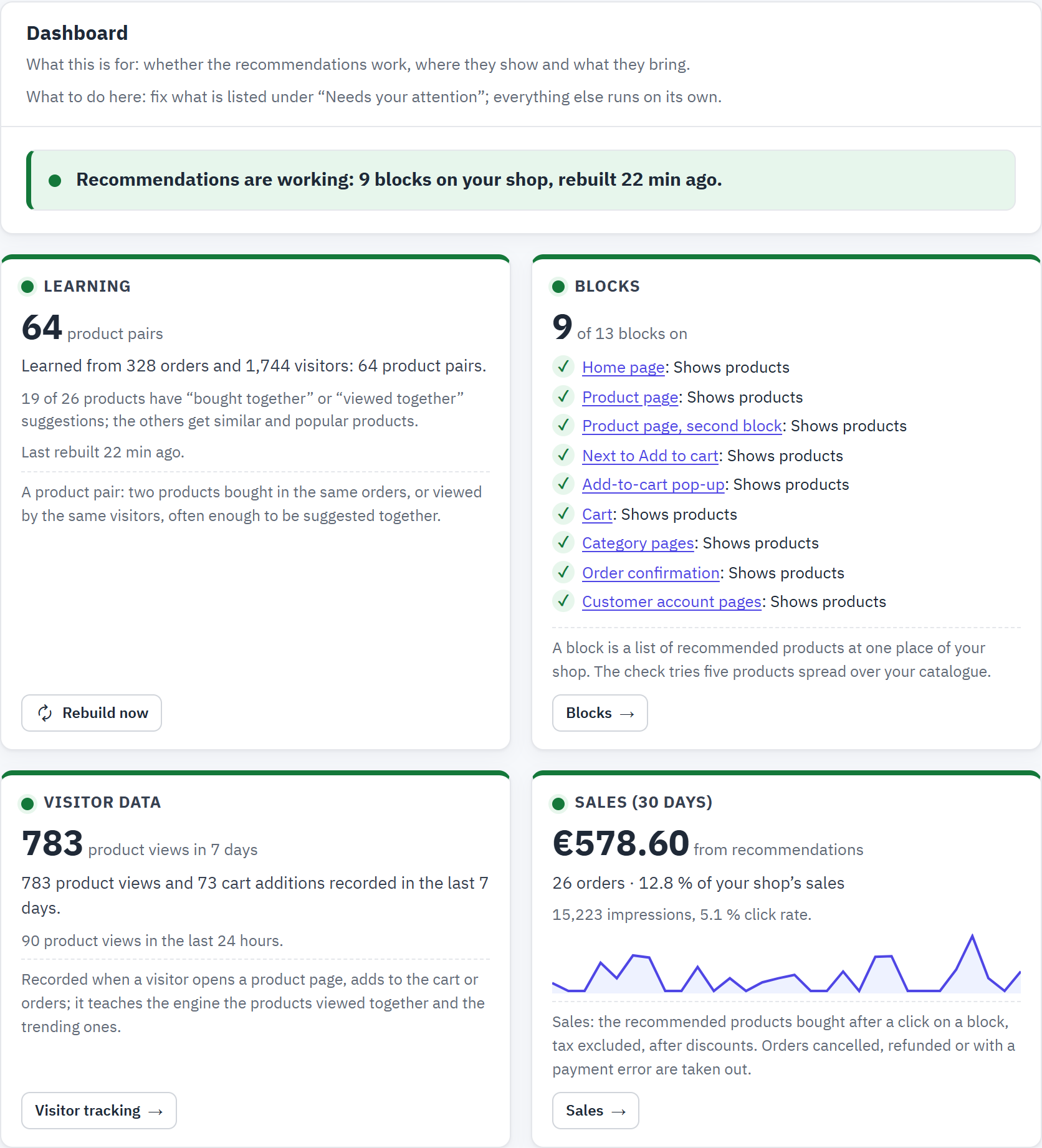
- La phrase indique si les recommandations fonctionnent, par exemple « Les recommandations fonctionnent : 8 blocs sur votre boutique, recalculés il y a 5 min. », ou nomme le premier problème, avec un bouton Corriger.
- Apprentissage : les commandes et les visiteurs dont le moteur a appris, les paires de produits qu’il a trouvées et combien de vos produits ont leurs propres suggestions. Recalculer maintenant apprend à nouveau.
- Blocs : combien de blocs sont activés et si chacun affiche des produits. La vérification essaie cinq produits répartis dans votre catalogue.
- Données des visiteurs : consultations de produits et ajouts au panier des 7 derniers jours, et des dernières 24 heures. Quand rien n’a été enregistré, la tuile explique pourquoi.
- Ventes (30 jours) : les ventes issues des recommandations (les produits recommandés achetés après un clic, après remises), les commandes et la part des ventes de votre boutique, avec une petite courbe des ventes par jour. Son bouton Ventes ouvre la page Ventes.
Chaque tuile a un bouton vers la section où vous modifiez ce qu’elle montre : Blocs, Suivi des visiteurs, Ventes.
Où le module est actif
Un croquis des pages de votre boutique, avec chaque bloc à sa place : page d’accueil, fiche produit, panier et pop-up, page catégorie, et la page qui suit la commande. Les autres pages (le compte client et la page « Page non trouvée ») sont listées dessous.
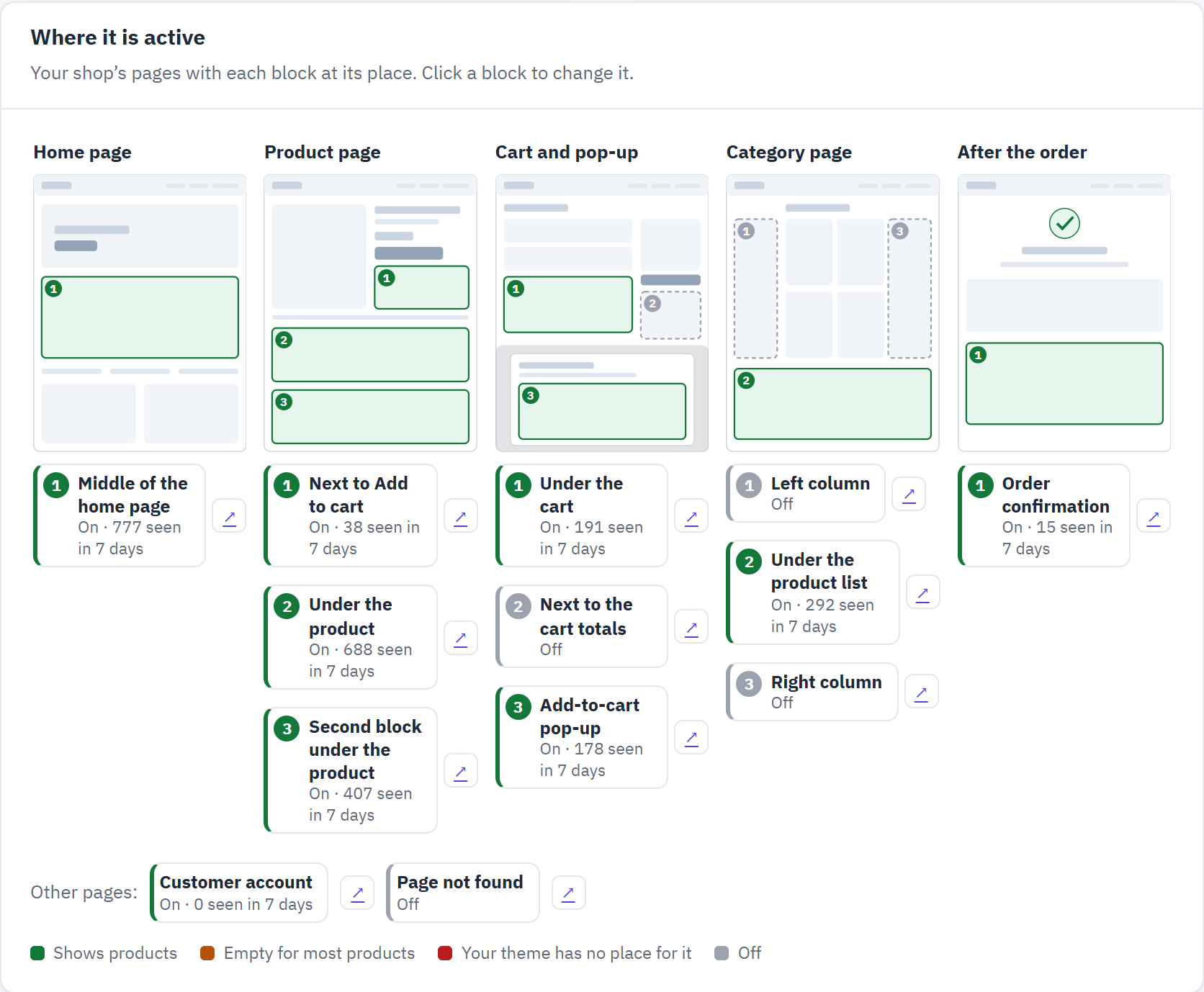
- Une page de votre boutique, avec des emplacements numérotés.
- Un bloc : son emplacement, s’il est activé, et combien de fois les visiteurs l’ont vu ces 7 derniers jours. Cliquez dessus pour modifier le bloc.
- La flèche ouvre le bloc sur votre boutique (« Voir sur ma boutique »), ou son aperçu pour les blocs du panier et de la commande.
- Un bloc désactivé.
- Les couleurs : affiche des produits, vide pour la plupart des produits, votre thème n’a pas d’emplacement pour lui, désactivé.
Demande votre attention, et Fonctionnement
Demande votre attention ne liste que les vérifications de Liste de contrôle en échec ou en avertissement, chacune avec un bouton Corriger qui ouvre l’endroit où la modifier. Quand tout va bien, la section indique « Rien ne demande votre attention. » (la section 13.1 explique chaque vérification.)
Fonctionnement montre les quatre étapes qui mènent des visites de vos clients aux résultats : les clients naviguent et achètent, chaque nuit le moteur apprend, les blocs affichent les meilleurs produits, et vous voyez les résultats. Chaque étape renvoie à la section où elle se configure.
Blocs : où apparaissent les recommandations
Un bloc est une liste de produits recommandés à un emplacement de votre boutique. Il existe treize emplacements ; chaque bloc a son propre titre, sa stratégie, son nombre de produits, sa mise en page et son style. Ouvrez Votre boutique › Blocs.
Les treize emplacements
| Bloc | Où il s’affiche | Réglages par défaut |
|---|---|---|
| Page d’accueil | Un bloc au milieu de la page d’accueil. | Suggéré, « Recommandé pour vous », 8, grille |
| Fiche produit | Un bloc sous les détails du produit. | Suggéré, « Souvent achetés ensemble », 8, carrousel |
| Fiche produit, second bloc | Un second bloc sous le premier, pour une autre stratégie. | « Les clients ayant consulté ce produit ont aussi consulté » |
| À côté du bouton Ajouter au panier | Un bloc compact à côté du bouton Ajouter au panier. Par défaut, uniquement quand le produit ne peut pas être commandé, avec des alternatives disponibles. | Suggéré, « Produits similaires », 4, liste |
| Pop-up d’ajout au panier | Une courte liste dans la pop-up qui s’ouvre quand un produit est ajouté au panier. | Suggéré, « Complétez votre commande », 4, liste |
| Panier | Un bloc sous le récapitulatif du panier. | Suggéré, « Complétez votre commande », 4, grille |
| Panier, à côté des totaux | Un bloc compact dans la colonne latérale de la page panier. | - |
| Pages catégories | Un bloc sous la liste de produits de chaque page catégorie. | « Tendances du moment » |
| Colonne de gauche, Colonne de droite | Des blocs compacts dans les colonnes latérales, sur les pages de votre thème qui en ont (en général les pages catégories). | « Tendances du moment » |
| Confirmation de commande | Sur la page que le client voit juste après sa commande, pour le faire revenir. | Suggéré, « Recommandé pour vous », 4, grille |
| Pages du compte client | En bas de Mon compte, de l’historique des commandes et du détail d’une commande, que seuls les clients connectés voient : les produits qu’ils ont déjà achetés, pour les commander à nouveau. | « Acheter à nouveau », 8, carrousel |
| Page non trouvée | Sur la page « Page non trouvée », pour ramener les visiteurs perdus vers des produits. | « Tendances du moment » |
Après l’installation, tous les blocs sont désactivés. Votre boutique reste identique tant que vous n’activez pas de bloc, et le module enregistre déjà les consultations de produits, les ajouts au panier et les commandes. L’étape 2 du guide de configuration coche pour vous les blocs suggérés.
Un bloc apparaît là où votre thème imprime son emplacement. Deux blocs d’une même page n’affichent jamais le même produit.
La liste des blocs
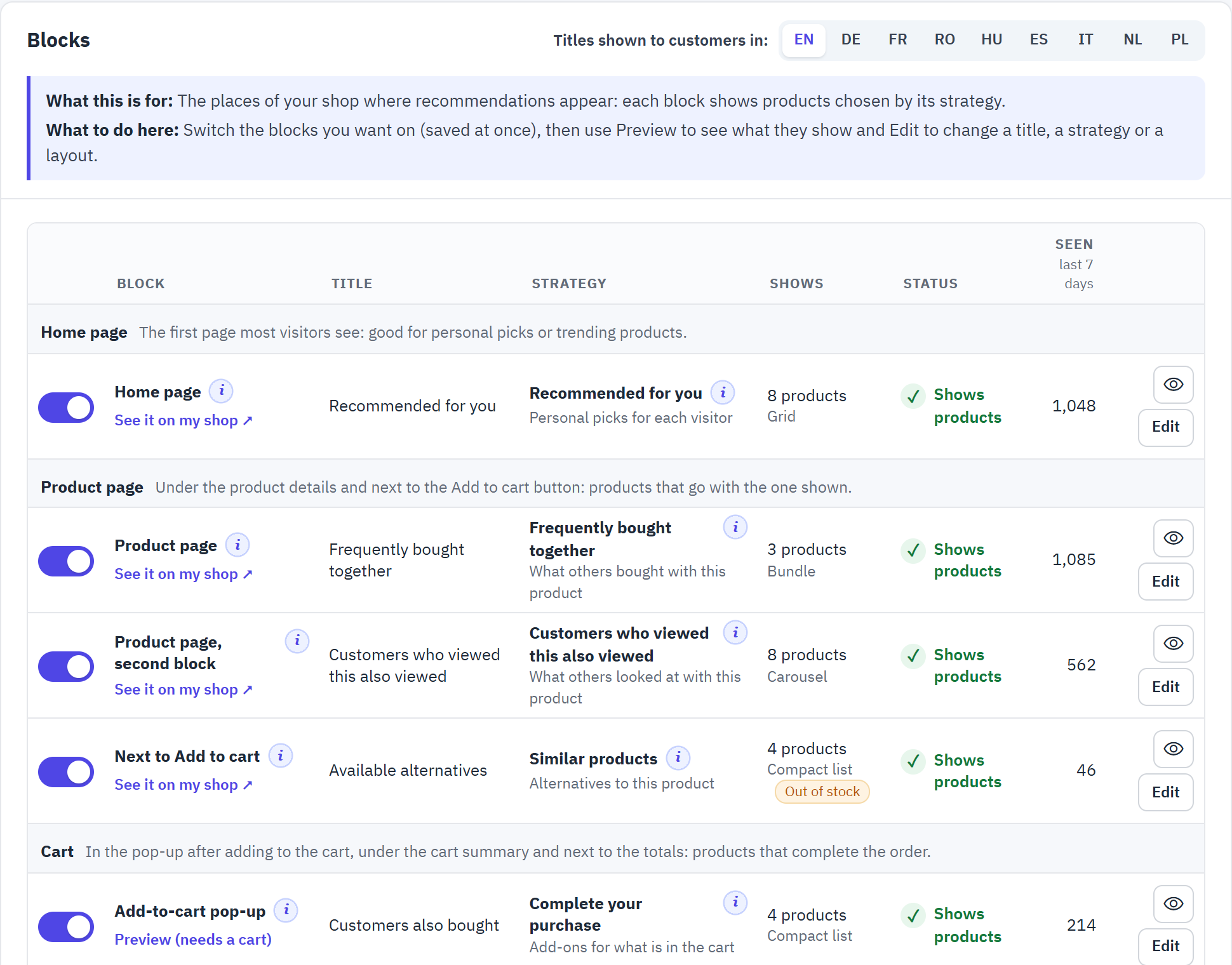
- L’interrupteur affiche ou masque le bloc. Il est enregistré immédiatement.
- Titres affichés aux clients en : change la langue des titres dans la liste. Un titre encore en anglais dans une autre langue est marqué « Non traduit ».
- La stratégie du bloc, avec une description d’une ligne ; le bouton i donne un exemple, indique où elle fonctionne le mieux et ce dont elle a besoin.
- L’état : Affiche des produits, vide pour la plupart des produits, aucun emplacement dans votre thème, ou Désactivé.
- Combien de fois les visiteurs ont vu le bloc ces 7 derniers jours.
- Voir sur ma boutique ouvre la page dans un nouvel onglet et désigne le bloc (section 6.7). Les blocs du panier, de la pop-up et de la commande ont besoin d’un panier ou d’une commande : leur lien ouvre plutôt l’aperçu.
- L’œil ouvre l’aperçu du bloc dans le panneau latéral.
- Modifier ouvre les paramètres du bloc dans le panneau latéral.
Modifier un bloc, avec un aperçu en direct
Cliquez sur Modifier. Le panneau latéral montre le bloc en haut, tel que votre boutique l’afficherait avec les paramètres que vous n’avez pas encore enregistrés, et les paramètres en dessous.
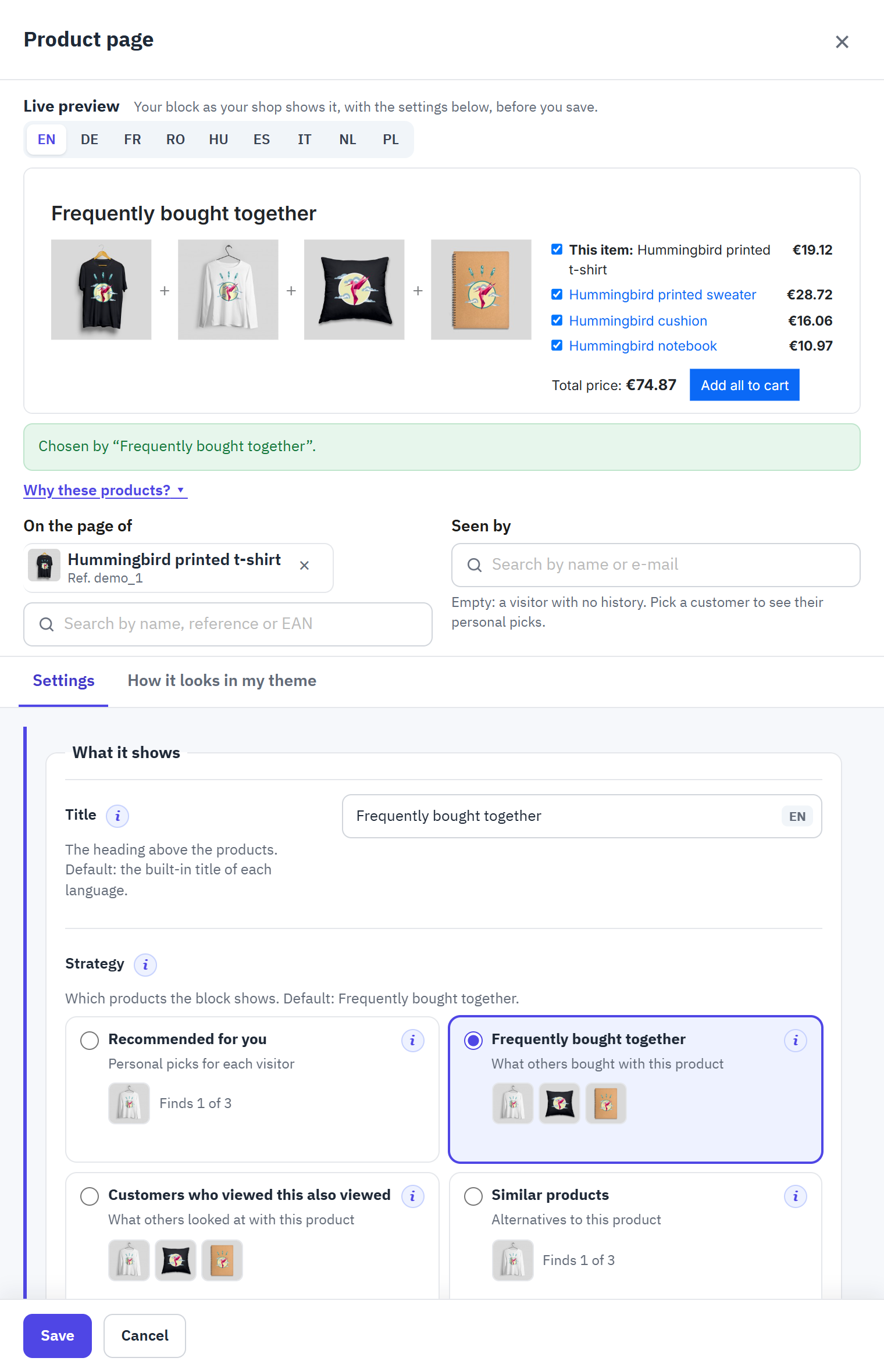
- Aperçu en direct : le bloc dessiné par votre thème, redessiné après chaque modification.
- La langue de l’aperçu.
- Quelle stratégie a choisi les produits (ou quel complément a complété le bloc).
- Pourquoi ces produits ? donne la raison de chaque produit (figure 6.4).
- Sur la page de : le produit pour lequel l’aperçu est affiché. Il commence par votre meilleure vente ; cherchez-en un autre par nom, référence ou EAN.
- Vu par : vide pour un visiteur sans historique, ou choisissez un client pour voir ses sélections personnalisées.
- Rendu dans mon thème montre le bloc seul, sur un ordinateur, une tablette et un mobile (section 6.6).
- Les paramètres, en trois groupes (ci-dessous).
| Groupe et paramètre | Ce qu’il fait |
|---|---|
| Ce qu’elle affiche | |
| Titre | Le titre au-dessus des produits, par langue. Vide : le titre intégré de chaque langue. |
| Stratégie | Quels produits le bloc affiche (section 6.4 et chapitre 8). |
| Nombre de produits | Combien de produits le bloc affiche au maximum, de 1 à 24. |
| Uniquement lorsque le produit est en rupture de stock | À côté du bouton Ajouter au panier uniquement : n’affiche le bloc que lorsque le produit ne peut pas être commandé. Par défaut : activé. |
| Rendu | |
| Mise en page | Grille, Carrousel (une rangée défilante), Liste compacte (petite image, nom et prix sur une ligne chacun, pour les emplacements étroits), et sur la fiche produit Lot avec cases à cocher et « Tout ajouter au panier » : le produit affiché et jusqu’à trois autres avec des cases à cocher, le prix total et un seul bouton. |
| Style | L’apparence des miniatures produits : Miniatures du thème (les miniatures de votre thème, par défaut) ou un autre style (chapitre 9). |
| Quand il y a trop peu de produits | |
| Compléter le bloc avec | Les compléments habituels de la stratégie (d’abord les stratégies apparentées, puis les produits tendance, les meilleures ventes et les nouveautés), Produits tendance, Meilleures ventes, Nouveautés, ou Rien : afficher moins de produits. |
| Réutiliser la liste pendant (Avancé) | Combien de temps ce bloc réutilise une liste calculée, en minutes. Vide : le paramètre de la boutique dans Moteur. |
Cliquez sur Enregistrer ; Annuler ferme le panneau sans rien modifier. Le bloc change sur votre boutique au prochain affichage de page.
Le sélecteur de stratégie
Chaque stratégie est une carte avec son nom, une description d’une ligne et les produits qu’elle trouve maintenant pour le produit de l’aperçu. Pointez une autre carte pour voir combien de produits changeraient si vous la choisissiez. Une stratégie qui ne peut pas fonctionner dans ce bloc, par exemple une stratégie qui a besoin d’un panier sur la fiche produit, est grisée avec la raison.
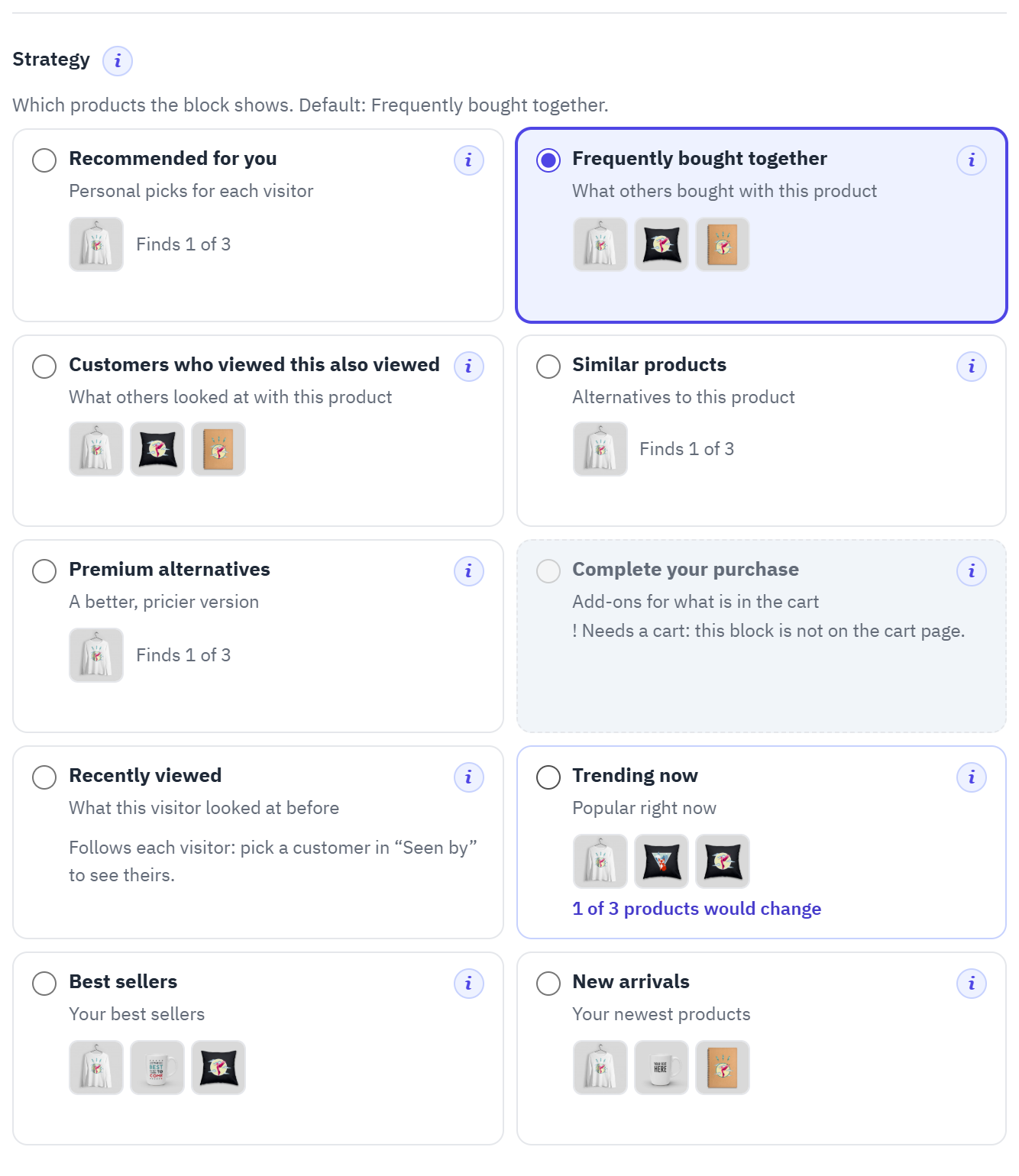
- La stratégie choisie actuellement, avec les produits qu’elle affiche.
- « Trouve 1 sur 3 » : la stratégie trouve moins de produits que le bloc n’en affiche ; les compléments le complètent.
- Pointer une carte montre combien de produits changeraient.
- Grisée : cette stratégie a besoin de quelque chose que le bloc n’a pas.
- Le bouton i : un exemple, où la stratégie fonctionne le mieux et ce dont elle a besoin.
Pourquoi ces produits ?
Sous l’aperçu en direct, Pourquoi ces produits ? montre chaque produit du bloc avec sa référence, son prix, son stock et la raison pour laquelle il a été choisi : « Achetés ensemble dans 26 commandes », « Épinglé par une règle », « Même marque, 1 caractéristique commune », ou le complément qui a complété le bloc.
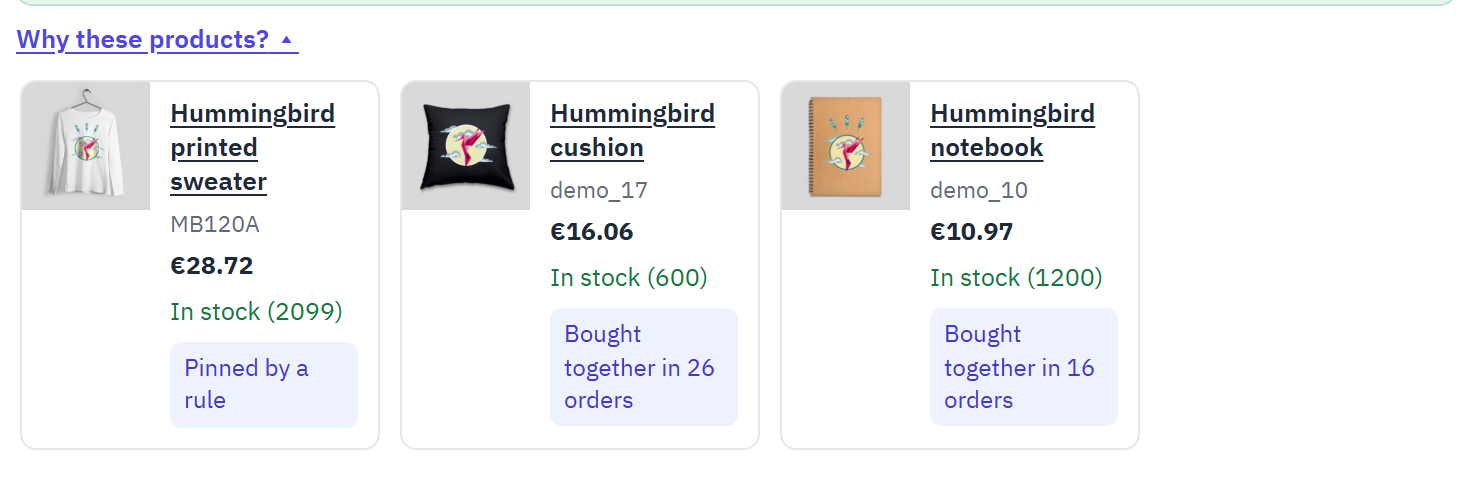
- Pourquoi ces produits ? ouvre et ferme la liste.
- Une carte par produit, avec la raison dans l’étiquette de couleur.
Rendu dans mon thème
Le second onglet du panneau latéral montre le bloc seul dans le thème de votre boutique, en largeur ordinateur, tablette et mobile, avec les paramètres de l’onglet Paramètres, enregistrés ou non. C’est le moyen de vérifier les blocs du panier, de la pop-up et de la confirmation de commande, qui ont besoin d’un panier ou d’une commande sur la boutique. Ces aperçus ne sont pas comptés dans les statistiques.
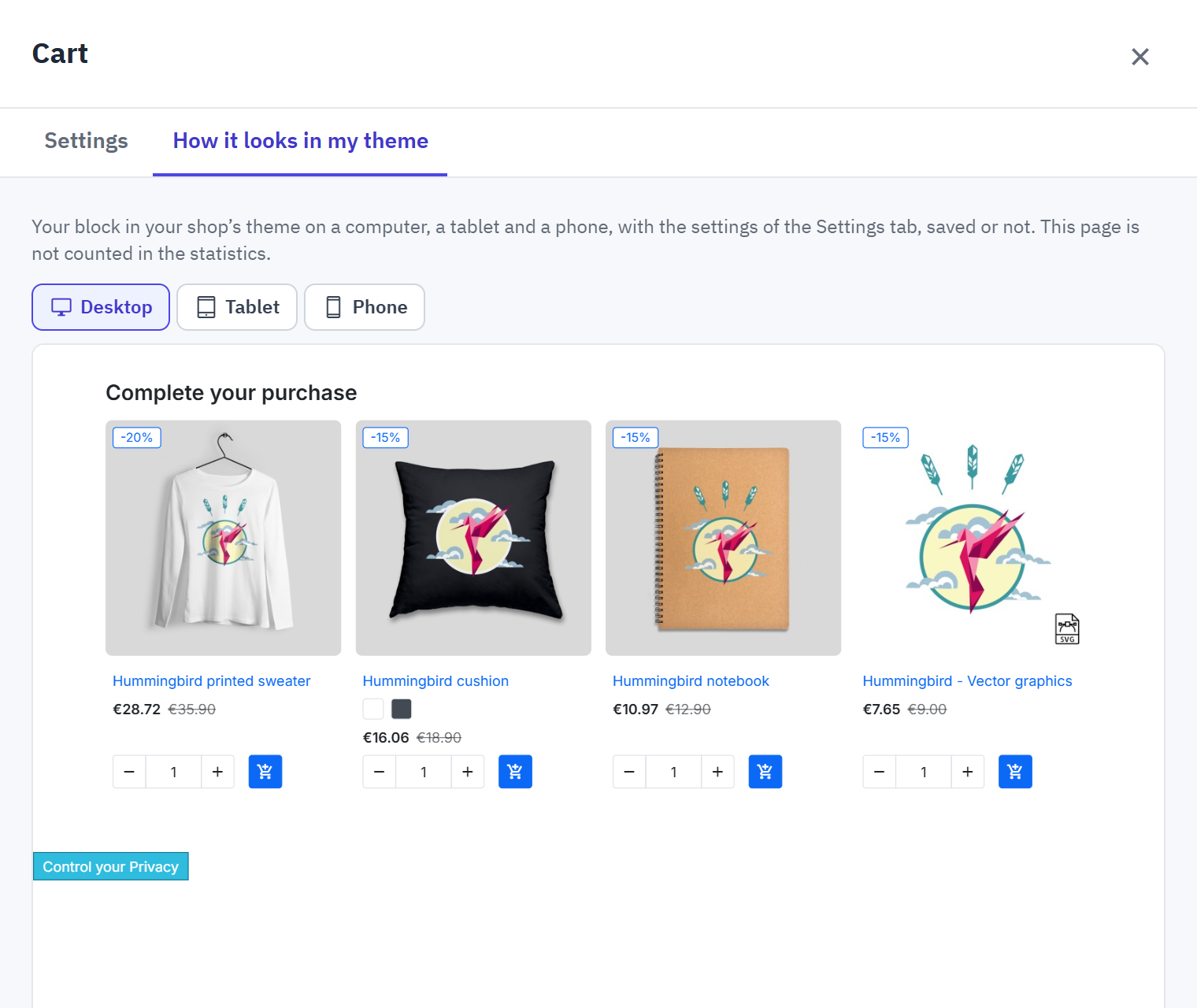
- Rendu dans mon thème.
- Ordinateur, Tablette, Mobile.
Voir sur ma boutique
Voir sur ma boutique (dans la liste des blocs et sur le plan du tableau de bord) ouvre la page de la boutique où le bloc s’affiche : la page d’accueil, votre produit le plus vendu pour les blocs de la fiche produit, un produit qui ne peut pas être commandé pour À côté du bouton Ajouter au panier, ou une page catégorie. La page défile jusqu’au bloc et l’entoure d’un cadre avec son nom. Quand le bloc n’est pas sur la page, une petite note indique pourquoi il peut manquer : il est désactivé, il n’a pas de produits pour cette page, ou votre thème n’a pas d’emplacement pour lui.
- Le nom du bloc et du module.
- Le bloc, encadré.
Un bloc n’importe où dans votre thème
Quand votre thème n’a pas d’emplacement là où vous voulez un bloc, ajoutez une balise widget dans un template de votre thème (ou demandez-le à votre développeur). Aide › Fonctionnement liste la balise de chaque bloc. Avec un nom de bloc, la balise utilise les paramètres, le test A/B et les statistiques de ce bloc :
{widget name='psairec' placement='home'}Avec une stratégie et un nombre de produits, le bloc est indépendant des blocs que vous avez configurés (son titre est le titre intégré de la stratégie) :
{widget name='psairec' strategy='similar' limit=4}Les noms de stratégie pour une balise widget sont personalized, bought_together, viewed_together, similar, upsell, cart, recently_viewed, buy_again, trending, bestsellers et new_arrivals ; la mise en page peut être grid, carousel ou list (layout='carousel'). Une balise widget avec buy_again n’affiche rien quand Charger les blocs après la page est activé, car la balise fait partie de la page : utilisez un bloc pour cela.
Ce que voient vos clients
Les blocs utilisent les miniatures produits et les titres de section de votre thème : ils ressemblent au reste de votre boutique. Prix, étiquettes de réduction, couleurs et boutons se comportent comme sur vos pages catégories. Les images de ce chapitre proviennent de la boutique de démonstration avec le thème Hummingbird de PrestaShop 9.
Sur la fiche produit
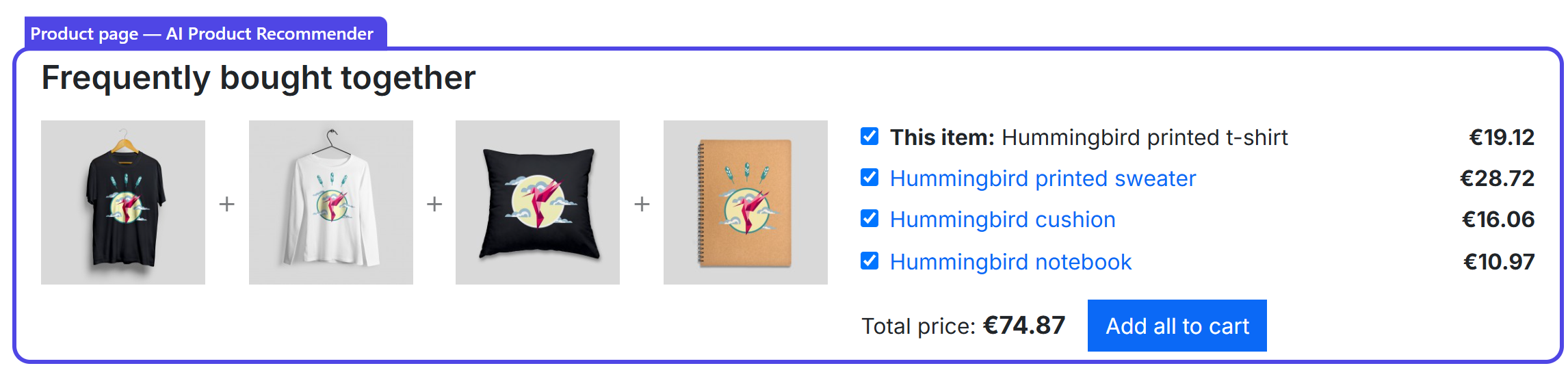
Le bloc Fiche produit se trouve sous les détails du produit. En mise en page lot, il affiche « Souvent achetés ensemble » avec le produit de la page et jusqu’à trois produits achetés avec lui (figure 1.1) : le client décoche ce qu’il ne veut pas, voit le total et ajoute le tout avec Tout ajouter au panier. L’aperçu du panier et la pop-up de votre thème se mettent à jour comme avec le bouton du thème. Les produits qui ne peuvent pas être ajoutés en un clic (en rupture de stock, avec une personnalisation obligatoire, au prix masqué) sont affichés avec une case à cocher désactivée.
Le bloc Fiche produit, second bloc peut afficher une autre stratégie en dessous, par exemple ce que d’autres visiteurs ont consulté :
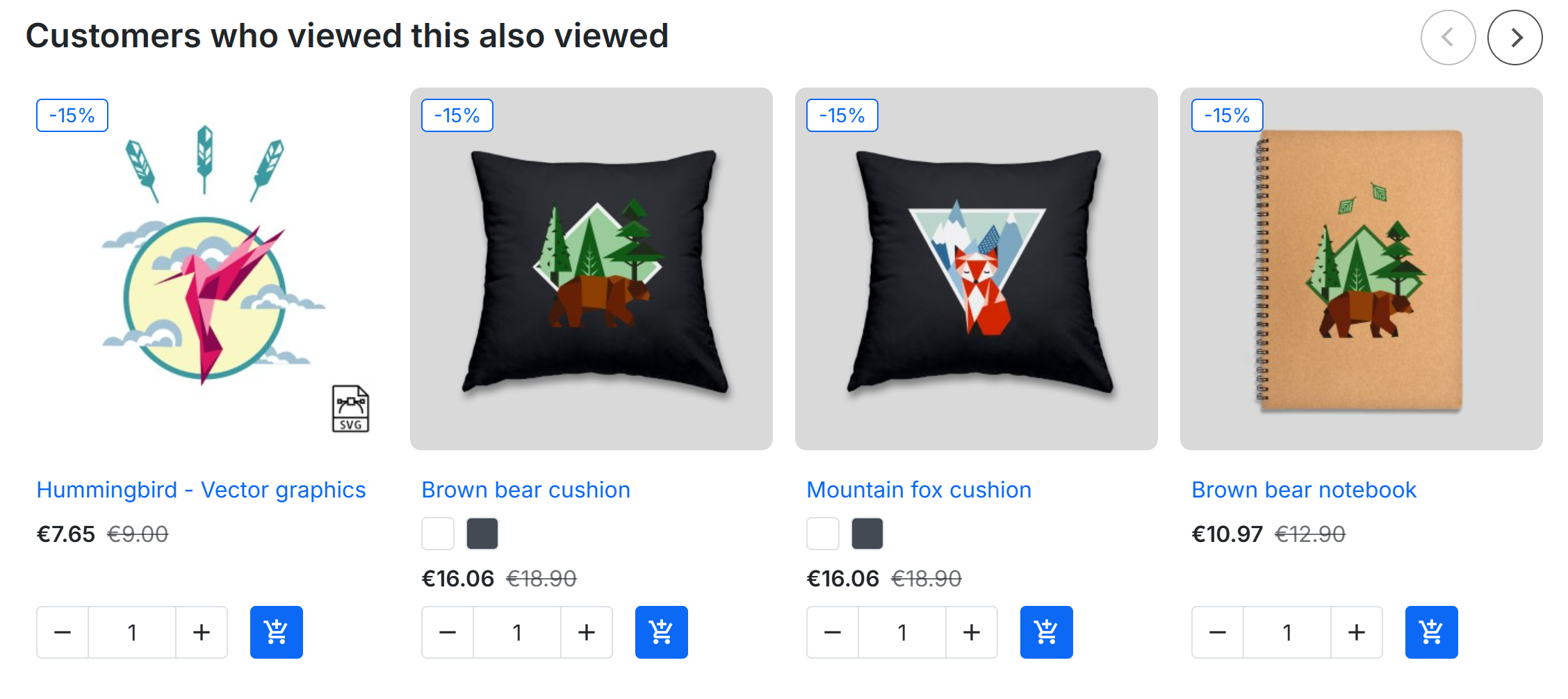
- Les flèches et les points du carrousel n’apparaissent que lorsqu’il y a plus de produits que n’en contient une rangée.
Quand un produit ne peut pas être commandé
À côté du bouton Ajouter au panier ne s’affiche, par défaut, que lorsque le produit (ou la déclinaison choisie par le client) ne peut pas être commandé : « Alternatives disponibles » propose alors des produits similaires que le client peut acheter tout de suite, au lieu d’une impasse.
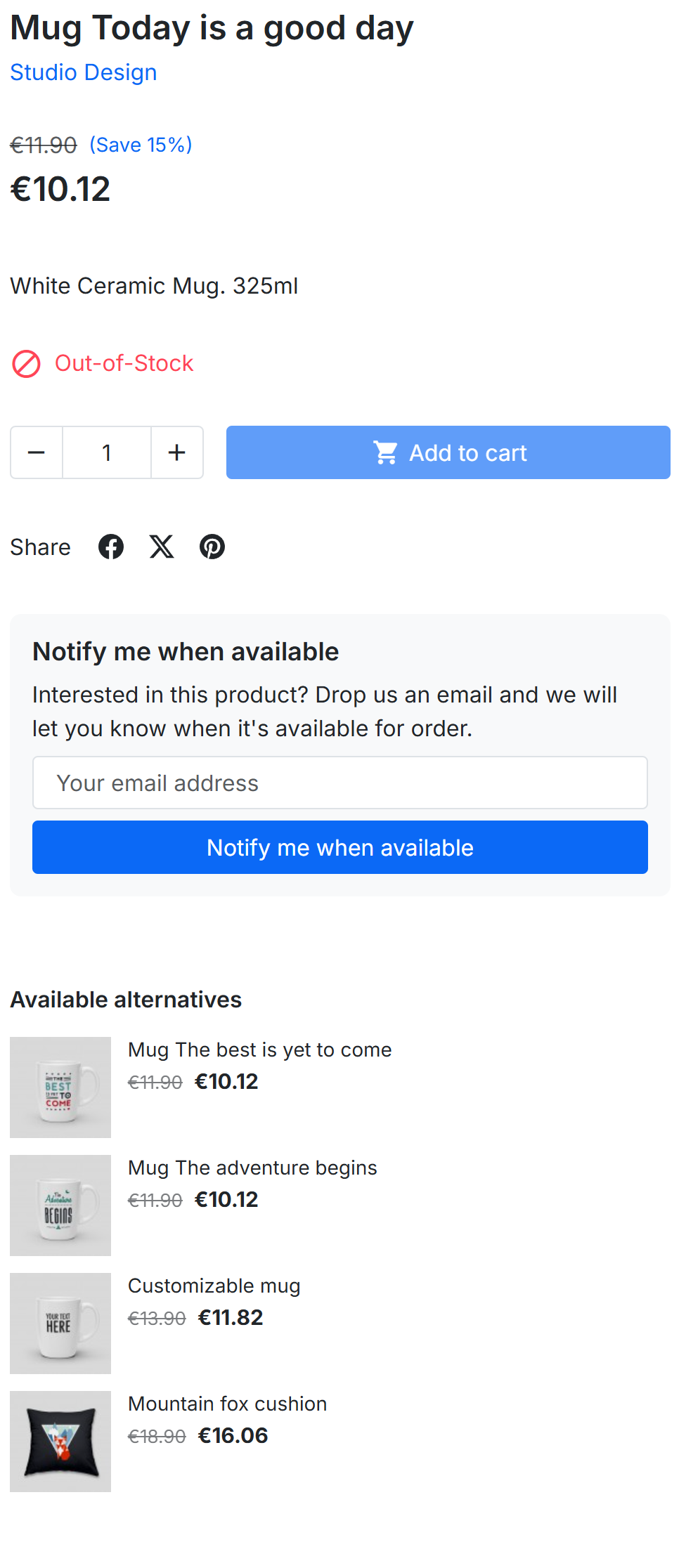
- « Alternatives disponibles », en liste compacte.
Dans la pop-up d’ajout au panier et dans le panier
Quand un client ajoute un produit, la pop-up du thème montre ce que d’autres clients ont acheté avec lui (le produit qui vient d’être ajouté tient lieu de panier). Sur la page panier, « Complétez votre commande » suggère ce qui va avec tout le contenu du panier.
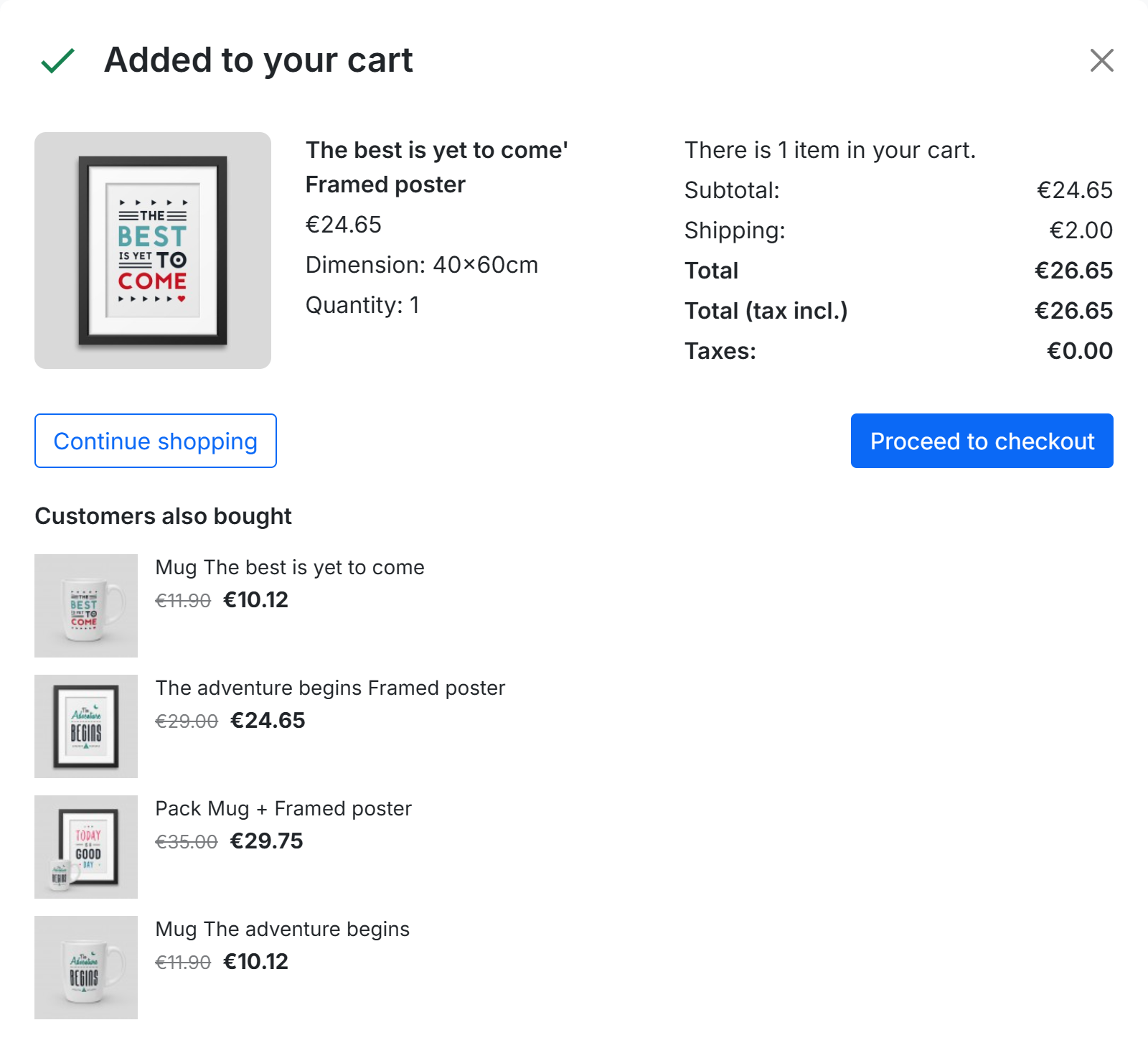
- Le bloc Pop-up d’ajout au panier, en liste compacte.
Page d’accueil, pages catégories et après la commande
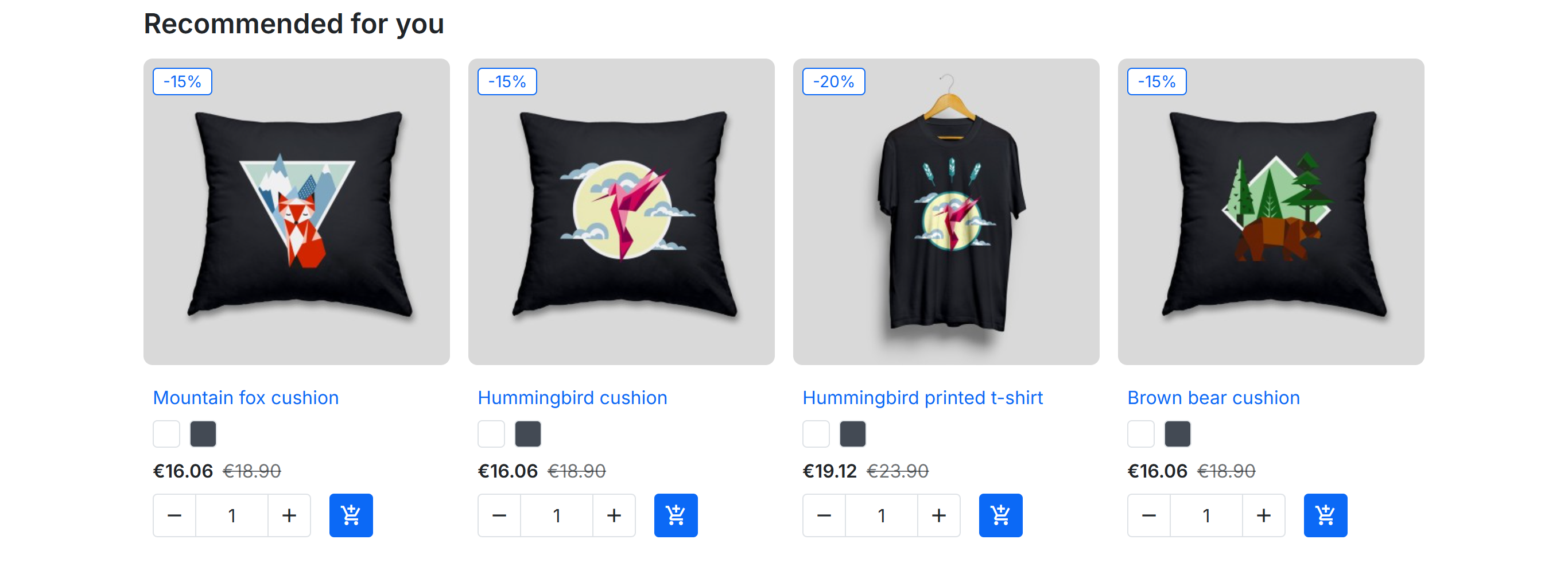
Sur la page d’accueil, « Recommandé pour vous » donne à chaque visiteur ses propres sélections d’après ce qu’il a consulté, ajouté au panier et acheté ; un visiteur qui vient pour la première fois voit ce qui est populaire. Les pages catégories peuvent montrer ce qui est tendance ; la confirmation de commande fait revenir le client avec des sélections pour lui.
Dans le compte client, le bloc Pages du compte client affiche « Acheter à nouveau » en bas de Mon compte, de l’historique des commandes et du détail d’une commande : les produits que le client a déjà achetés, les plus souvent achetés en premier, pour que les clients réguliers les commandent à nouveau en quelques clics. Seul le client connecté le voit ; un client qui n’a pas encore de commande confirmée voit des sélections personnelles ou des produits populaires.
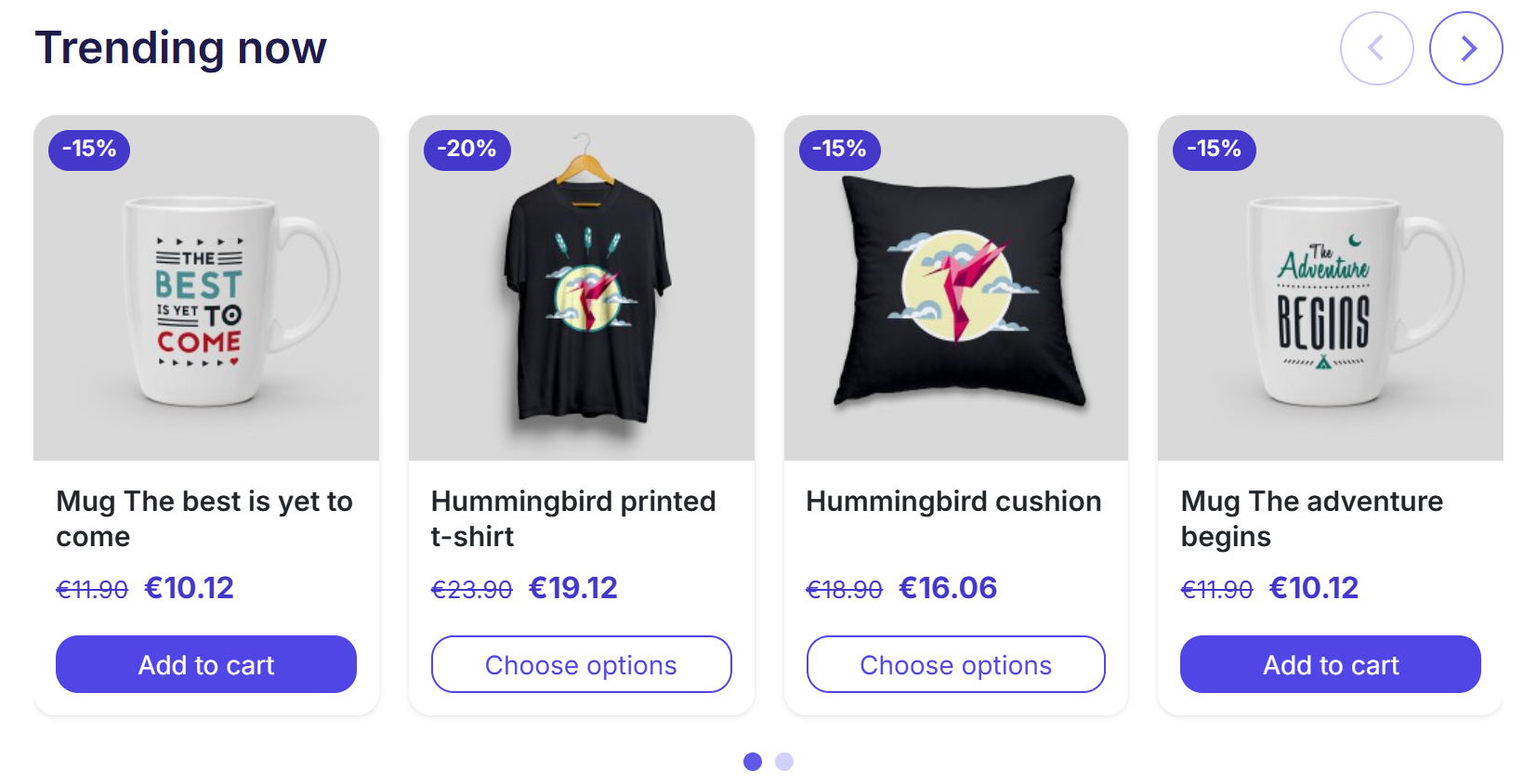
- Les flèches précédent et suivant du carrousel.