

















Analyses : comprendre pourquoi et ce qui a été appris
Les quatre sections Analyses montrent ce que le moteur a appris et pourquoi un produit est recommandé. Rien n’y modifie votre boutique, sauf masquer une paire et supprimer des données enregistrées, qui vous demandent d’abord confirmation.
Explorateur
« Que recommanderait votre boutique pour ce produit ? » L’Explorateur commence par votre meilleure vente et interroge toutes les stratégies à la fois. Cherchez un autre produit par nom, référence ou EAN, et les résultats changent.
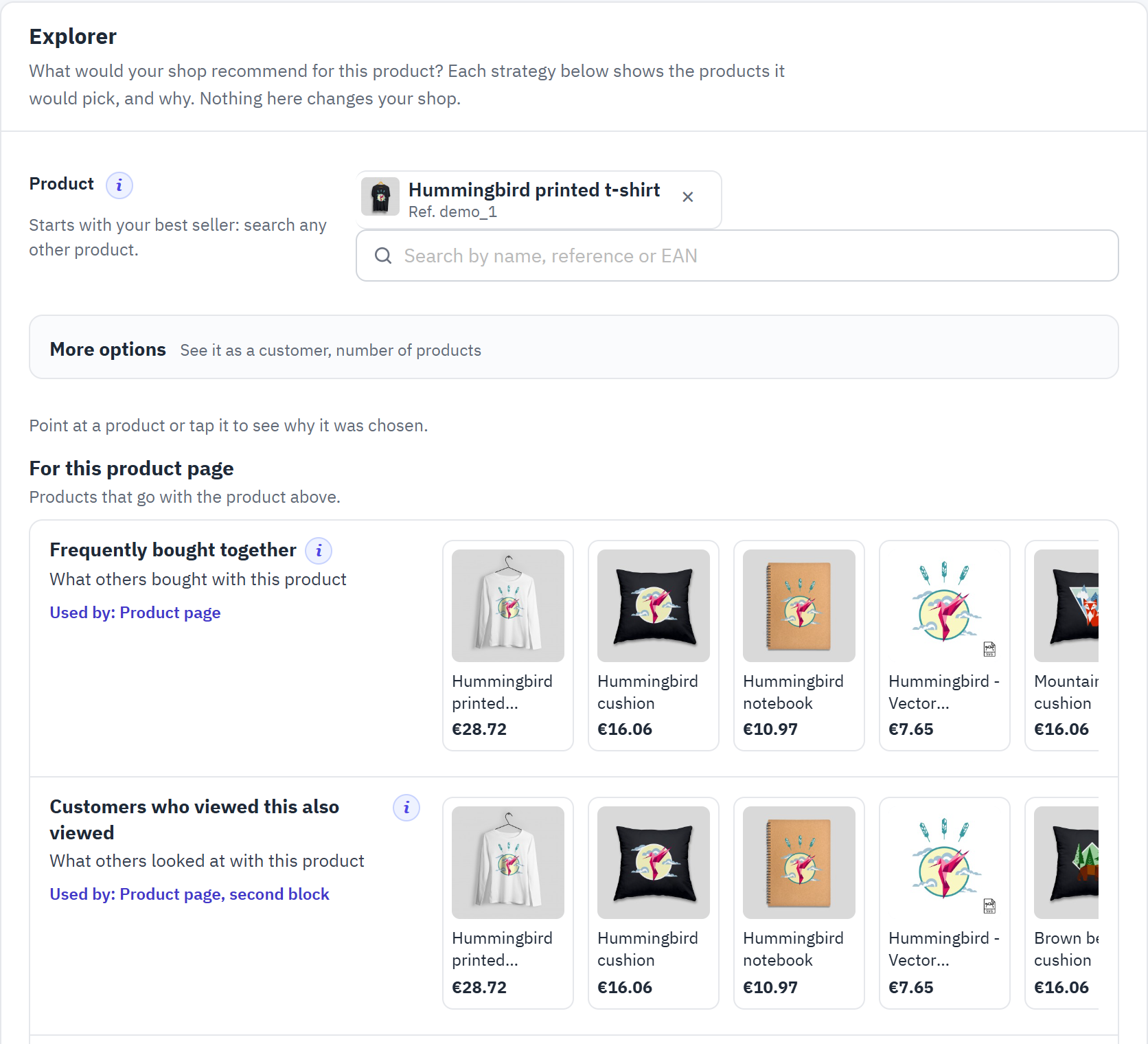
- Produit : le produit sur lequel les stratégies sont interrogées.
- Plus d’options : voir les recommandations comme un client donné les voit, et changer le nombre de produits.
- Les stratégies en trois groupes : Pour cette fiche produit, Pour ce visiteur et Pour tous.
- Une stratégie : les produits qu’elle trouve, avec les blocs qui l’utilisent (« Utilisée par : »).
Pointez un produit (ou touchez-le) pour voir pourquoi il a été choisi : « Achetés ensemble dans 26 commandes », « Consultés ensemble par 41 visiteurs », « Épinglé par une règle », « D’une catégorie complémentaire (règle) », ou les chiffres de tendance. Les stratégies qui suivent chaque visiteur indiquent « Change selon le visiteur » : pour voir ce qu’un client obtiendrait, cliquez sur Choisir un client dans le groupe Pour ce visiteur (cela ouvre Plus d’options), ou tapez l’adresse e-mail ou le nom du client dans la recherche de produit et choisissez Voir en tant que ce client : suivi de son nom. En bas, Voir un bloc dans votre thème dessine un bloc pour le produit, en largeur ordinateur, tablette et mobile.
Paires de produits
Les produits que vos clients achètent ensemble (d’après vos commandes) et consultent ensemble (d’après les visites enregistrées). Ils alimentent les recommandations « achetés ensemble », « consultés ensemble » et « complétez votre commande ».
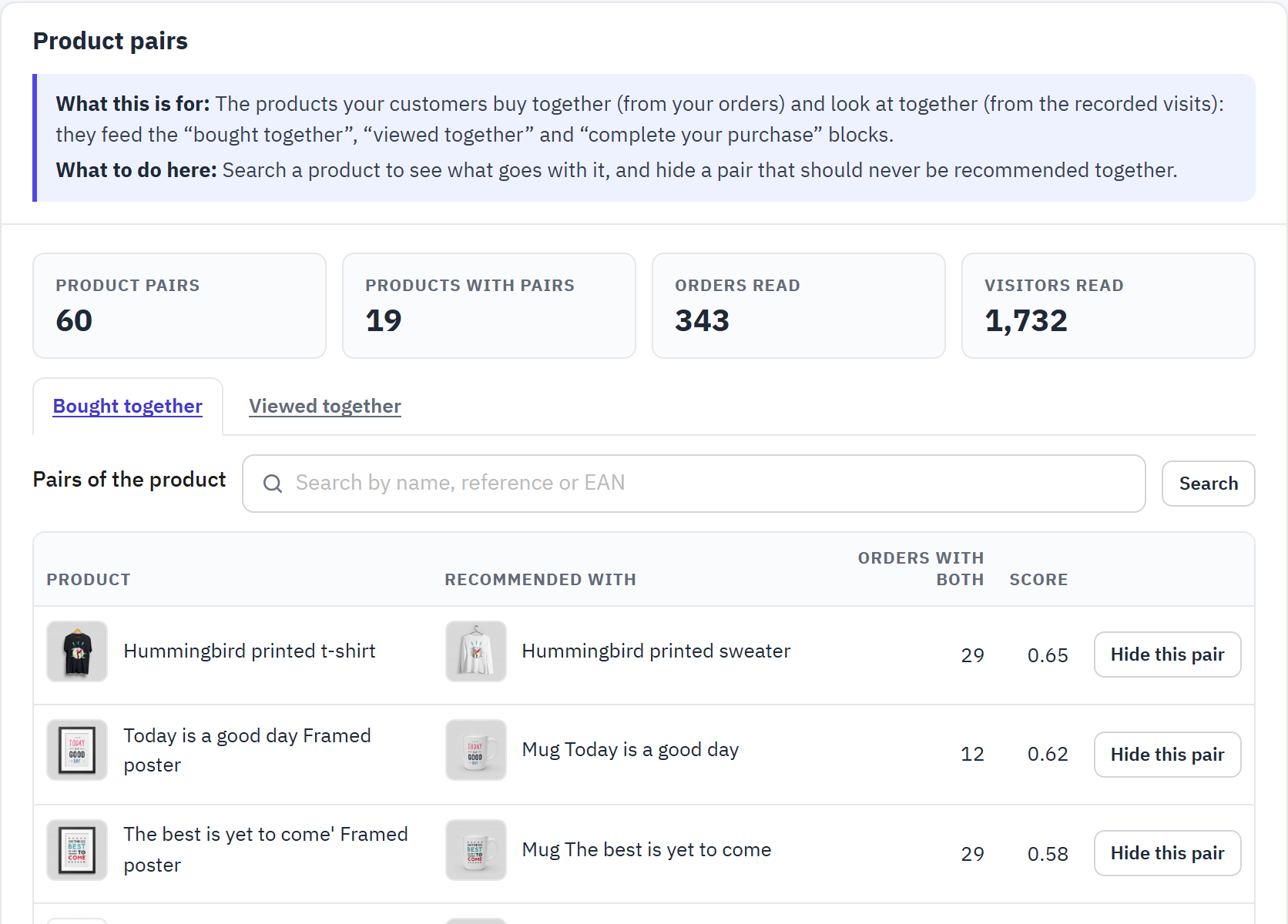
- Combien de paires et de produits avec des paires ont été trouvés, à partir de combien de commandes et de visiteurs.
- Achetés ensemble ou Consultés ensemble.
- Cherchez un produit pour ne voir que les paires dont il fait partie.
- Commandes avec les deux (ou visiteurs avec les deux) compte combien de fois les deux produits sont venus ensemble ; Score, de 0 à 1, indique à quel point ils vont ensemble par rapport à la fréquence à laquelle chacun apparaît seul.
- Masquer cette paire sépare deux produits dans tous les blocs (elle ajoute une règle Jamais ensemble). Paires masquées récemment les liste, et Annuler les montre de nouveau ensemble.
- Prévisualiser une autre période montre quelles paires un autre historique de commandes (ou de navigation) trouverait ; rien ne change tant que vous ne cliquez pas sur Utiliser cette période.
Tendances et meilleures ventes
Les produits qu’affichent « Tendances du moment » et « Meilleures ventes », dans l’ordre où le moteur les classe, avec les chiffres qui expliquent le classement. Ils complètent aussi les blocs dont la stratégie propre trouve trop peu de produits.
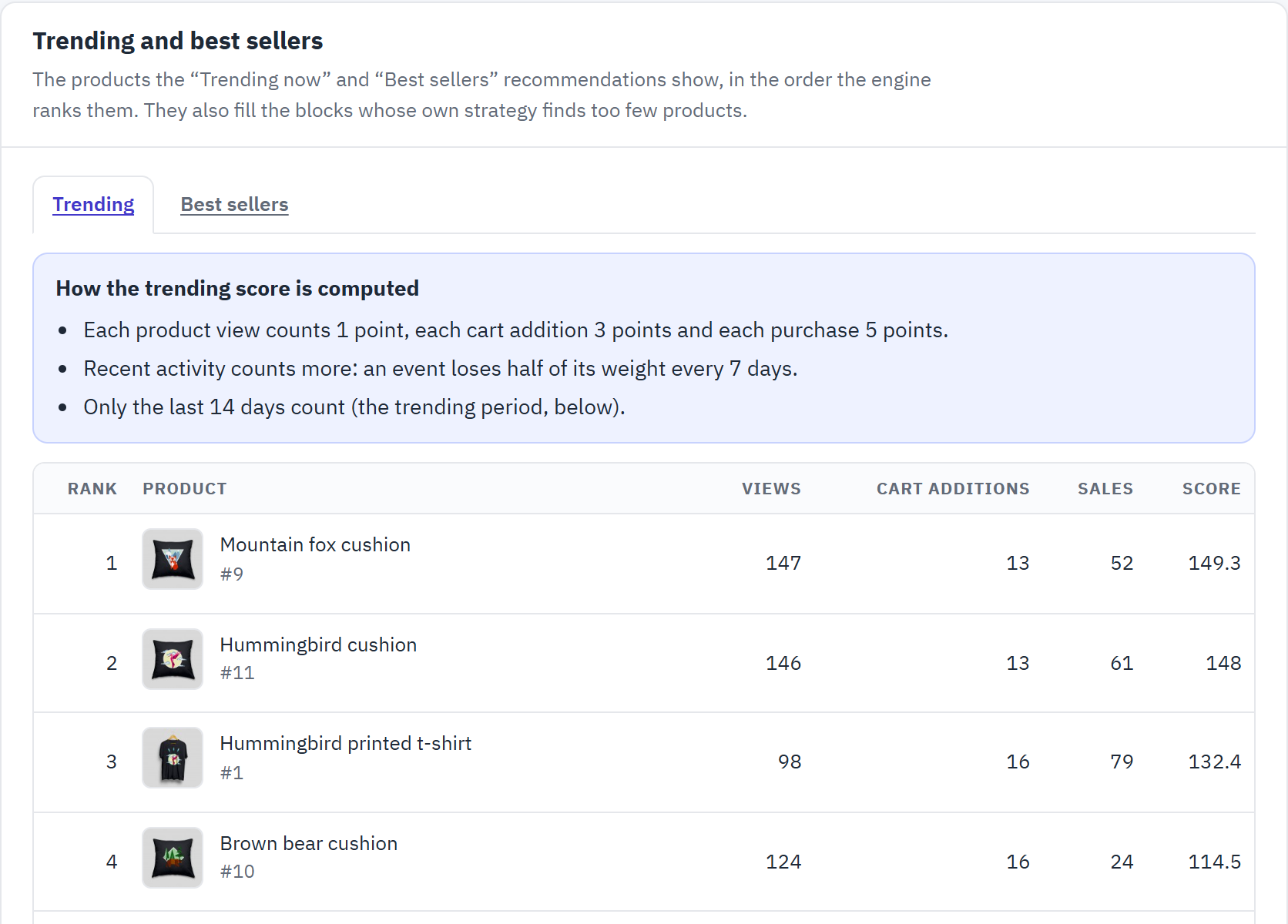
- Tendances ou Meilleures ventes.
- Le calcul du score de tendance : chaque consultation de produit compte 1 point, chaque ajout au panier 3 points et chaque achat 5 points ; un événement perd la moitié de son poids tous les 7 jours.
- Le classement, avec les consultations, les ajouts au panier, les ventes et le score de chaque produit.
Période des tendances fixe combien de jours d’activité comptent (de 7 à 90 jours, 14 par défaut). Prévisualiser une autre période classe les produits sur une autre période sans l’enregistrer, pour que vous puissiez comparer avant de choisir.
Données enregistrées
Ce que le module a enregistré du comportement de vos visiteurs : consultations de produits, ajouts au panier et achats. Il conserve un numéro de client ou de visiteur, jamais un nom, une adresse e-mail ou une adresse IP.
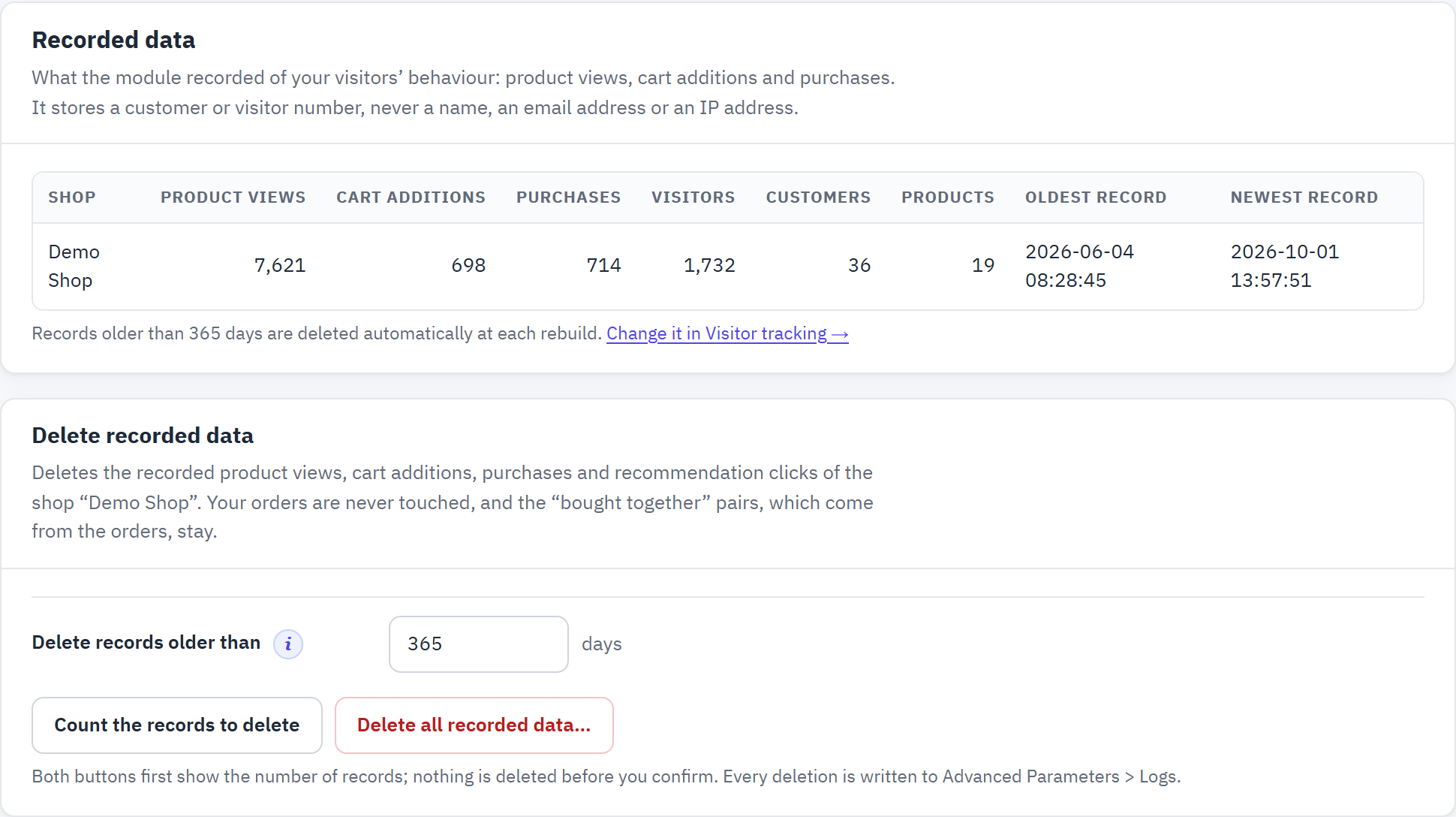
- Par boutique : consultations de produits, ajouts au panier, achats, visiteurs, clients, produits, et l’enregistrement le plus ancien et le plus récent.
- Les enregistrements plus anciens que la période de Suivi des visiteurs sont supprimés automatiquement à chaque recalcul.
- Supprimer les enregistrements de plus de un nombre de jours : Compter les enregistrements à supprimer montre d’abord combien partiraient.
Supprimer toutes les données enregistrées… supprime les consultations de produits, les ajouts au panier, les achats et les clics sur les recommandations de la boutique. Les deux boutons affichent d’abord le nombre d’enregistrements, et rien n’est supprimé avant votre confirmation. Vos commandes ne sont jamais touchées, et les paires « achetés ensemble », qui viennent des commandes, restent. Chaque suppression est inscrite dans Paramètres avancés › Logs.
Espace dans votre base de données
Espace dans votre base de données liste les tables du module avec leur contenu, leurs lignes et leur taille (données et index, toutes boutiques confondues). Sous le total, la page indique combien d’événements le module enregistre par jour, l’espace qu’ils occupent, et la taille que les tables atteindront à ce rythme une fois la durée de conservation de Suivi des visiteurs remplie : une durée plus courte la limite. Au-delà du seuil de M’avertir quand les données du module dépassent, la page, le tableau de bord et la liste de contrôle vous avertissent. Quand votre boutique enregistre les statistiques de PrestaShop, leur taille est affichée aussi : ce ne sont pas les tables du module, et elles se vident dans Statistiques de PrestaShop.
Paramètres : Moteur, Suivi des visiteurs, Service Python
Le groupe Paramètres réunit ce dont le moteur apprend et quand, ce qui est enregistré de vos visiteurs, et le service Python optionnel. Les valeurs par défaut conviennent à la plupart des boutiques : modifiez-les quand la liste de contrôle le suggère.
Moteur
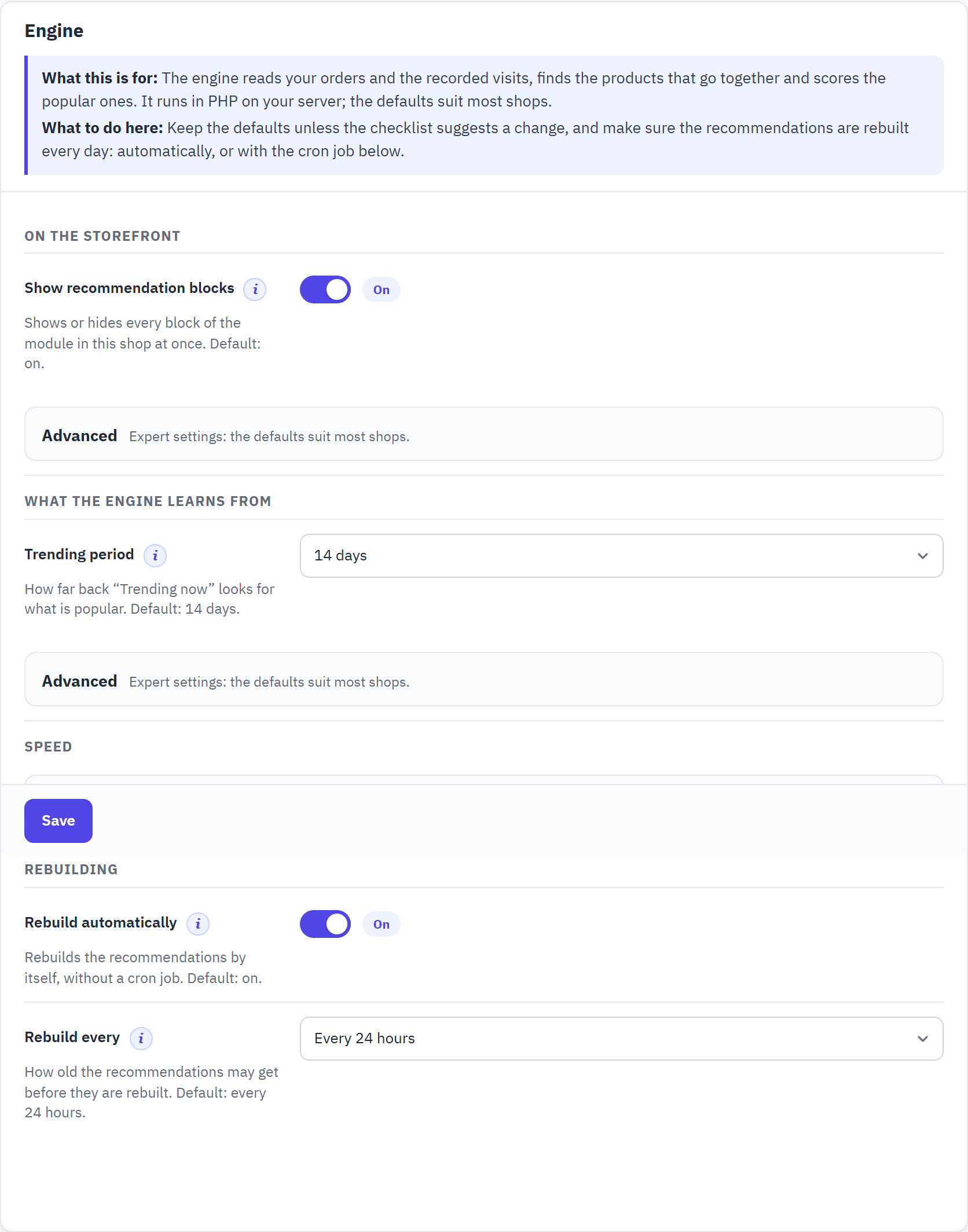
- Côté boutique : l’interrupteur principal des blocs, et leur chargement après la page.
- Les données dont le moteur apprend : les périodes d’historique et les seuils.
- Vitesse : la réutilisation des listes calculées.
- Recalcul : le recalcul automatique et sa fréquence.
| Paramètre | Ce qu’il fait |
|---|---|
| Afficher les blocs de recommandations | Affiche ou masque d’un coup tous les blocs du module dans cette boutique ; le moteur continue d’apprendre. Désactivez-le pour mettre les recommandations en pause sans perdre aucun paramètre. Par défaut : activé. |
| Charger les blocs après la page (Avancé) | La page est envoyée sans les blocs, puis le navigateur du visiteur les demande. Activez-le quand un cache de pages sert vos pages (chapitre 18). Par défaut : désactivé. |
| Historique des commandes (Avancé) | Combien de jours de commandes le moteur lit pour les produits achetés ensemble et les meilleures ventes. Par défaut : 365 jours. Plus long trouve davantage de paires dans une petite boutique ; plus court suit les goûts récents. |
| Historique de navigation (Avancé) | Combien de jours de consultations de produits il lit pour les produits consultés ensemble. Par défaut : 90 jours. |
| Apprendre aussi des statistiques de PrestaShop | Quand le module Data mining for statistics de PrestaShop a enregistré les pages consultées par chaque visiteur (son option Enregistrer les pages vues pour chaque client), le moteur lit aussi les consultations de produits qu’il a stockées avant que ce module ne commence à enregistrer, dans l’historique de navigation. Elles alimentent « Les clients ayant consulté ce produit ont aussi consulté » et « Tendances du moment » dès le premier jour, jamais le « Recommandé pour vous » d’un visiteur : PrestaShop enregistre ses statistiques sans demander le consentement aux cookies. Rien n’est copié. Par défaut : désactivé. Les robots sont écartés : les invités sans navigateur reconnu, ceux qui n’ont ouvert qu’une seule page produit (pour « Tendances du moment ») et les robots d’indexation qui ont ouvert plus de 50 produits. |
| Période des tendances | Jusqu’où remonte « Tendances du moment ». Par défaut : 14 jours. |
| Nombre minimum de commandes communes (Avancé) | Combien de commandes (ou de visiteurs) doivent réunir deux produits avant qu’ils comptent comme associés. Par défaut : 2. Augmentez-le dans une grande boutique pour ne garder que les liens forts ; 1 aide une nouvelle boutique. |
| Historique minimum pour les sélections personnalisées (Avancé) | Combien de produits un visiteur doit avoir consultés, ajoutés au panier ou achetés avant que « Recommandé pour vous » suive son propre historique. Par défaut : 1 produit. |
| Réutiliser les listes calculées, Réutiliser les listes calculées pendant (Avancé) | Conserve chaque liste calculée pendant un moment, pour que les pages restent rapides. Par défaut : activé, 60 minutes. Les listes faites pour un visiteur ne sont jamais réutilisées pour un autre. |
| Recalculer automatiquement | Recalcule les recommandations de lui-même, juste après l’envoi d’une page de la boutique à un visiteur : personne n’attend. Par défaut : activé. S’applique à toutes les boutiques. |
| Fréquence de recalcul | L’âge que les recommandations peuvent atteindre avant d’être recalculées : toutes les 6, 12, 24 ou 48 heures. Par défaut : toutes les 24 heures. |
Listes en cache et dernier calcul
Listes en cache indique combien de listes calculées la boutique conserve actuellement. Vider les listes en cache est sans risque : les prochains affichages de page les recalculent, par exemple juste après une modification des règles ou une exclusion de produits. Dernier calcul montre, par boutique, quand il a eu lieu, combien de temps il a pris, et combien de liens « achetés ensemble » et « consultés ensemble » et de produits notés il a trouvés. Recalculer les recommandations en haut de la page recalcule la boutique que vous modifiez, immédiatement.
Recalcul quotidien avec une tâche cron
Facultatif : une tâche cron de votre hébergement appelle le module une fois par nuit, pour que le recalcul n’attende jamais un visiteur. C’est recommandé sur un hébergement lent et sur les boutiques avec beaucoup de commandes. Collez l’une des lignes que donne la section ; chacune a un bouton Copier.
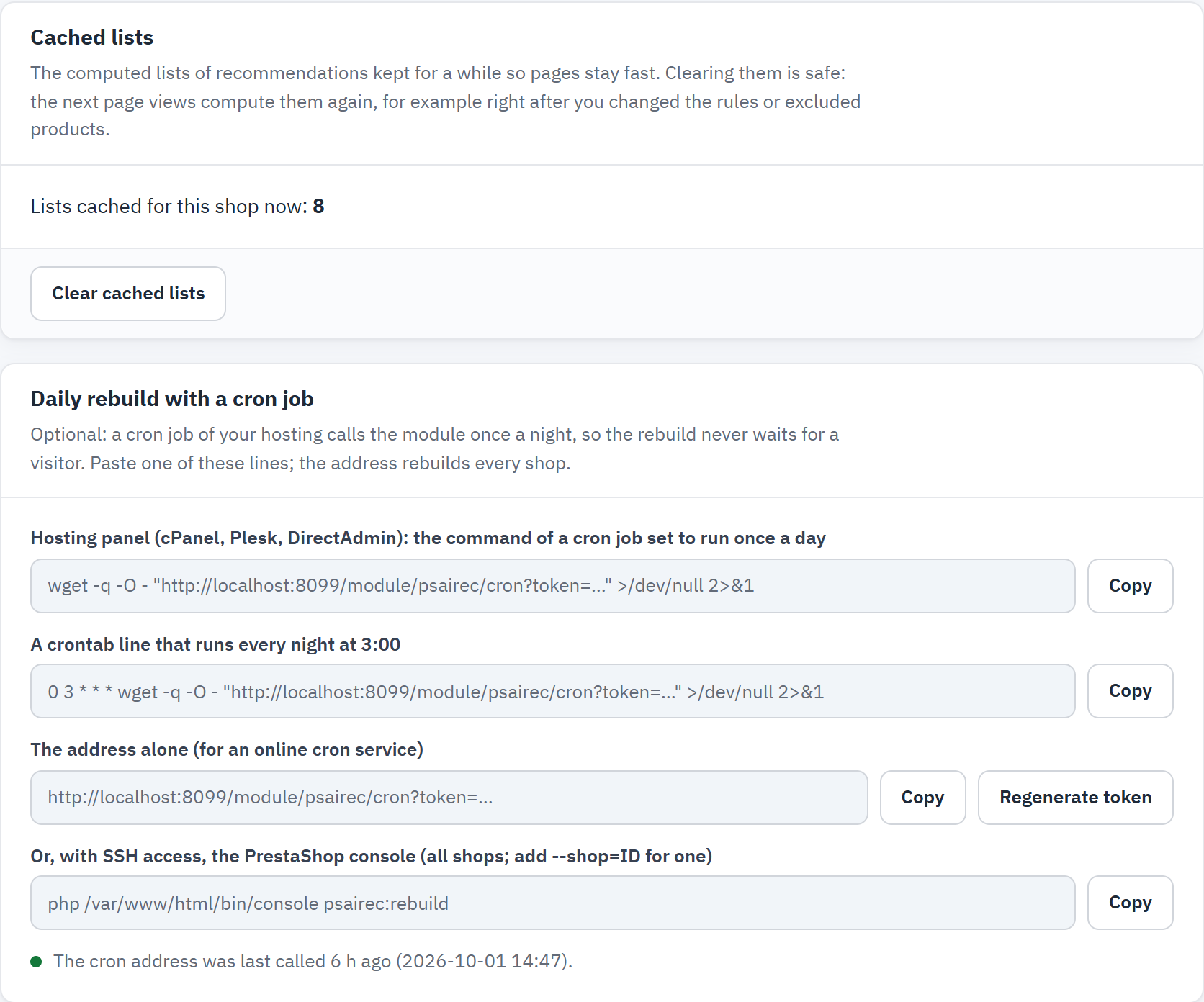
- Vider les listes en cache.
- La commande pour la tâche cron de votre panneau d’hébergement (cPanel, Plesk, DirectAdmin), à exécuter une fois par jour.
- Panneau d’hébergement : la commande d’une tâche cron exécutée une fois par jour.
- Crontab : une ligne qui s’exécute chaque nuit à 3 h 00.
- L’adresse seule, pour un service cron en ligne.
- Avec un accès SSH : la console PrestaShop,
php bin/console psairec:rebuild(toutes les boutiques ; ajoutez--shop=IDpour une seule).
L’adresse contient un jeton secret : gardez-la privée. Régénérer le jeton crée une nouvelle adresse (collez-la de nouveau dans votre tâche cron). La section indique quand l’adresse a été appelée pour la dernière fois ; la liste de contrôle avertit quand elle n’a pas été appelée depuis 48 heures et que le recalcul automatique est désactivé.
Suivi des visiteurs
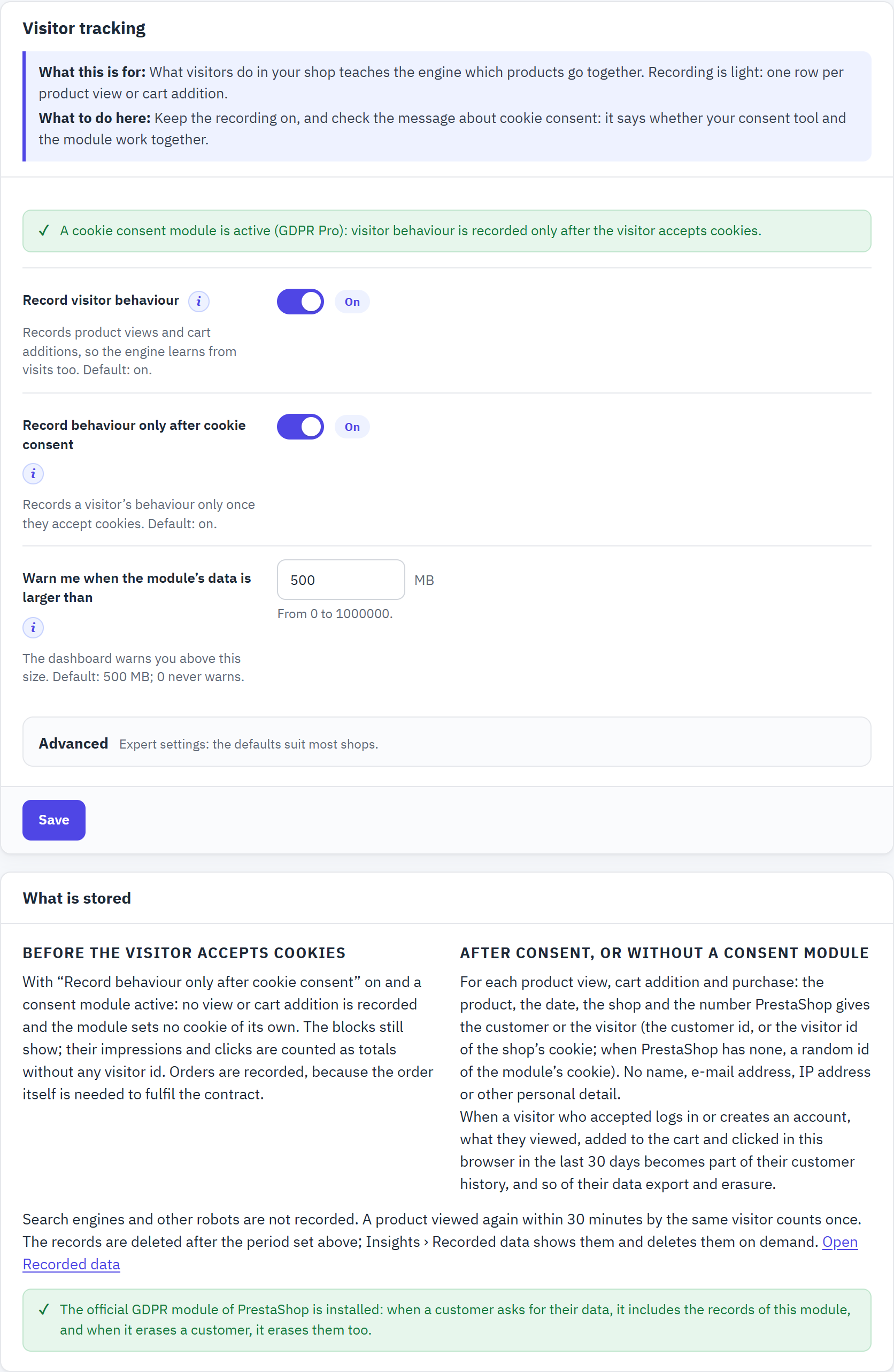
- Si votre outil de consentement aux cookies et le module fonctionnent ensemble.
- Enregistrer le comportement des visiteurs : consultations de produits et ajouts au panier, dont ont besoin « consultés ensemble », les tendances, les produits consultés récemment et les sélections personnalisées. Quand il est désactivé, le moteur n’utilise que vos commandes. Par défaut : activé.
- N’enregistrer le comportement qu’après le consentement aux cookies : avec un module de consentement, les consultations et les ajouts au panier ne sont enregistrés qu’une fois que le visiteur a accepté les cookies. Par défaut : activé.
- Ce qui est enregistré, avant et après le consentement.
Conserver le comportement enregistré pendant (Avancé) supprime les enregistrements plus anciens au recalcul suivant. Par défaut : 365 jours ; gardez au moins la durée de l’Historique de navigation de Moteur. Les robots ne sont jamais enregistrés, et un produit consulté de nouveau dans les 30 minutes par le même visiteur ne compte qu’une fois. Le chapitre 17 explique le consentement et ce qui est enregistré.
M’avertir quand les données du module dépassent fixe la taille des tables du module au-delà de laquelle le tableau de bord et la liste de contrôle vous avertissent, avec les moyens de la réduire. Par défaut : 500 Mo ; 0 n’avertit jamais. Le réglage vaut pour toutes les boutiques, car les tables du module sont partagées.
Service Python (optionnel)
Pour les grandes boutiques avec beaucoup de clients qui commandent plusieurs fois : un service séparé (Python, LightFM) entraîne un modèle de vos clients et renvoie leurs sélections personnalisées à la boutique, pour les blocs avec « Recommandé pour vous ». Le module fonctionne entièrement sans lui, et continue de fonctionner quand le service est hors service.
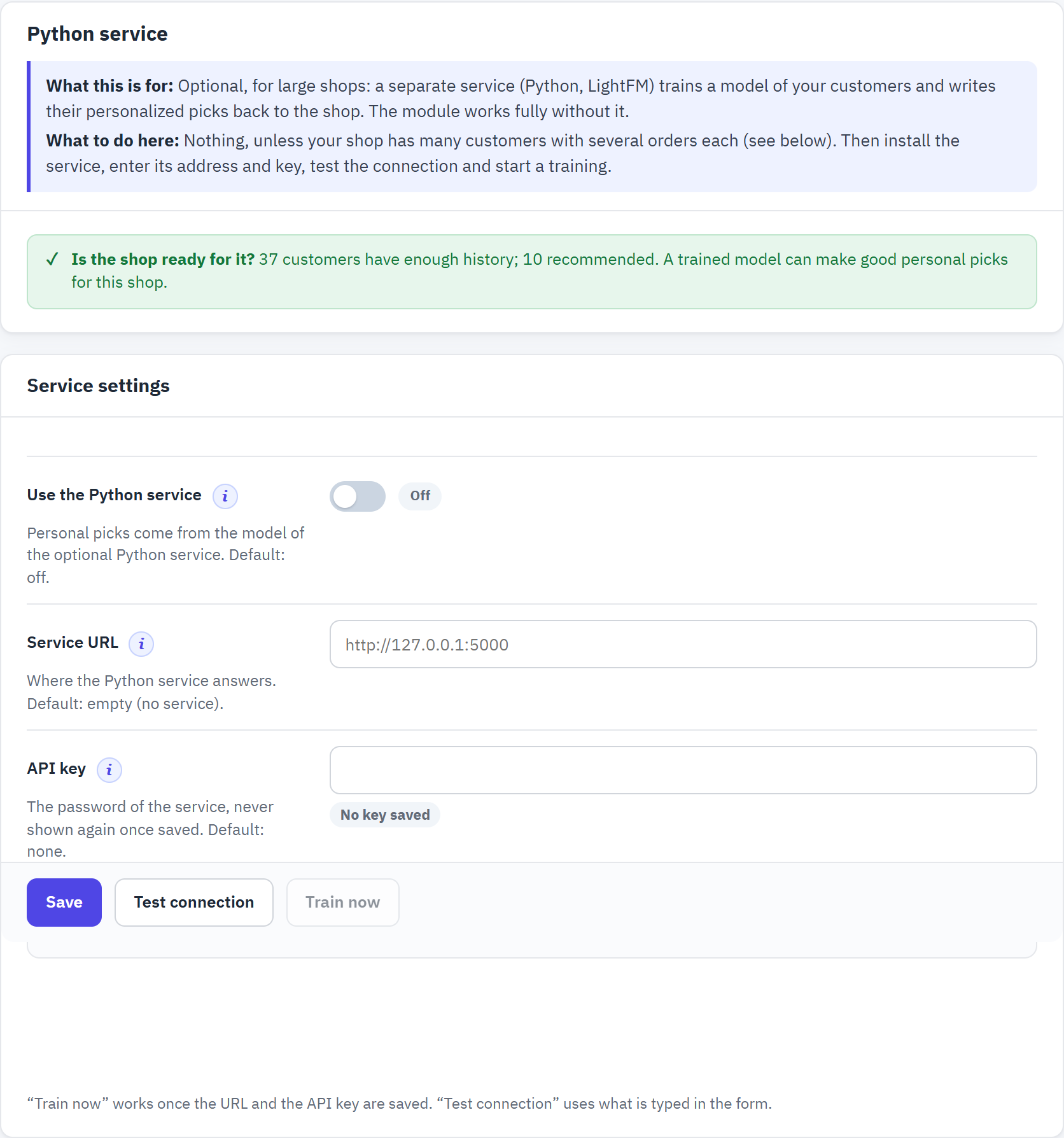
- La boutique est-elle prête ? Combien de clients ont assez d’historique. Tant qu’ils ne sont pas assez nombreux, le moteur du module donne de meilleures sélections personnalisées.
- Utiliser le service Python. Par défaut : désactivé.
- URL du service : l’adresse où le service répond, par exemple
http://127.0.0.1:5000sur le même serveur. - Clé API : la clé définie comme
PSAIREC_API_KEYsur le service. Elle n’est plus jamais affichée une fois enregistrée. - Tester la connexion vérifie ce qui est saisi dans le formulaire.
- Entraîner maintenant lance un entraînement, une fois l’URL et la clé enregistrées.
- Faites tourner le service psairec-python (image Docker ou Python 3.11) sur un serveur qui peut lire la base de données de votre boutique, avec une clé API longue et aléatoire.
- Saisissez son adresse et la même clé, enregistrez, et cliquez sur Tester la connexion.
- Cliquez sur Entraîner maintenant et attendez que Tester la connexion indique que l’entraînement est terminé.
- Activez Utiliser le service Python pour les boutiques qui doivent l’utiliser. Entraîner le modèle (Avancé) fixe la fréquence des nouveaux entraînements (tous les 7 jours par défaut) ; Recommandations conservées par client, combien de produits il écrit par client (50 par défaut).
Multiboutique, langues et titres
Le module apprend et recommande boutique par boutique, et affiche chaque titre de bloc dans la langue du visiteur.
Plusieurs boutiques
- Chaque boutique apprend de ses propres commandes et visites, et a ses propres blocs, styles, règles, tests A/B, liste de contrôle et résultats.
- Choisissez la boutique dans le sélecteur de boutique de PrestaShop, en haut du back-office, avant de modifier quoi que ce soit. Recalculer les recommandations recalcule la boutique que vous modifiez.
- Quand toutes les boutiques ou un groupe de boutiques sont sélectionnés, la page l’indique : « Multiboutique : vous modifiez les valeurs par défaut de toutes les boutiques. Une boutique qui a sa propre valeur la conserve ; choisissez une boutique dans le sélecteur de boutique pour ne modifier que celle-ci. » Les paramètres enregistrés là s’appliquent à chaque boutique qui n’a pas de valeur propre.
- Quelques paramètres sont les mêmes pour toutes les boutiques : Recalculer automatiquement, Fréquence de recalcul, l’adresse cron, ainsi que l’URL du service et la Clé API du service Python. Utiliser le service Python se choisit par boutique.
- L’adresse cron recalcule toutes les boutiques actives en un seul appel (section 15.2).
Langues et titres des blocs
Le back-office du module est disponible en anglais, français, espagnol, allemand, italien, polonais, roumain et hongrois, selon la langue de chaque employé.
Vos clients voient le titre de chaque bloc dans leur langue. Des titres intégrés existent pour l’anglais, le français, l’espagnol, l’allemand, l’italien, le polonais, le roumain, le hongrois et le néerlandais ; ils sont écrits à l’installation pour chaque langue de votre boutique, ainsi que pour une langue ajoutée plus tard. Un titre que vous avez écrit vous-même n’est jamais modifié.
| Stratégie ou bloc | Titre intégré en français |
|---|---|
| Recommandé pour vous | Recommandé pour vous |
| Souvent achetés ensemble | Souvent achetés ensemble |
| Les clients ayant consulté ce produit ont aussi consulté | Les clients ayant consulté ce produit ont aussi consulté |
| Complétez votre commande | Complétez votre commande |
| À côté du bouton Ajouter au panier (produits similaires) | Alternatives disponibles |
| Pop-up d’ajout au panier (complétez votre commande) | Les clients ont aussi acheté |
| Autres stratégies | Leur nom : Produits similaires, Alternatives haut de gamme, Consultés récemment, Acheter à nouveau, Tendances du moment, Meilleures ventes, Nouveautés |
Pour écrire vos propres titres, ouvrez un bloc avec Modifier et saisissez le Titre de chaque langue (le code de langue à droite du champ permet d’en changer). Dans la liste des blocs, Titres affichés aux clients en : montre les titres d’une langue ; un titre qui est encore le titre anglais dans une autre langue est marqué « Non traduit ». L’aperçu en direct d’un bloc a les mêmes onglets de langue.