

















Installation et mise à jour
Installez le module à partir de son fichier zip dans le gestionnaire de modules. Il lit aussitôt vos commandes passées et s’ouvre sur un court guide de configuration. Aucun bloc ne s’affiche sur votre boutique tant que vous ne l’activez pas.
Installer le module
- Dans le back-office, ouvrez Modules › Gestionnaire de modules.
- Cliquez sur Installer un module et déposez le fichier zip du module, dont le nom commence par
psairec(ne le décompressez pas). - Quand PrestaShop indique que le module est installé, cliquez sur Configurer.
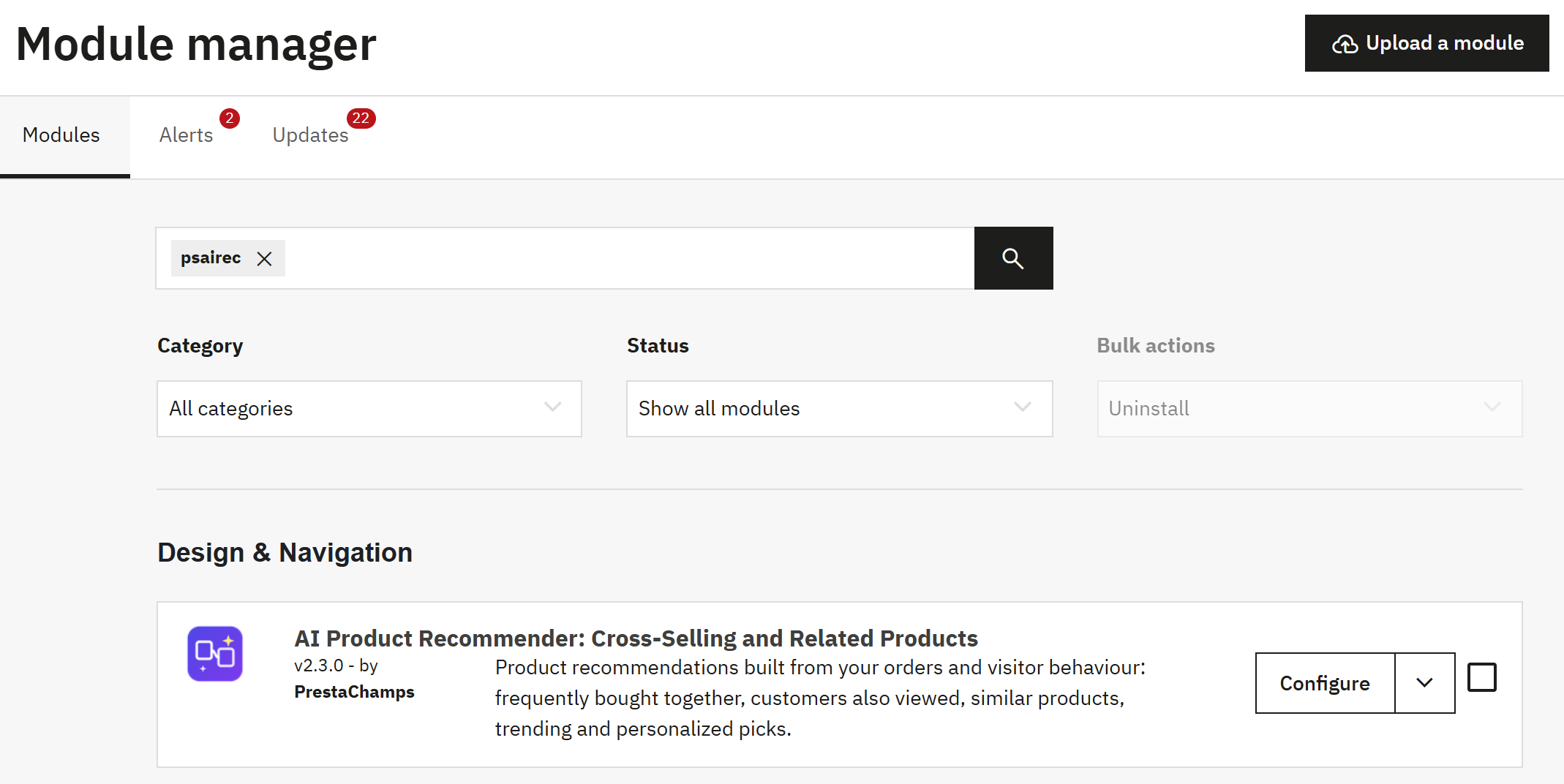
- Installer un module : déposez le fichier zip ici.
- Configurer ouvre la page du module.
Pendant l’installation, le module crée ses tables, enregistre ses emplacements dans votre thème, écrit les titres des blocs dans chaque langue de votre boutique et calcule les recommandations à partir des commandes que vous avez déjà. La page s’ouvre ensuite sur Premiers pas. Par la suite, ouvrez-la depuis Catalogue › Recommandations produits ou avec Configurer dans le gestionnaire de modules.
Mise à jour depuis la version 1
Envoyez le zip de la version 2 dans le gestionnaire de modules, par-dessus la version 1 installée (1.0.0 à 1.2.3), et cliquez sur Mettre à jour si PrestaShop le demande. La version 2 est une refonte du module :
- Conservé : vos blocs avec leurs titres, stratégies et nombres de produits, vos préréglages de style (ils deviennent des styles), vos principaux paramètres et l’historique des visiteurs enregistré jusqu’ici.
- Remplacé : les dix pages de paramètres de la version 1 laissent la place à une seule page, Recommandations produits, dans le menu Catalogue. Elle s’ouvre sur le guide de configuration : suivez-le, ou cliquez sur Ignorer le guide, je sais m’y retrouver.
- À refaire : la mise à jour quotidienne. Copiez la nouvelle ligne cron depuis Moteur (section 15.2), ou laissez le recalcul automatique s’en charger : les anciens scripts cron n’existent plus.
- Si vous utilisiez le serveur de personnalisation de la version 1, installez le nouveau service Python et saisissez à nouveau son adresse et sa clé (section 15.4).
- Vérifiez Suivi des visiteurs : l’enregistrement est activé par défaut et attend le consentement aux cookies du visiteur lorsque GDPR Pro est actif.
- Si votre thème surcharge les templates du module, comparez-les avec le nouveau template de bloc.
Actions du gestionnaire de modules et vos données
| Action | Ce qui se passe |
|---|---|
| Configurer | Ouvre Catalogue › Recommandations produits. |
| Désactiver | Aucun bloc ne s’affiche et rien n’est enregistré ; tout est conservé pour le jour où vous le réactivez. Pour mettre en pause uniquement les blocs, désactivez plutôt Afficher les blocs de recommandations dans Moteur : le moteur continue d’apprendre. |
| Réinitialiser | Désinstalle puis réinstalle : chaque paramètre, règle, style, test, statistique et visite enregistrée du module est supprimé, puis les recommandations sont recalculées à partir de vos commandes. |
| Désinstaller | Supprime les tables et les paramètres du module : visites enregistrées, statistiques, règles, styles et tests. Vos commandes, produits et clients appartiennent à PrestaShop et ne sont jamais touchés. |
Démarrage rapide : les quatre étapes de Premiers pas
La première fois que vous ouvrez Catalogue › Recommandations produits, la page s’ouvre sur Premiers pas. Quatre étapes courtes calculent les recommandations, choisissent où elles apparaissent, les gardent à jour et les montrent dans votre thème. Votre progression est conservée : vous pouvez vous arrêter à n’importe quelle étape et revenir plus tard.
Étape 1 : Apprendre de votre boutique
Le moteur lit les commandes valides des 365 derniers jours et les consultations de produits enregistrées sur votre boutique, et trouve les produits qui vont ensemble. Aucune donnée personnelle ne quitte votre boutique.
- Cliquez sur Calculer maintenant. Sur la plupart des boutiques, cela prend quelques secondes.
- Lisez le résultat : combien de commandes et de visiteurs ont été lus et combien de paires de produits ont été trouvées.
- Cliquez sur Suivant.

- Les quatre étapes. Une étape terminée porte une coche ; une étape ignorée reste signalée jusqu’à ce que vous la fassiez.
- Calculer maintenant lit vos commandes et vos visites et calcule les recommandations.
- Ce que le calcul a trouvé : commandes et visiteurs lus, paires de produits trouvées.
- Suivant passe à l’étape suivante.
- Ignorer pour l’instant laisse l’étape pour plus tard.
- Ignorer le guide, je sais m’y retrouver ferme le guide et ouvre le tableau de bord.
Étape 2 : Choisir où apparaissent les recommandations
Chaque partie de votre boutique a une petite illustration avec les emplacements où un bloc peut s’afficher. Les emplacements marqués Recommandé sont cochés pour une nouvelle boutique : le milieu de la page d’accueil, sous les détails du produit, la pop-up d’ajout au panier, le panier et la confirmation de commande. Chaque emplacement indique quels produits il affiche.
- Cochez les emplacements que vous voulez, décochez les autres.
- Cliquez sur Enregistrer et continuer (ou sur Enregistrer pour rester sur l’étape).
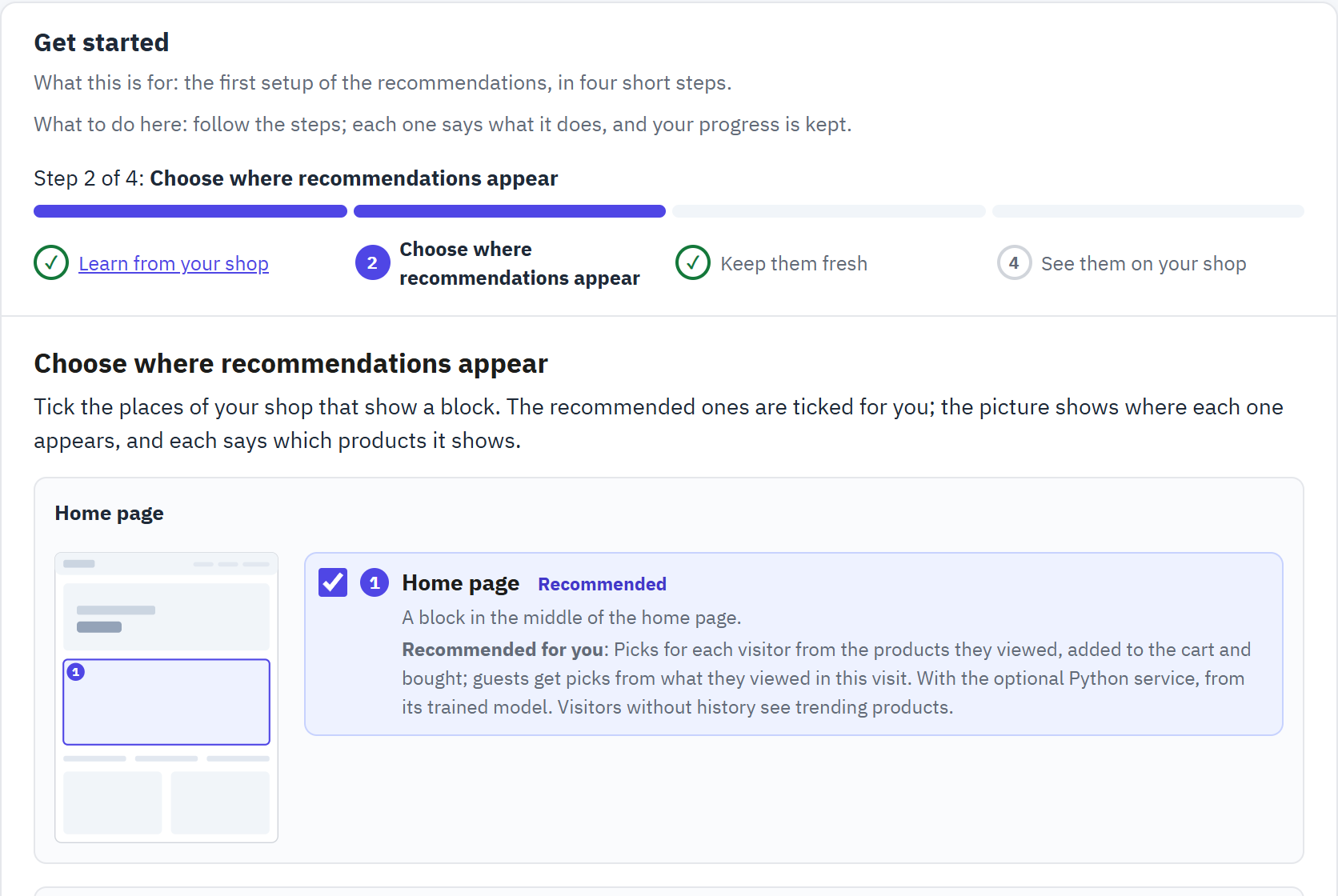
- L’endroit où le bloc s’affiche sur la page ; le numéro correspond à l’emplacement dans la liste.
- Cochez un emplacement pour y afficher un bloc.
- Recommandé : un bon emplacement pour commencer.
Chaque choix peut être modifié plus tard dans Blocs (chapitre 6).
Étape 3 : Les garder à jour
Les recommandations sont recalculées une fois par jour. Par défaut, le module s’en charge lui-même, juste après l’envoi de la page d’un visiteur : aucune tâche cron n’est nécessaire. Cette étape indique si cela fonctionne sur votre serveur.
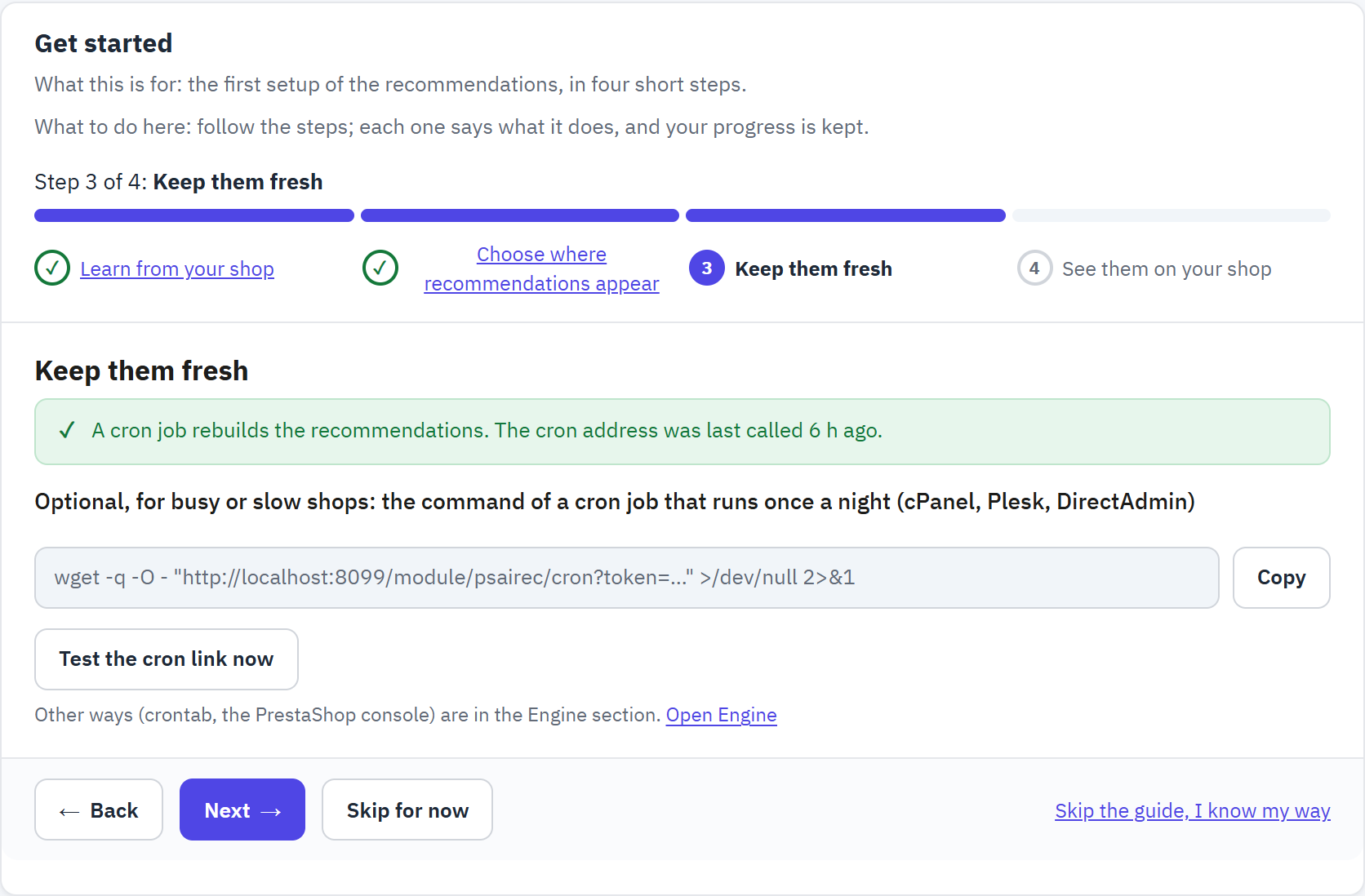
- Si le recalcul quotidien fonctionne sur votre serveur, et comment.
- Facultatif : la commande d’une tâche cron à coller dans votre panneau d’hébergement (cPanel, Plesk, DirectAdmin). Copier la copie.
- Tester le lien cron maintenant appelle l’adresse une fois et indique si elle répond.
Une tâche cron est recommandée pour les boutiques très fréquentées ou lentes : elle recalcule la nuit, aucun visiteur n’attend donc jamais. Les autres méthodes (une ligne crontab, la console PrestaShop) se trouvent dans Moteur (section 15.2).
Étape 4 : Les voir sur votre boutique
Chaque bloc que vous avez activé, tel que vos clients le voient dans votre thème. Choisissez un bloc dans les onglets et une taille d’écran ; ces aperçus ne sont pas comptés dans les statistiques. Ouvrir ma boutique ouvre votre boutique dans un nouvel onglet. Cliquez sur Terminer pour fermer le guide.
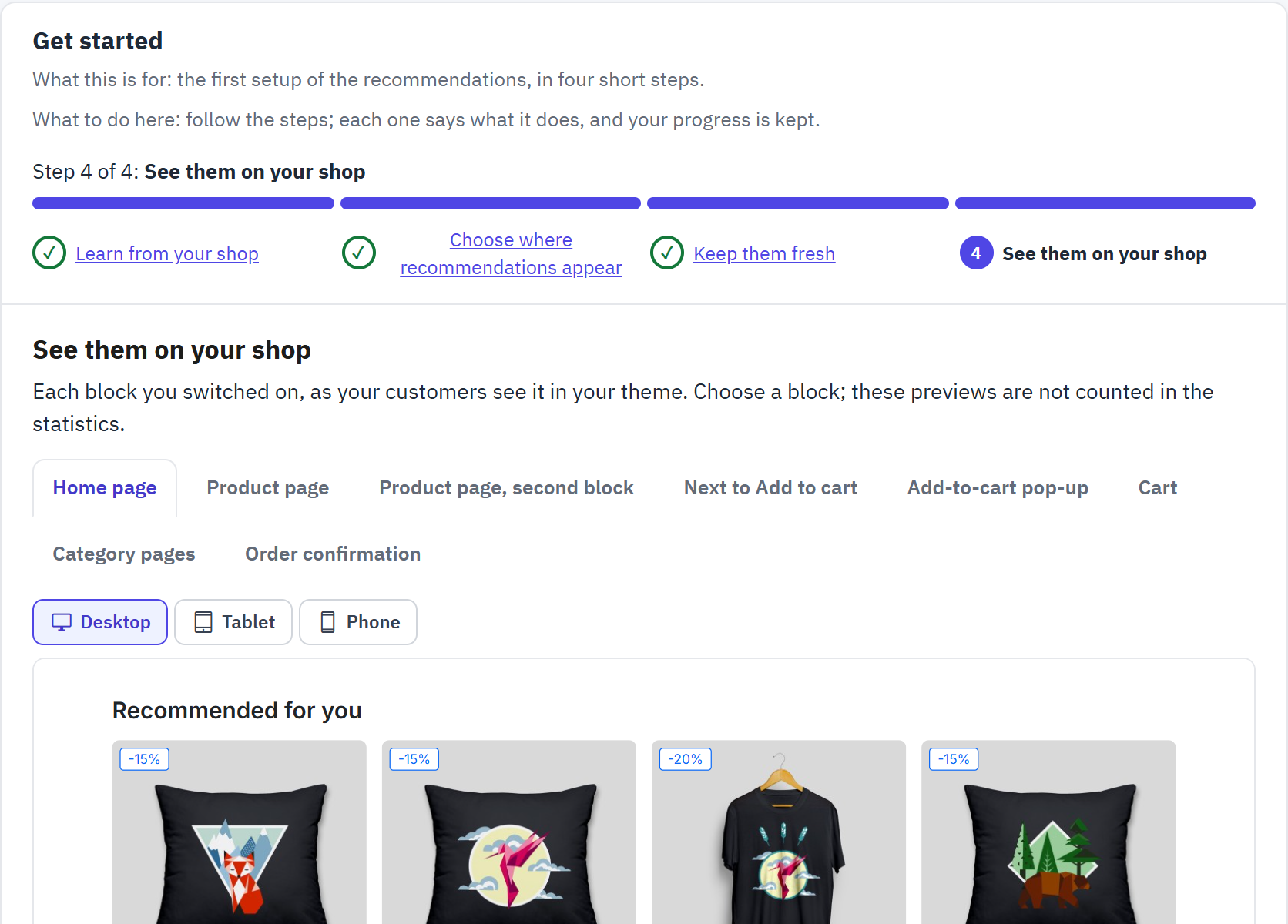
- Un onglet par bloc activé.
- Largeur Ordinateur, Tablette ou Mobile.
- Le bloc tel que votre thème l’affiche.
Étapes ignorées et nouveau départ
- Une étape laissée avec Ignorer pour l’instant reste signalée dans la barre des étapes, et le tableau de bord vous la rappelle jusqu’à ce que vous la fassiez.
- Ignorer le guide, je sais m’y retrouver ferme le guide à n’importe quelle étape.
- Une fois le guide terminé, Premiers pas propose Ouvrir le tableau de bord, Affiner les blocs et Recommencer le guide. Liste de contrôle propose aussi Afficher de nouveau le guide de configuration.