
















Les onze stratégies
Une stratégie décide quels produits un bloc affiche. Cinq fonctionnent sur la fiche produit, trois suivent le visiteur ou le client, trois sont les mêmes pour tous. Les textes ci-dessous sont ceux des boutons i du module.
Pour une fiche produit
Souvent achetés ensemble
Ce que d’autres ont acheté avec ce produit
- Affiche : Produits présents dans les mêmes commandes que le produit affiché. Nécessite une fiche produit.
- Exemple : Sur une machine à café, le détartrant et les tasses que d’autres clients ont commandés avec elle.
- Idéale pour : Fiche produit, pop-up d’ajout au panier.
- Nécessite : Des commandes d’au moins deux produits. Avec peu de commandes, elle trouve peu de produits, et le bloc est complété par des produits similaires.
Les clients ayant consulté ce produit ont aussi consulté
Ce que d’autres ont consulté avec ce produit
- Affiche : Produits consultés par les mêmes visiteurs que le produit affiché. Nécessite une fiche produit.
- Exemple : Sur une robe bleue, les autres robes avec lesquelles les visiteurs l’ont comparée.
- Idéale pour : Fiche produit, en second bloc.
- Nécessite : Des visites enregistrées : elle s’améliore à mesure que les visiteurs naviguent. Une nouvelle boutique obtient des produits similaires à la place.
Produits similaires
Alternatives à ce produit
- Affiche : Produits de la même catégorie ayant la même marque, des caractéristiques communes ou un prix proche. Nécessite une fiche produit.
- Exemple : Sur un canapé en cuir, d’autres canapés de la même catégorie, de la même marque ou d’un prix proche.
- Idéale pour : Fiche produit, produits en rupture de stock.
- Nécessite : Rien d’autre que votre catalogue : fonctionne dès le premier jour.
Alternatives haut de gamme
Une version supérieure, plus chère
- Affiche : Produits similaires de la même catégorie qui coûtent plus cher que le produit affiché, pour suggérer une montée en gamme. Nécessite une fiche produit.
- Exemple : Sur une perceuse à 50 €, les perceuses de 80 € à 120 € de la même catégorie.
- Idéale pour : Fiche produit.
- Nécessite : Des produits de la même catégorie qui coûtent plus cher. Les produits les plus chers n’en obtiennent aucun.
Complétez votre commande
Compléments pour le contenu du panier
- Affiche : Produits souvent achetés avec les produits du panier. Nécessite un panier ; dans la pop-up d’ajout au panier, le produit qui vient d’être ajouté tient lieu de panier.
- Exemple : Avec une imprimante dans le panier, l’encre et le papier achetés avec elle.
- Idéale pour : Page panier, pop-up d’ajout au panier.
- Nécessite : Un panier et des commandes d’au moins deux produits ; sinon, des produits populaires le complètent.
Pour chaque visiteur
Recommandé pour vous
Sélection personnelle pour chaque visiteur
- Affiche : Des sélections pour chaque visiteur à partir des produits qu’il a consultés, ajoutés au panier et achetés ; les invités reçoivent des sélections d’après ce qu’ils ont consulté pendant cette visite. Avec le service Python optionnel, à partir de son modèle entraîné. Les visiteurs sans historique voient les produits tendance.
- Exemple : Un visiteur qui a consulté des chaussures de course voit d’autres équipements de course.
- Idéale pour : Page d’accueil, pages catégories, confirmation de commande.
- Nécessite : Des visiteurs qui ont consulté, ajouté au panier ou acheté des produits. Un visiteur qui vient pour la première fois voit ce qui est populaire.
Consultés récemment
Ce que ce visiteur a consulté auparavant
- Affiche : Les derniers produits consultés par ce visiteur, du plus récent au plus ancien. Vide lors d’une première visite.
- Exemple : Les trois vestes qu’un visiteur a ouvertes avant de revenir sur la page d’accueil.
- Idéale pour : Page d’accueil, page panier, page non trouvée.
- Nécessite : Un visiteur qui revient : vide lors d’une première visite.
Acheter à nouveau
Ce que ce client a déjà acheté
- Affiche : Les produits que ce client a déjà achetés, les plus souvent achetés en premier, pour que les clients réguliers recommandent en un clic. Nécessite un client connecté ; les autres visiteurs voient ce qui complète le bloc.
- Exemple : Un électricien qui commande les mêmes disjoncteurs chaque mois les retrouve sur la page d’accueil.
- Idéale pour : Pages du compte client, page d’accueil, page panier.
- Nécessite : Un client connecté qui a déjà passé commande ; les autres visiteurs voient à la place des sélections personnelles ou des produits populaires.
Dans les réglages du bloc, la carte de cette stratégie indique combien de vos clients qui reviennent ont racheté un même produit, par exemple « 41 % de vos clients qui reviennent ont racheté un même produit (sur la base de 240 clients) ». Quand peu de clients rachètent, une autre stratégie convient mieux au bloc. Elle n’est pas proposée pour la confirmation de commande, où elle afficherait les produits qui viennent d’être achetés, ni pour À côté du bouton Ajouter au panier, qui fait partie de la page qu’un cache de pages peut montrer à d’autres clients. Avec un module de cache de pages, activez Charger les blocs après la page dans Moteur.
Les mêmes pour tous
Tendances du moment
Populaires en ce moment
- Affiche : Produits les plus consultés, ajoutés au panier et commandés ces dernières semaines ; l’activité récente compte davantage.
- Exemple : Les produits les plus consultés, ajoutés au panier et achetés ces deux dernières semaines.
- Idéale pour : Page d’accueil, pages catégories, page non trouvée.
- Nécessite : Quelques visites ou commandes récentes ; fonctionne pour chaque visiteur.
Meilleures ventes
Vos meilleures ventes
- Affiche : Les produits les plus vendus sur la période d’historique des commandes définie dans les paramètres du moteur.
- Exemple : Les dix produits que vous avez le plus vendus cette année.
- Idéale pour : Page d’accueil, pages catégories.
- Nécessite : Des commandes ; fonctionne pour chaque visiteur.
Nouveautés
Vos produits les plus récents
- Affiche : Les produits ajoutés le plus récemment au catalogue.
- Exemple : Les produits que vous avez ajoutés au catalogue la semaine dernière.
- Idéale pour : Page d’accueil, pages catégories.
- Nécessite : Rien : a toujours des produits.
Jamais de bloc vide
Quand une stratégie trouve moins de produits que le bloc n’en affiche, par exemple sur un nouveau produit sans commandes, le bloc se complète de lui-même : d’abord avec les stratégies apparentées (consultés ensemble, puis produits similaires), puis avec les produits tendance, les meilleures ventes et les nouveautés. Compléter le bloc avec, dans les paramètres du bloc, choisit un autre complément, ou aucun (section 6.3). L’Explorateur montre ce que chaque stratégie trouve pour n’importe quel produit (section 14.1).
Styles : l’apparence des blocs
Un style décide de l’apparence des miniatures produits d’un bloc. Par défaut, chaque bloc utilise Miniatures du thème : les miniatures produits de votre thème, pour que les blocs ressemblent à vos pages catégories. Les autres styles utilisent les miniatures du module, avec vos couleurs, vos tailles et vos effets. Ouvrez Votre boutique › Styles.
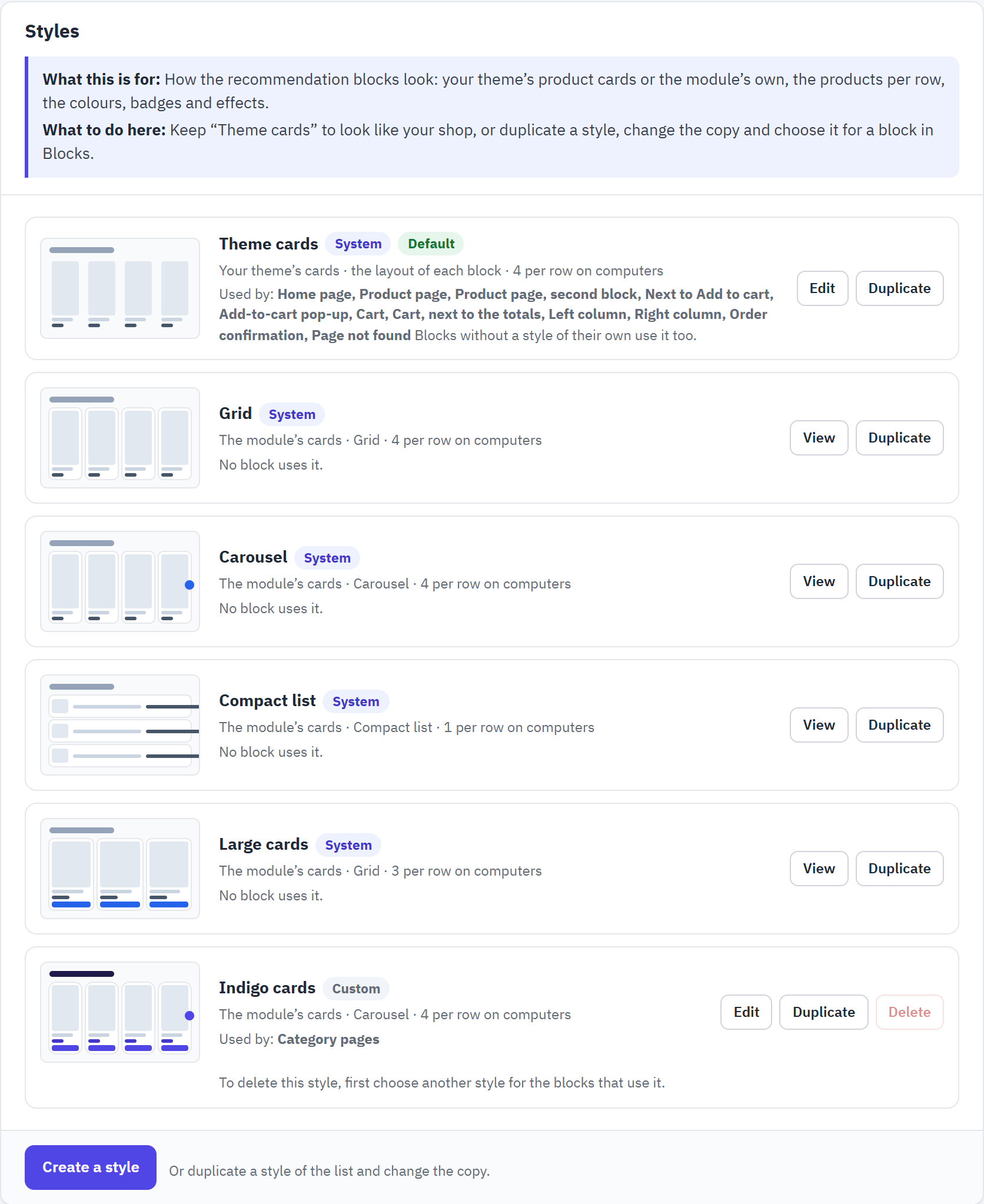
- Miniatures du thème, par défaut : les miniatures de votre thème. Modifier change ce qui s’y applique ; Dupliquer en fait une copie.
- Un style à vous, ici « Cartes indigo », avec les blocs qui l’utilisent.
- Créer un style crée un nouveau style à partir de zéro.
Les styles système
| Style | Ce que c’est |
|---|---|
| Miniatures du thème | Les miniatures produits de votre thème ; la mise en page de chaque bloc ; 4 par rangée sur ordinateur. Vous y modifiez l’alignement du titre, les produits par rangée, le bouton Ajouter au panier et le CSS personnalisé ajouté à chaque bloc. |
| Grille | Les miniatures du module en rangées, 4 par rangée sur ordinateur. |
| Carrousel | Les miniatures du module sur une rangée défilante. |
| Liste compacte | Petite image, nom et prix, un produit par rangée : pour les emplacements étroits. |
| Grandes miniatures | Les miniatures du module, 3 par rangée, images plus grandes, résumé et bouton Ajouter au panier. |
Les styles système ne peuvent pas être modifiés (seul Miniatures du thème a quelques paramètres) : cliquez sur Afficher pour en consulter un, sur Dupliquer pour en faire une copie modifiable, puis choisissez la copie pour un bloc dans Blocs (Modifier › Rendu › Style).
Modifier un style
Cliquez sur Modifier sur un de vos styles. L’aperçu du haut montre chaque modification immédiatement, avec des produits d’exemple ; votre boutique change lorsque vous enregistrez.

- Aperçu en direct : un croquis avec des produits d’exemple. Le vrai bloc montre vos produits, avec les polices et les prix de votre thème.
- L’aperçu en largeur Ordinateur, Tablette ou Mobile.
- Les options, en cinq onglets.
- Miniatures produits : les miniatures de votre thème ou celles du module.
| Onglet | Ce que vous y réglez |
|---|---|
| Apparence | Nom (vous seul le voyez), Miniatures produits, Mise en page, Alignement du titre, produits par rangée sur ordinateur, tablette et mobile, Afficher un bouton Ajouter au panier. |
| Ce qu’affichent les miniatures | Avec les miniatures du module : prix, badges de réduction et de nouveauté, résumé, note, liste d’envies et aperçu rapide, taille d’image. |
| Couleurs et effets | Couleurs des boutons, des badges, du fond, des titres et des prix ; coins arrondis ; un effet au survol d’une miniature par la souris ; une animation à l’apparition du bloc ; tailles du titre et du prix. |
| Carrousel | Flèches, points, défilement automatique et sa vitesse (il se met en pause au survol, et ne tourne jamais pour les visiteurs qui ont demandé à leur appareil de réduire les animations). |
| CSS personnalisé | Vos propres règles CSS pour les blocs de ce style. |
Le bouton Ajouter au panier d’une miniature ajoute le produit avec la pop-up de votre thème. Les produits avec déclinaisons ou personnalisation obligatoire reçoivent à la place un lien « Choisir les options » vers leur page.
Règles et exclusions
Le moteur apprend de vos données, mais vous connaissez mieux vos produits. Votre boutique › Règles écarte des produits de tous les blocs et ajoute des règles du marchand par-dessus ce que le moteur a choisi : un produit à afficher en premier, les accessoires d’une catégorie, deux produits qui ne vont jamais ensemble.
Ce qui n’est jamais recommandé
Les choix du haut de la section s’appliquent à tous les blocs, y compris aux blocs placés dans les templates de votre thème. Les produits inactifs et les produits masqués du catalogue sont toujours écartés.

- Masquer les produits qui ne peuvent pas être commandés : les produits en rupture de stock qui ne peuvent pas être commandés n’apparaissent jamais dans un bloc. Les produits qui peuvent être commandés en rupture de stock restent. Par défaut : activé.
- Masquer les produits déjà achetés par le client : un client connecté ne voit pas ce qu’il a déjà commandé, sauf dans un bloc « Acheter à nouveau ». Si vos produits sont rachetés régulièrement, comme des consommables, ajoutez un bloc avec la stratégie « Acheter à nouveau » (section 8.2). Par défaut : activé.
- Ne jamais recommander ces catégories : cherchez une catégorie par son nom, ou cliquez sur Parcourir et choisissez-la dans l’arborescence. Ses sous-catégories ne sont pas incluses.
En dessous, Ne jamais recommander ces produits : cherchez un produit par son nom, sa référence ou son EAN et choisissez-le dans la liste ; la croix le retire. Ces produits n’apparaissent jamais dans une recommandation ; leur propre fiche produit affiche toujours des recommandations. Cliquez sur Enregistrer quand vous avez terminé.
Règles du marchand
Les règles du marchand s’appliquent à tous les blocs, après que le moteur a choisi ses produits. Chaque règle dit en une phrase ce qu’elle fait et où ; elle peut être désactivée et conservée pour plus tard.
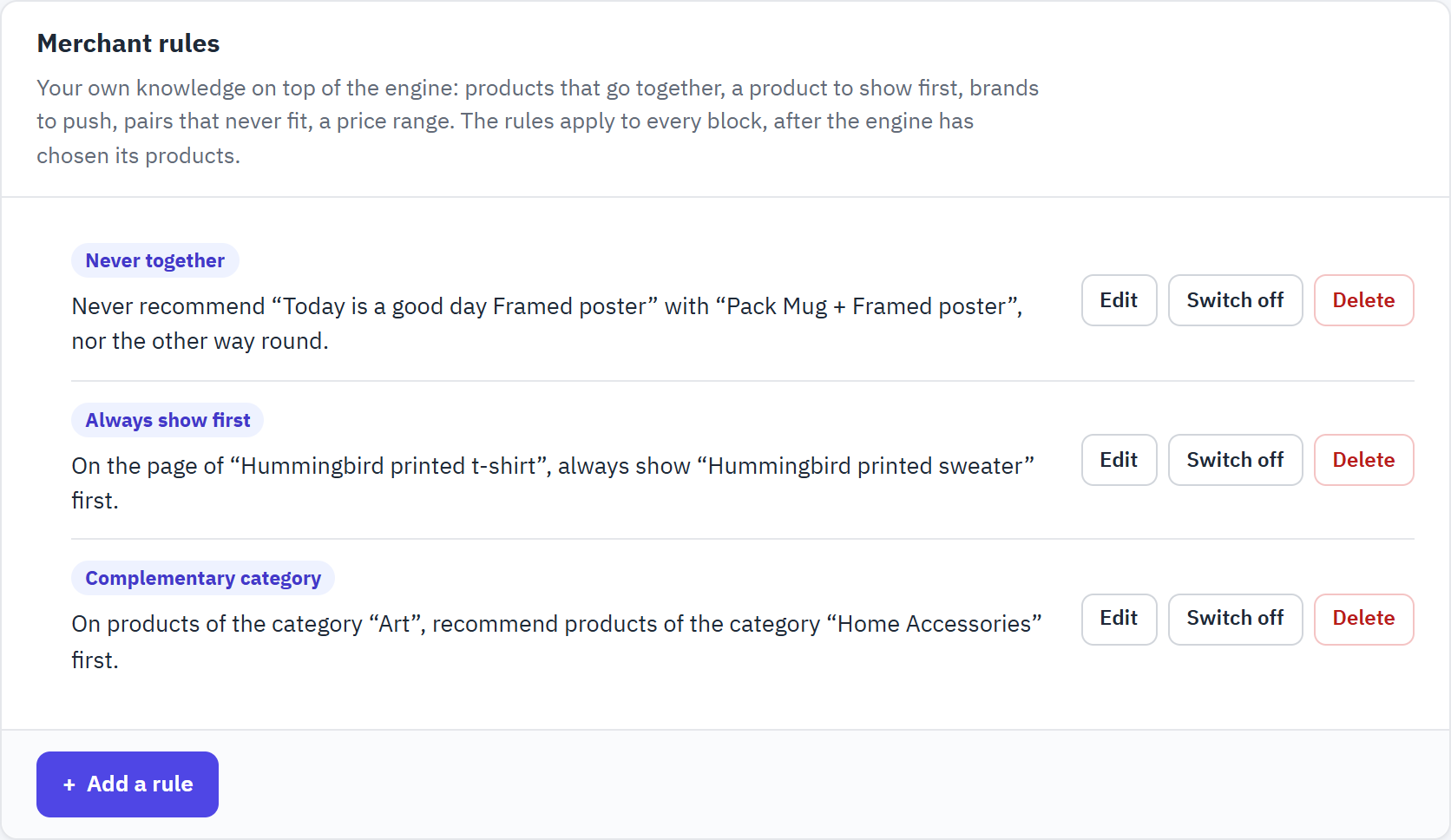
- Jamais ensemble : le « Pack Mug + Affiche encadrée » et l’affiche qu’il contient déjà ne sont jamais recommandés l’un avec l’autre.
- Toujours afficher en premier : sur la page du t-shirt, le pull assorti vient toujours en premier.
- Catégorie complémentaire : sur les affiches de la catégorie « Art », les produits de « Home Accessories » sont recommandés en premier.
- Ajouter une règle ouvre une règle vide dans le panneau latéral.
| Type de règle | Ce qu’elle fait |
|---|---|
| Catégorie complémentaire | Recommande d’abord les produits d’une autre catégorie, ou uniquement eux avec Uniquement cette catégorie : par exemple des plaques et des boîtiers sur les pages des interrupteurs, ou les accessoires d’une catégorie. |
| Toujours afficher en premier | Place un produit en tête des recommandations, sur chaque page ou seulement là où vous le choisissez, par exemple un accessoire qui se vend bien. |
| Classer plus haut ou plus bas | Fait monter (poids supérieur à 1) ou descendre (poids inférieur à 1) les produits d’une catégorie, d’une marque ou un produit, de 0,1 à 10. |
| Jamais ensemble | Deux produits qui ne sont jamais recommandés l’un avec l’autre, par exemple un téléphone et une coque qui ne lui va pas. Une catégorie ou une marque peut aussi être tenue à l’écart d’un produit. |
| Fourchette de prix | Ne recommande que des produits dont le prix se situe dans une fourchette autour du prix du produit affiché, par exemple de 50 % à 150 %. |
Ajouter ou modifier une règle
- Cliquez sur Ajouter une règle, ou sur Modifier sur une règle de la liste.
- Choisissez le Type de règle. Les champs en dessous changent en conséquence.
- Choisissez où elle s’applique dans S’applique sur : Toutes les pages (tous les produits), Produits d’une catégorie, Un produit ou Produits d’une marque, et choisissez la catégorie, le produit ou la marque.
- Choisissez ce qu’elle recommande (ou tient à l’écart), et cliquez sur Enregistrer. La règle s’applique dès le prochain affichage de page.
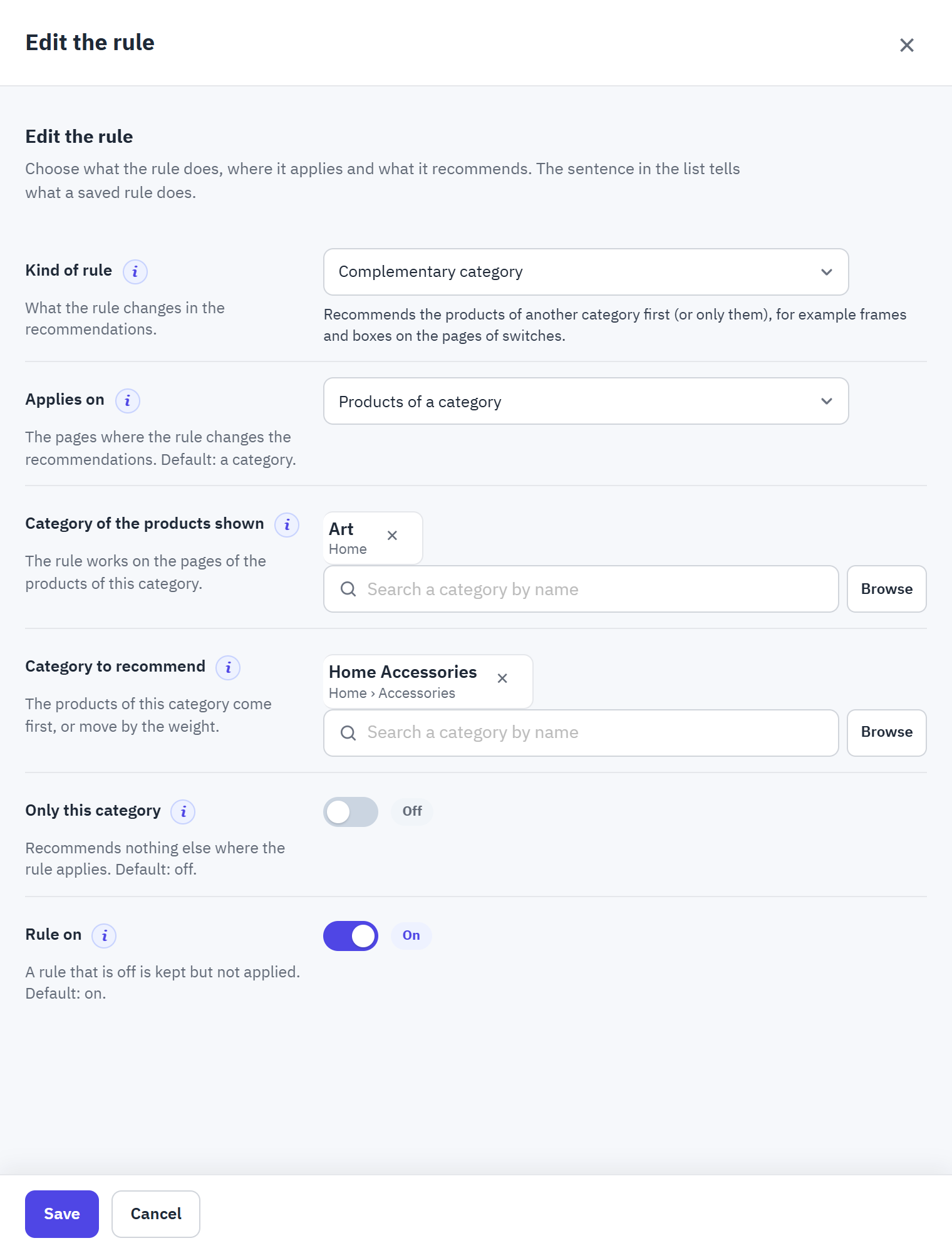
- Type de règle, avec la description du type choisi en dessous.
- S’applique sur et la catégorie, le produit ou la marque dont la règle modifie les pages.
- Ce que la règle recommande : ici la Catégorie à recommander, et Uniquement cette catégorie pour ne rien recommander d’autre.
- Règle activée : une règle désactivée est conservée mais pas appliquée.
Dans la liste, Désactiver conserve une règle sans l’appliquer, et Supprimer l’efface. Masquer cette paire dans Analyses › Paires de produits ajoute aussi une règle Jamais ensemble (section 14.2).