

















Test A/B: metti alla prova una strategia prima di adottarla
Non sai quale strategia vende di più in un blocco? Un test A/B mostra un’altra strategia, o nessun blocco, a una parte dei tuoi visitatori, confronta clic e ordini e ti dice quando la differenza non è più dovuta al caso. Poi mantieni la vincitrice con un clic. Apri Il tuo negozio › Test A/B.
Come funziona un test
- La variante A è ciò che il blocco mostra oggi: la sua strategia in Blocchi.
- La variante B è un’altra strategia, oppure Nascondi il blocco (gruppo di controllo), per misurare quanto rende il blocco in sé.
- Ogni visitatore vede sempre la stessa variante. Visitatori che vedono B ne imposta la quota, dal 10 al 90 % (predefinito 50 %: il risultato arriva prima).
- Un blocco ha un solo test alla volta. Mentre un test è in corso, il suo blocco, le varianti e la quota restano come all’avvio, così i risultati restano confrontabili.
Creare e avviare un test
- Clicca su Nuovo test.
- Dagli un Nome che riconosci (lo vedi solo tu) e, se vuoi, una Descrizione: cosa ti aspetti e perché.
- Scegli il Blocco. Deve essere attivato in Blocchi prima dell’avvio del test.
- Scegli la Variante B e la quota di Visitatori che vedono B.
- Facoltativo: il Campione minimo, cioè le impressioni di cui ogni variante ha bisogno prima che venga mostrato un risultato (predefinito 200; aumentalo su un blocco molto visitato per un risultato più affidabile), e una Data di inizio e una Data di fine.
- Clicca su Salva. Il test viene salvato come bozza, che non cambia nulla nel tuo negozio. Clicca su Avvia quando sei pronto.
Un test in corso si può mettere in pausa (Metti in pausa, poi Riprendi): nel frattempo ogni visitatore vede la variante A.
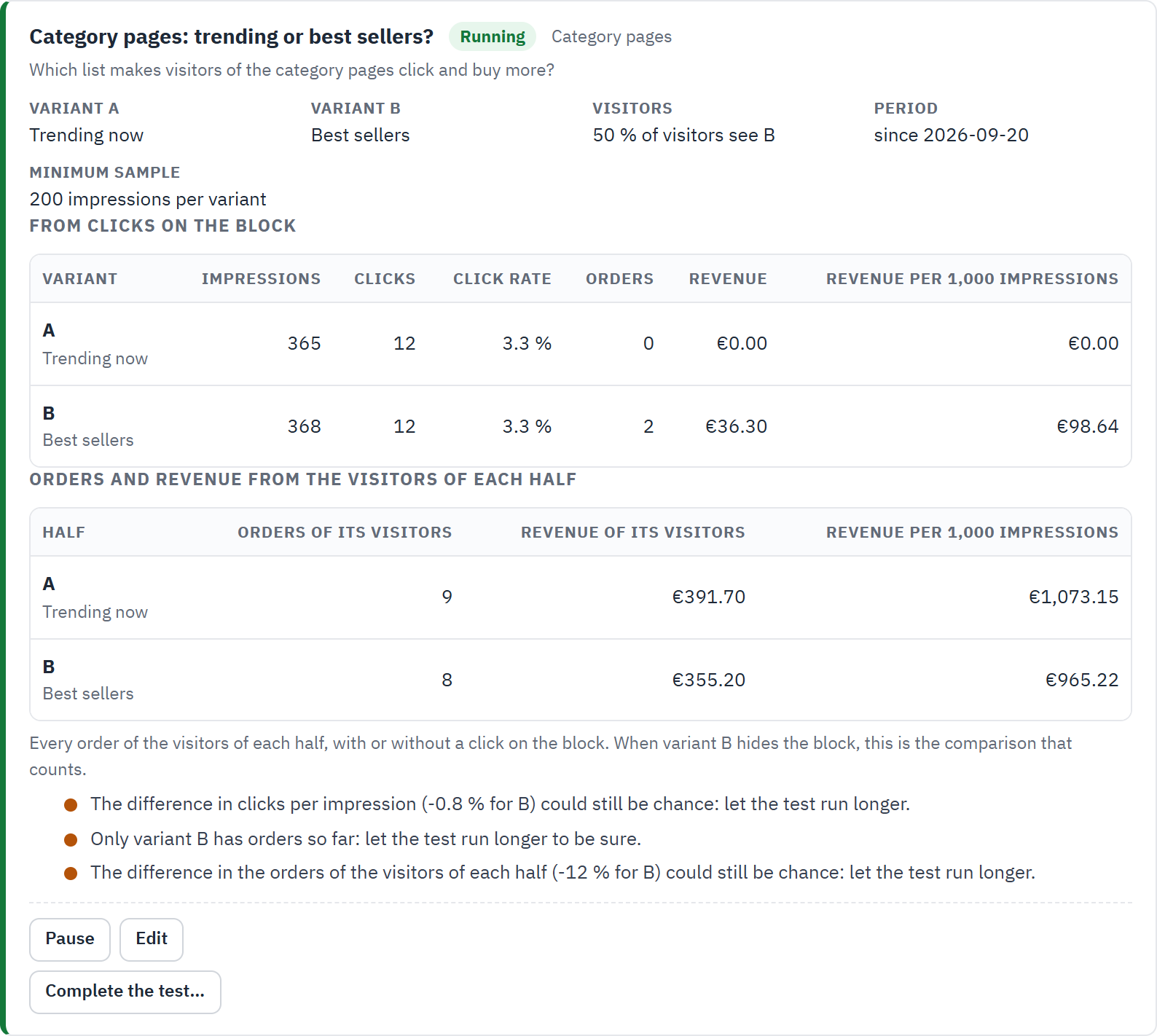
- Lo stato del test e il suo blocco.
- I verdetti: qui le differenze potrebbero ancora essere casuali, quindi il test deve proseguire più a lungo.
- Metti in pausa, Modifica (mentre è in corso cambiano solo il nome, la descrizione e la data di fine) e Concludi il test….
Leggere i risultati
Ogni test mostra due tabelle:
- Dai clic sul blocco: per variante, le impressioni, i clic, il tasso di clic, gli ordini e i ricavi dopo un clic, e i ricavi ogni 1.000 impressioni.
- Ordini e ricavi dei visitatori di ciascun gruppo: tutti gli ordini dei visitatori di ciascun gruppo, con o senza un clic sul blocco. Quando la variante B nasconde il blocco, è questo il confronto che conta.
Sotto le tabelle, una riga per misura dice quale variante va meglio e se la differenza non è dovuta al caso, con una confidenza del 95 %. Nessun risultato viene mostrato prima che ogni variante abbia raggiunto il campione minimo: i primi numeri oscillano molto.
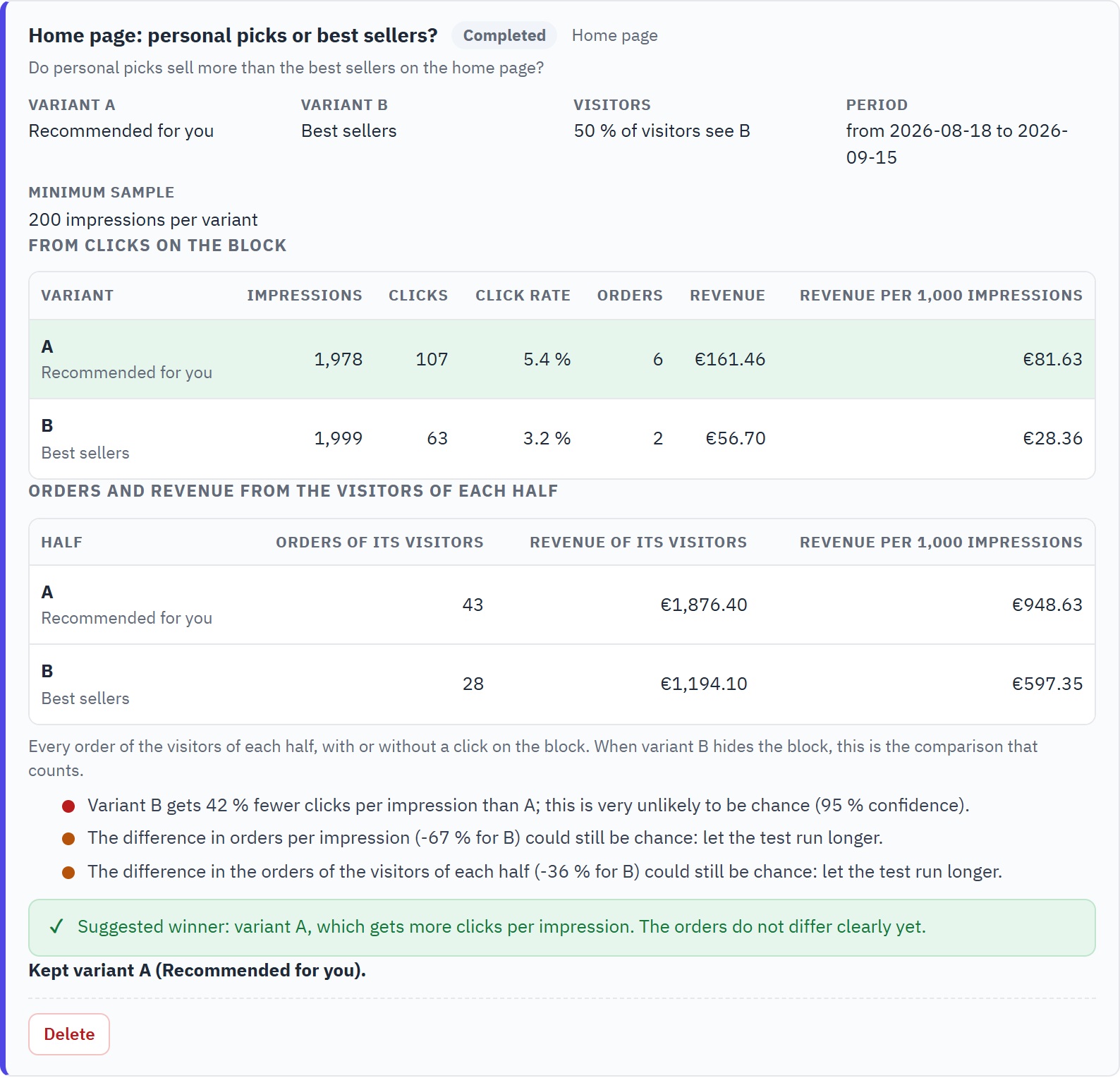
- La variante A, la variante B, la quota di visitatori che hanno visto B, il periodo e il campione minimo.
- I risultati dai clic sul blocco; la vincitrice è contrassegnata.
- Gli ordini e i ricavi dei visitatori di ciascun gruppo.
- I verdetti: qui «La variante B ottiene il 42 % di clic in meno per impressione rispetto ad A; è molto improbabile che sia un caso (confidenza del 95 %).»
- La variante mantenuta dal blocco.
Mantenere la vincitrice
Clicca su Concludi il test… e scegli quale variante mantiene il blocco; da quel momento la vedono tutti i visitatori:
- Mantieni A: il blocco mantiene la sua strategia attuale.
- Mantieni B: il blocco passa alla strategia della variante B (per un gruppo di controllo: Mantieni B: disattiva il blocco).
- Lascia il blocco com’è: resta com’era all’avvio del test.
Il test concluso resta nell’elenco con i suoi risultati. Elimina rimuove un test e le sue impostazioni; le sue statistiche restano nei risultati del blocco.
Vendite
Panoramica › Vendite mostra cosa vendono i blocchi di consigli: gli ordini effettuati dopo un clic su uno dei tuoi blocchi, il denaro che portano, quali blocchi, strategie e prodotti vendono, e gli ultimi di questi ordini.
Le vendite in sintesi
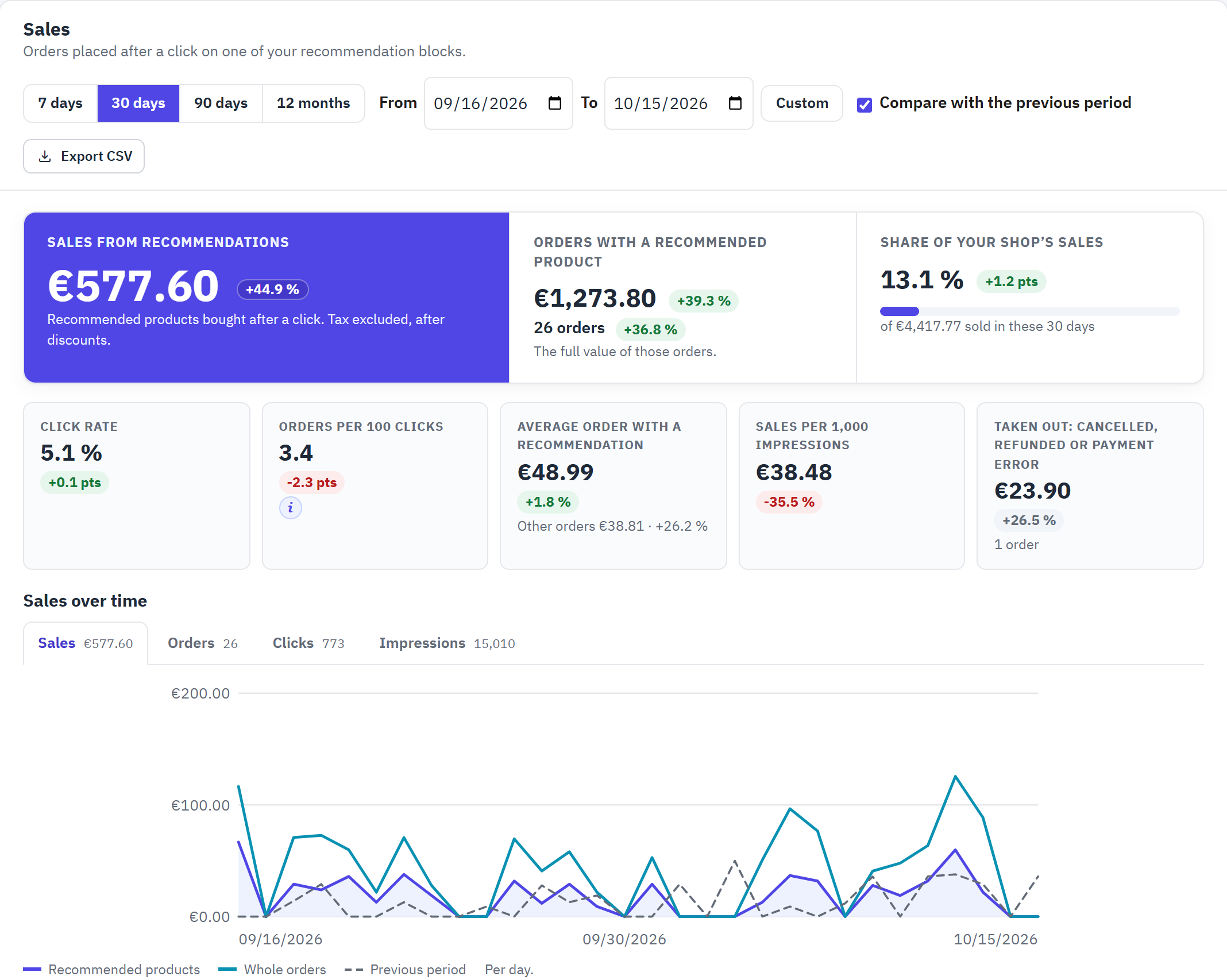
- Il periodo: 7 giorni, 30 giorni, 90 giorni, 12 mesi, oppure le tue date con Personalizzato; Confronta con il periodo precedente; Esporta CSV.
- Vendite dalle raccomandazioni: i prodotti consigliati acquistati dopo un clic, tasse escluse, al netto degli sconti, con la variazione rispetto al periodo precedente.
- Ordini con un prodotto consigliato: il valore totale di quegli ordini, e quanti sono.
- Quota delle vendite del negozio: la parte di tutto ciò che il tuo negozio ha venduto in questi giorni.
- I cinque dati chiave (sezione 12.3).
- Andamento delle vendite, per giorno (per settimana per un periodo più lungo di 120 giorni). Le schede passano a ordini, clic e impressioni; la linea tratteggiata è il periodo precedente.
Ogni variazione confronta un dato con il periodo precedente della stessa durata: verde se è salito, rossa se è sceso, grigia se non è cambiato; sulla scheda colorata Vendite dalle raccomandazioni è bianca. Il tasso di clic, gli ordini ogni 100 clic e la quota variano in punti percentuali (pt.). Con Personalizzato le date risalgono al massimo a 800 giorni fa e terminano al più tardi oggi; altre date mostrano gli ultimi 30 giorni. L’indirizzo della pagina conserva il periodo, il confronto e il blocco: aggiungilo ai preferiti per tornare alla stessa vista.
Cosa conta come vendita
Quando un ordine viene convalidato, ciascuno dei suoi prodotti che il cliente ha cliccato in un blocco nei 7 giorni precedenti conta una volta, per il blocco dell’ultimo clic. Il modulo conserva il prodotto, la sua quantità, il suo importo, il blocco e la strategia che ha riempito il blocco, mai il cliente. L’importo è il prezzo del prodotto tasse escluse meno la sua parte degli sconti dell’ordine (la spedizione gratuita non è uno sconto sui prodotti), nella valuta predefinita del tuo negozio.
| Lo stato dell’ordine | Come viene contato |
|---|---|
| Pagato: pagamento accettato, spedito, consegnato, in attesa di rifornimento (pagato)… | Contato ovunque. Resta contato quando un modulo di pagamento gli assegna in seguito uno stato proprio, come un rimborso parziale. |
| Non ancora pagato: in attesa di pagamento, autorizzato ma non incassato… | Elencato in Ultimi ordini dalle raccomandazioni come Non ancora pagato, e contato non appena viene pagato. |
| Annullato, rimborsato o errore di pagamento | Escluso da ogni dato e mostrato sotto Escluse: annullate, rimborsate o errore di pagamento. |
Un rimborso parziale (una nota di credito) viene sottratto dal prodotto che rimborsa e dall’ordine. Le vendite del tuo negozio, usate per la quota e per gli ordini medi, seguono le stesse regole. Lo stato viene letto ogni volta che la pagina si apre, quindi una modifica fatta in Ordini si vede subito.
I cinque dati chiave
| Dato | Cosa dice |
|---|---|
| Tasso di clic | Clic ogni 100 impressioni dei tuoi blocchi. La sua variazione è in punti percentuali (pt.). |
| Ordini ogni 100 clic | Quanti ordini sono seguiti a 100 clic. La sua variazione è in punti percentuali. |
| Ordine medio con una raccomandazione | Il valore medio degli ordini con un prodotto consigliato, accanto alla media degli altri tuoi ordini. Con un blocco selezionato, gli altri ordini sono tutti gli altri tuoi ordini contati, anche quelli con prodotti di altri blocchi. |
| Vendite ogni 1.000 impressioni | Quanto portano 1.000 visualizzazioni dei tuoi blocchi. |
| Escluse: annullate, rimborsate o errore di pagamento | I prodotti consigliati degli ordini annullati, rimborsati o in errore di pagamento, e quanti ordini. La sua variazione resta grigia. |
Blocchi, prodotti, strategie e ordini
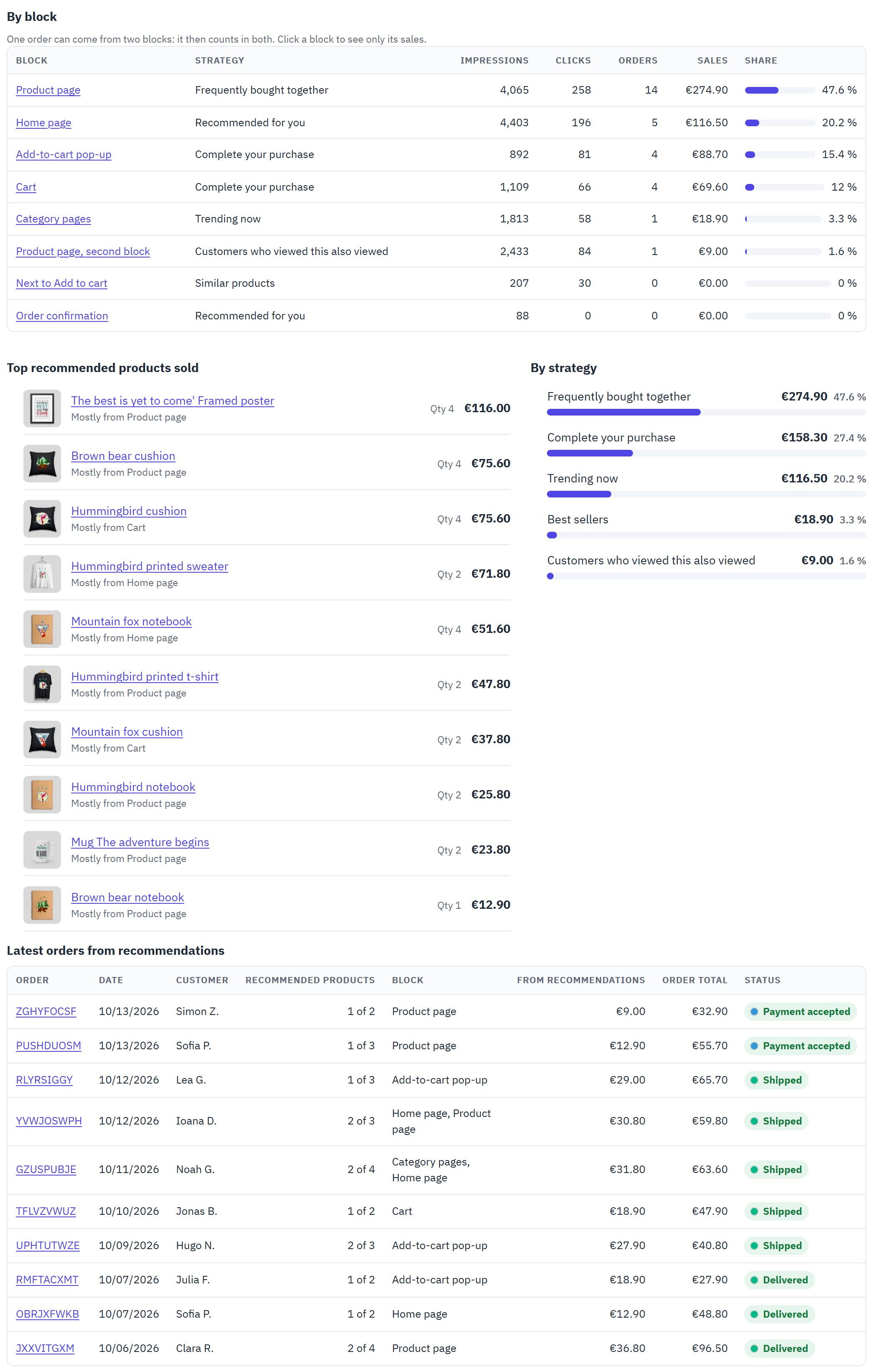
- Per blocco: impressioni, clic, ordini, vendite e quota di ogni blocco, con la strategia che usa ora. Clicca su un blocco per vedere tutta la pagina solo per quel blocco; Rimuovi mostra di nuovo tutti i blocchi.
- Prodotti consigliati più venduti: i dieci più venduti, ciascuno con il blocco che ne ha venduto di più. Il nome apre il prodotto.
- Per strategia: la strategia che ha riempito l’elenco cliccato dal cliente: quella del blocco stesso, oppure quella che ne ha preso il posto quando non aveva nulla da mostrare («Acquista di nuovo» per un ospite, per esempio).
- Ultimi ordini dalle raccomandazioni: il riferimento apre l’ordine; «2 su 6» significa che 2 dei suoi 6 prodotti provengono da un blocco. Uno stato verde conta, Non ancora pagato è ambra, uno stato rosso «escluso» non viene contato.
Un ordine con prodotti di due blocchi conta in entrambi i blocchi, e una sola volta nei totali. I clienti compaiono con il nome e l’iniziale del cognome, letti dai tuoi ordini quando la pagina si apre.
Esportazione
Esporta CSV scarica una riga per ogni prodotto consigliato venduto nel periodo (e nel blocco, quando ne è scelto uno), qualunque sia lo stato: data, riferimento e id dell’ordine, stato, contato (sì o no), prodotto, combinazione, nome del prodotto, quantità, importo, importo rimborsato, blocco, variante A/B e strategia. Il file si apre in Excel o LibreOffice (UTF-8, colonne separate da punto e virgola, importi con il punto).
Lista di controllo
Panoramica › Lista di controllo controlla, in tempo reale, ciò di cui il modulo ha bisogno per consigliare bene nel negozio che stai modificando. Ciò che vendono i blocchi si trova nella pagina Vendite (capitolo 12).
La checklist
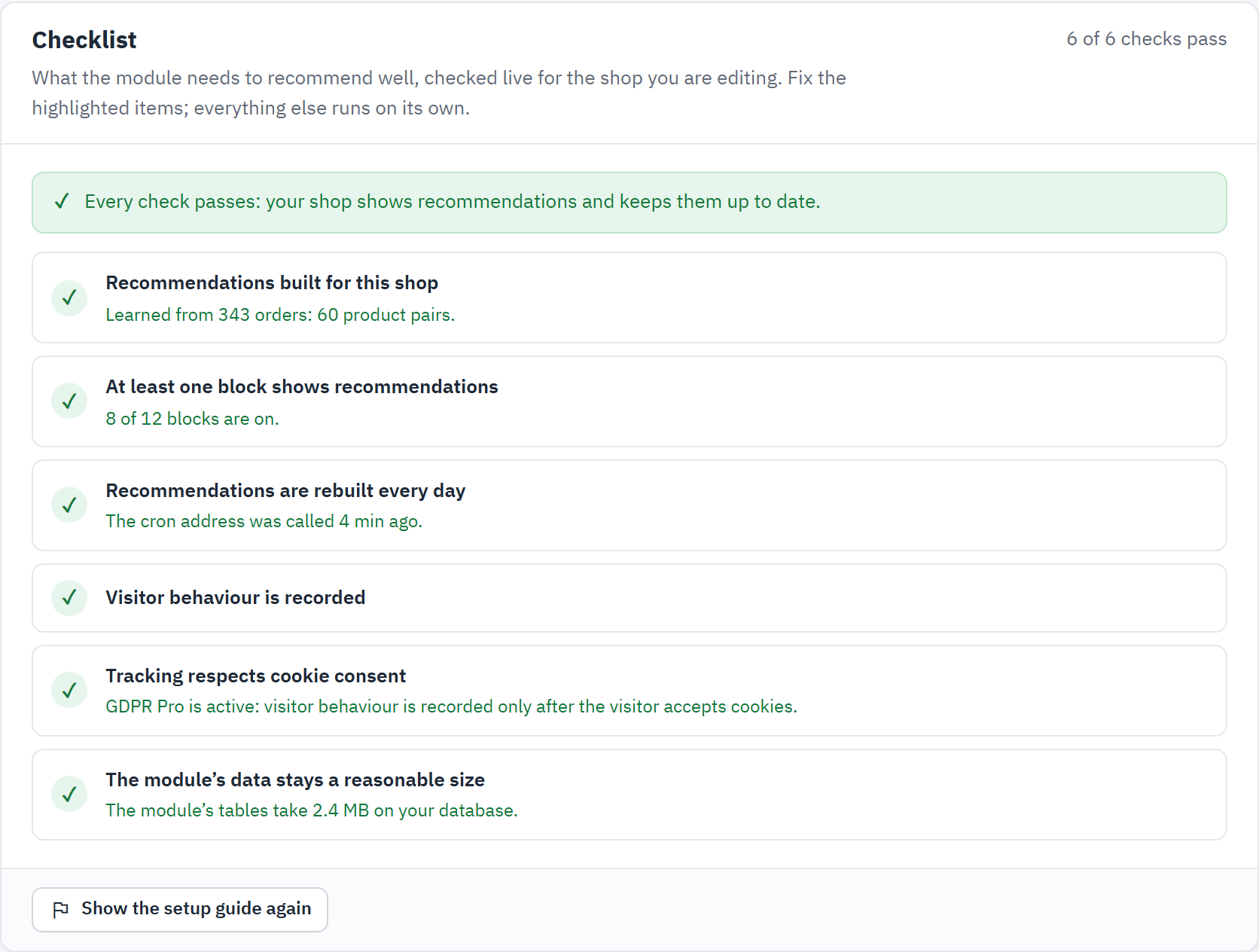
- Quanti controlli sono superati.
- Un controllo superato, con ciò che ha trovato: qui gli ordini letti e le coppie di prodotti trovate.
- Il ricalcolo giornaliero: tramite il ricalcolo automatico o tramite il tuo cron job.
- Consenso ai cookie: mostrato quando è attivo un modulo di consenso.
- Mostra di nuovo la guida alla configurazione riapre Per iniziare.
Un controllo che fallisce o dà un avviso ne spiega il motivo, con un pulsante Risolvi che apre il punto in cui modificarlo. I controlli:
| Controllo | Quando dà un avviso, cosa fare |
|---|---|
| Consigli calcolati per questo negozio | Non ancora calcolati, oppure l’ultimo calcolo non è riuscito: clicca su Ricalcola i consigli. Ancora nessun prodotto in comune negli ordini: nel frattempo i blocchi usano prodotti simili e popolari; una Cronologia ordini più lunga in Motore può aiutare. |
| Almeno un blocco mostra consigli | Tutti i blocchi sono disattivati: attivane uno in Blocchi. |
| I consigli vengono ricalcolati ogni giorno | Il ricalcolo automatico è disattivato, oppure il tuo server non riesce a completare la pagina prima del ricalcolo: configura il cron job di Motore (sezione 15.2). |
| Il comportamento dei visitatori viene registrato | Il tracciamento è disattivato: i consigli «visti insieme», di tendenza, visti di recente e le proposte personalizzate usano quindi solo i tuoi ordini. |
| Il tracciamento rispetta il consenso ai cookie | Mostrato con un modulo di consenso. Dà un avviso quando il comportamento viene registrato prima del consenso, oppure quando uno strumento di consenso diverso da GDPR Pro ha bisogno della sua riga di script (sezione 17.2). |
| Le proposte personalizzate funzionano con la tua cache delle pagine | Mostrato con un modulo di cache delle pagine: attiva Carica i blocchi dopo la pagina in Motore, così una pagina in cache non mostra mai le proposte di un visitatore a un altro. |
| Nessun altro modulo mostra lo stesso tipo di blocco | Altri moduli mostrano blocchi di prodotti nelle stesse pagine, quindi i clienti vedono due elenchi simili. Nascondi i loro blocchi su queste pagine li nasconde in questo negozio (puoi annullarlo), oppure disattiva il tuo blocco. |
| Il servizio Python è configurato | Mostrato quando il servizio è attivato: il suo indirizzo, la sua chiave o il suo ultimo addestramento ha un problema (sezione 15.4). |
| I blocchi di consigli sono visibili | Mostrato quando Mostra i blocchi di consigli è disattivato in Motore: nessun blocco compare nel negozio. |