
















La pagina del modulo e la Dashboard
Tutto il modulo si trova su una sola pagina, Catalogo › Prodotti consigliati. Una volta finita la guida alla configurazione, si apre sulla Dashboard, che risponde a tre domande: i consigli funzionano, dove compaiono e quanto rendono.
La pagina in sintesi
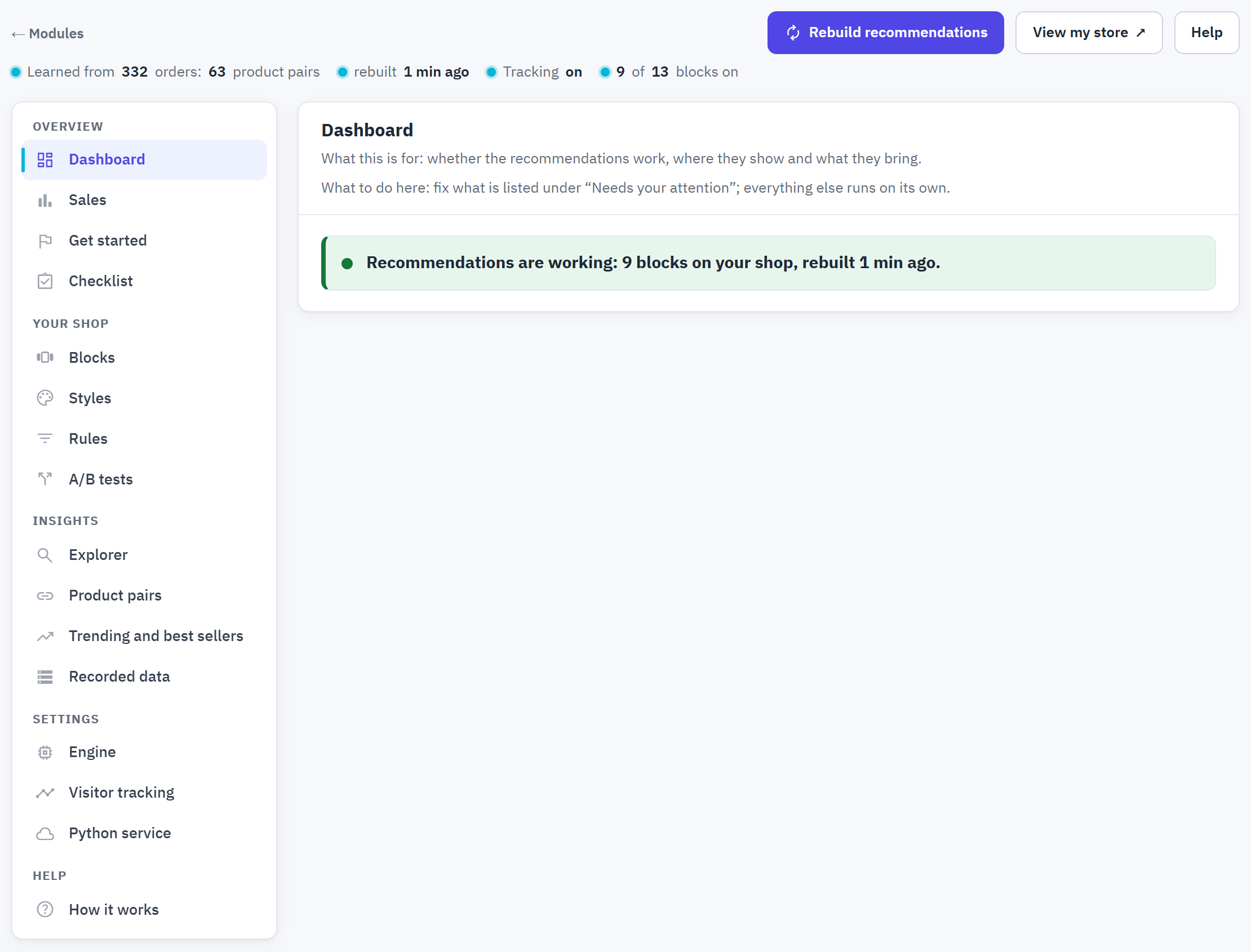
- La riga di stato: da quanti ordini ha imparato il motore e quante coppie di prodotti ha trovato, quando ha ricalcolato l’ultima volta, se il tracciamento è attivo e quanti blocchi sono attivi.
- Ricalcola i consigli impara di nuovo dai tuoi ordini e dalle tue visite, per il negozio che stai modificando.
- Guarda il mio negozio apre il tuo negozio in una nuova scheda.
- Aiuto apre Come funziona.
- Le sezioni, in quattro gruppi: Panoramica, Il tuo negozio, Analisi, Impostazioni, e l’aiuto.
- Ogni sezione inizia con due righe: a cosa serve e cosa fare lì.
Alcune cose funzionano allo stesso modo ovunque nella pagina:
- Ogni impostazione ha una descrizione di una riga sotto la sua etichetta; il pulsante i accanto spiega di più.
- Modifica, Visualizza, Nuovo test e Aggiungi una regola aprono un pannello laterale sopra la pagina. Salva o annulla lì; l’elenco dietro resta dov’era.
- Avanzate apre le impostazioni per esperti di un gruppo. I valori predefiniti vanno bene per la maggior parte dei negozi.
- In un multinegozio, scegli prima il negozio nel selettore dei negozi di PrestaShop: le impostazioni, i dati e gli stili sono quelli di quel negozio (capitolo 16).
La Dashboard
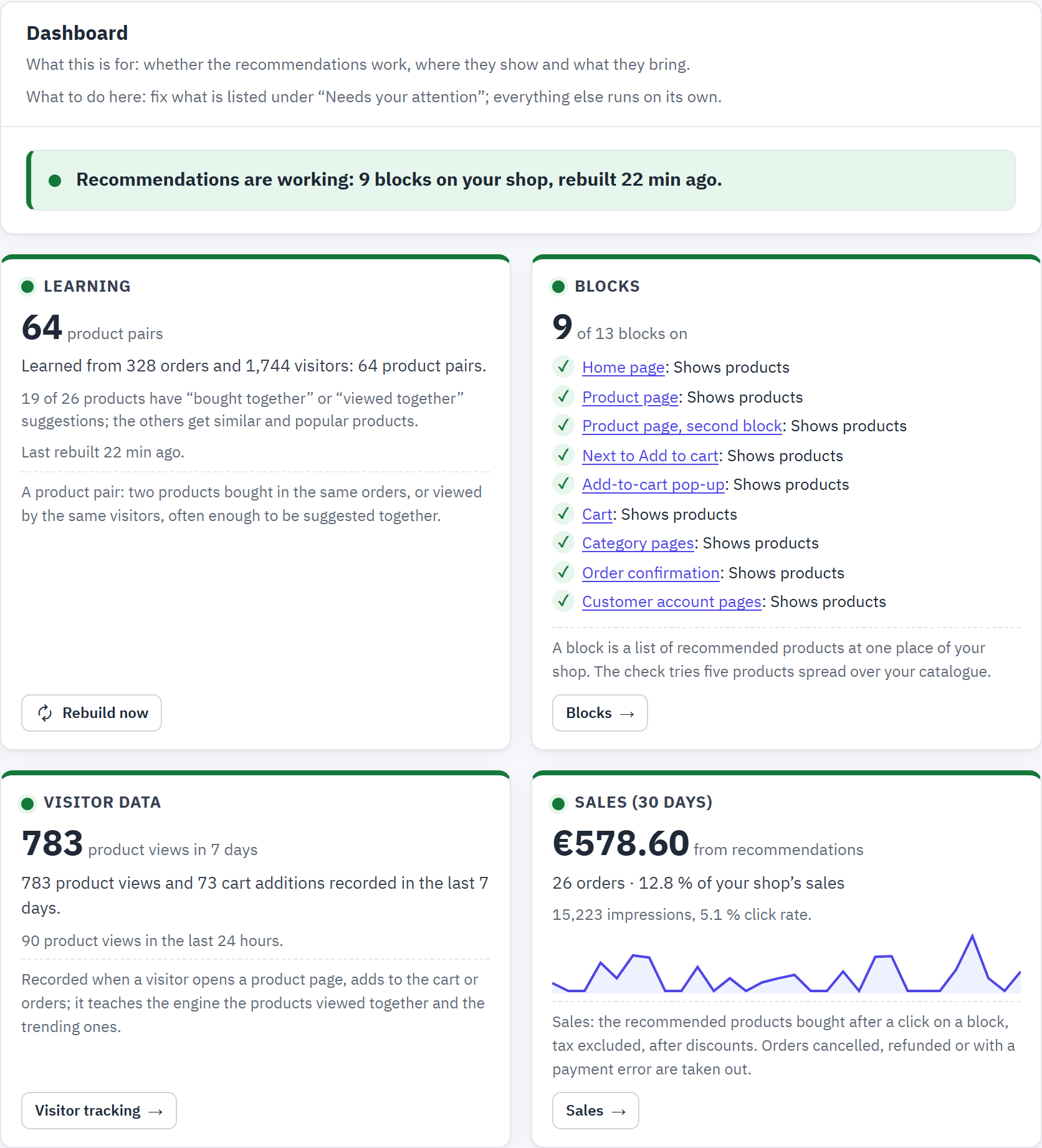
- La frase dice se i consigli funzionano, ad esempio «I consigli funzionano: 8 blocchi nel tuo negozio, ultimo ricalcolo 5 min fa.», oppure indica il primo problema, con un pulsante Risolvi.
- Apprendimento: gli ordini e i visitatori da cui ha imparato il motore, le coppie di prodotti trovate e quanti dei tuoi prodotti hanno suggerimenti propri. Ricalcola ora impara di nuovo.
- Blocchi: quanti blocchi sono attivi e se ognuno mostra prodotti. Il controllo prova cinque prodotti distribuiti nel tuo catalogo.
- Dati dei visitatori: visualizzazioni dei prodotti e aggiunte al carrello degli ultimi 7 giorni e delle ultime 24 ore. Quando non è stato registrato nulla, ne spiega il motivo.
- Vendite (30 giorni): le vendite dalle raccomandazioni (i prodotti consigliati acquistati dopo un clic, al netto degli sconti), gli ordini e la quota delle vendite del tuo negozio, con una piccola curva delle vendite per giorno. Il suo pulsante Vendite apre la pagina Vendite.
Ogni riquadro ha un pulsante che porta alla sezione in cui modifichi ciò che mostra: Blocchi, Tracciamento dei visitatori, Vendite.
Dove è attivo
Uno schizzo delle pagine del tuo negozio, con ogni blocco al suo posto: pagina iniziale, pagina prodotto, carrello e pop-up, pagina categoria e la pagina dopo l’ordine. Le altre pagine (l’account cliente e la pagina «Pagina non trovata») sono elencate sotto.
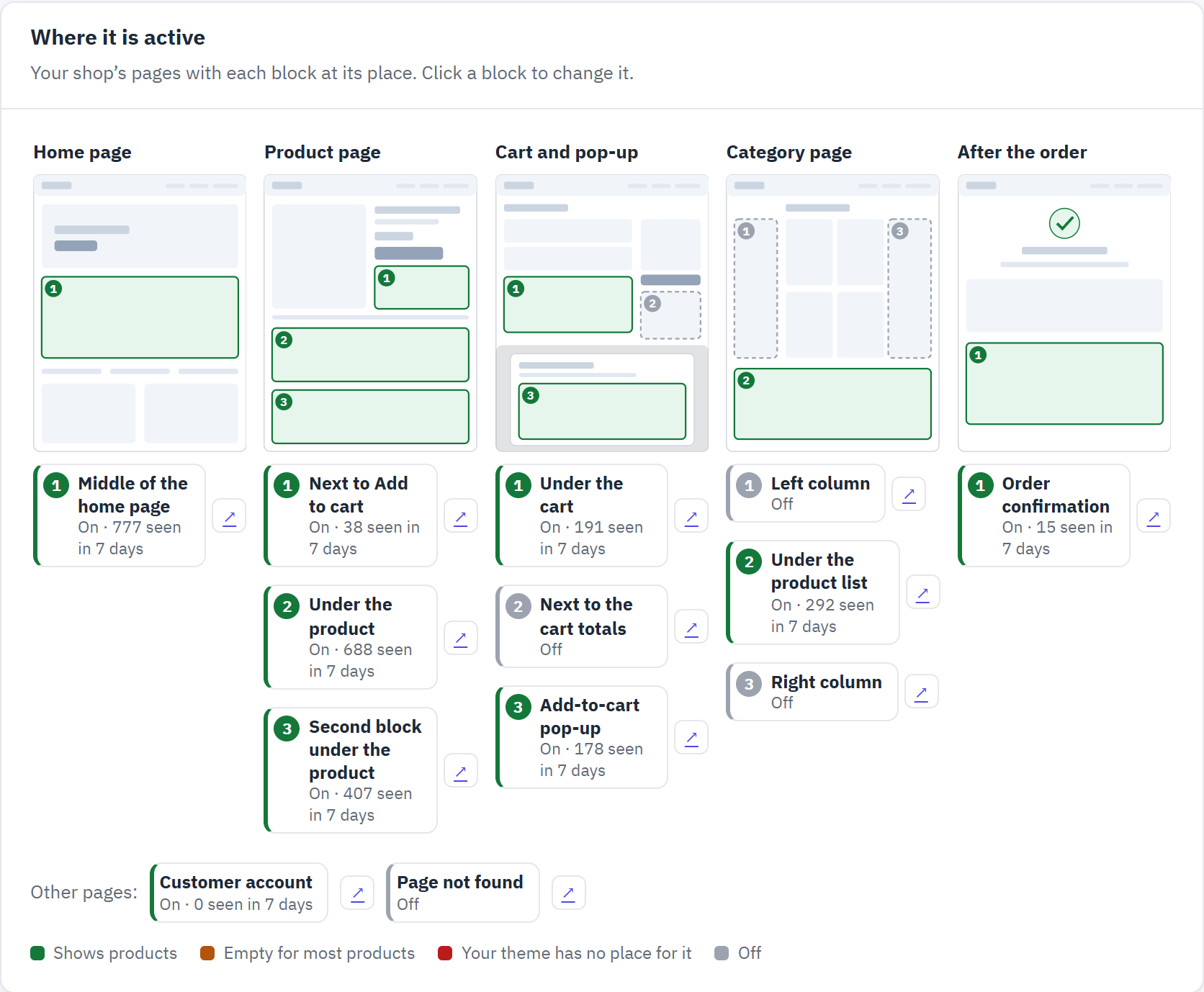
- Una pagina del tuo negozio, con le posizioni numerate.
- Un blocco: la sua posizione, se è attivo e quante volte i visitatori lo hanno visto negli ultimi 7 giorni. Cliccaci sopra per modificare il blocco.
- La freccia apre il blocco nel tuo negozio («Vedilo nel mio negozio»), oppure la sua anteprima per i blocchi del carrello e dell’ordine.
- Un blocco disattivato.
- I colori: mostra prodotti, vuoto per la maggior parte dei prodotti, il tuo tema non ha un posto per questo blocco, disattivo.
Richiede la tua attenzione, e Come funziona
Richiede la tua attenzione elenca solo i controlli di Lista di controllo che falliscono o danno un avviso, ciascuno con un pulsante Risolvi che apre il punto in cui modificarlo. Quando va tutto bene dice «Niente richiede la tua attenzione.» (la sezione 13.1 spiega ogni controllo).
Come funziona mostra i quattro passaggi dalle visite dei tuoi clienti ai risultati: i clienti navigano e acquistano, ogni notte il motore impara, i blocchi mostrano i prodotti migliori e tu vedi i risultati. Ogni passaggio rimanda alla sezione in cui si configura.
Blocchi: dove compaiono i consigli
Un blocco è un elenco di prodotti consigliati in una posizione del tuo negozio. Le posizioni sono tredici; ogni blocco ha il proprio titolo, la propria strategia, il numero di prodotti, la disposizione e lo stile. Apri Il tuo negozio › Blocchi.
Le tredici posizioni
| Blocco | Dove compare | Impostazioni predefinite |
|---|---|---|
| Pagina iniziale | Un blocco al centro della pagina iniziale. | Suggerito, «Consigliati per te», 8, griglia |
| Pagina prodotto | Un blocco sotto i dettagli del prodotto. | Suggerito, «Spesso comprati insieme», 8, carosello |
| Pagina prodotto, secondo blocco | Un secondo blocco sotto il primo, per un’altra strategia. | «Chi ha visto questo prodotto ha visto anche» |
| Accanto ad «Aggiungi al carrello» | Un blocco compatto accanto al pulsante Aggiungi al carrello. Per impostazione predefinita solo quando il prodotto non si può ordinare, con le alternative disponibili. | Suggerito, «Prodotti simili», 4, elenco |
| Pop-up di aggiunta al carrello | Un breve elenco nel pop-up che si apre quando un prodotto viene aggiunto al carrello. | Suggerito, «Completa il tuo acquisto», 4, elenco |
| Carrello | Un blocco sotto il riepilogo del carrello. | Suggerito, «Completa il tuo acquisto», 4, griglia |
| Carrello, accanto ai totali | Un blocco compatto nella colonna laterale della pagina del carrello. | - |
| Pagine categoria | Un blocco sotto l’elenco dei prodotti di ogni pagina categoria. | «Di tendenza» |
| Colonna sinistra, Colonna destra | Blocchi compatti nelle colonne laterali, nelle pagine del tuo tema che le hanno (di solito le pagine categoria). | «Di tendenza» |
| Conferma ordine | Nella pagina che il cliente vede subito dopo l’ordine, per farlo tornare. | Suggerito, «Consigliati per te», 4, griglia |
| Pagine dell’account cliente | In fondo a Il mio account, alla cronologia degli ordini e al dettaglio di un ordine, che vedono solo i clienti che hanno effettuato l’accesso: i prodotti che hanno già acquistato, per ordinarli di nuovo. | «Acquista di nuovo», 8, carosello |
| Pagina non trovata | Nella pagina «Pagina non trovata», per riportare i visitatori smarriti verso i prodotti. | «Di tendenza» |
Dopo l’installazione tutti i blocchi sono disattivi: il tuo negozio resta uguale finché non attivi dei blocchi, mentre il modulo registra già le visualizzazioni dei prodotti, le aggiunte al carrello e gli ordini. Il passo 2 della guida alla configurazione spunta per te i blocchi suggeriti.
Un blocco compare dove il tuo tema stampa la sua posizione. Due blocchi della stessa pagina non mostrano mai lo stesso prodotto.
L’elenco dei blocchi
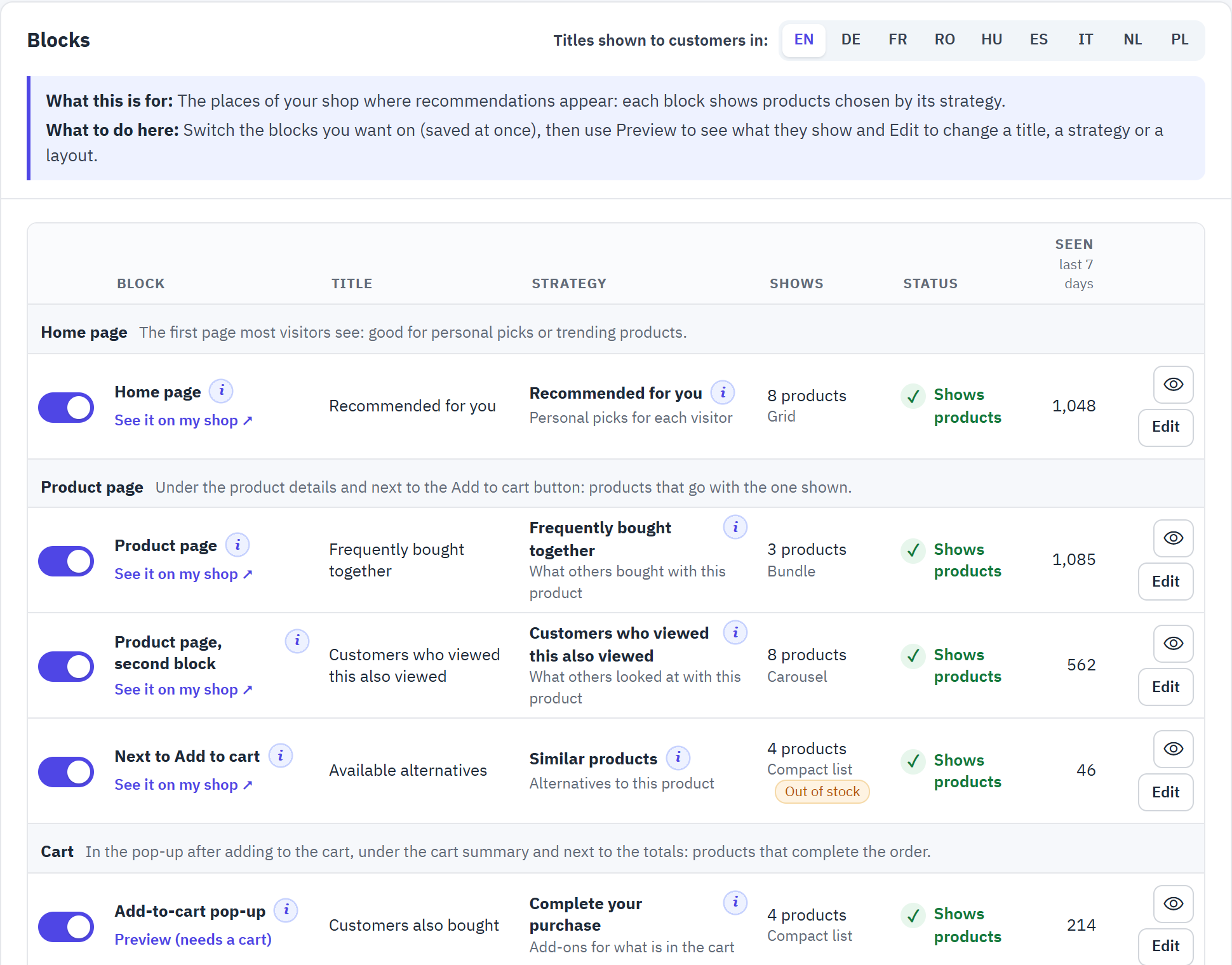
- L’interruttore mostra o nasconde il blocco. Viene salvato subito.
- Titoli mostrati ai clienti in: cambia la lingua dei titoli nell’elenco. Un titolo ancora in inglese in un’altra lingua è contrassegnato con «Non tradotto».
- La strategia del blocco, con una descrizione di una riga; il pulsante i dà un esempio, dove funziona meglio e cosa le serve.
- Lo stato: Mostra prodotti, vuoto per la maggior parte dei prodotti, nessun posto nel tuo tema, oppure Disattivo.
- Quante volte i visitatori hanno visto il blocco negli ultimi 7 giorni.
- Vedilo nel mio negozio apre la pagina in una nuova scheda e indica il blocco (sezione 6.7). I blocchi del carrello, del pop-up e dell’ordine hanno bisogno di un carrello o di un ordine: il loro link apre invece l’anteprima.
- L’occhio apre l’anteprima del blocco nel pannello laterale.
- Modifica apre le impostazioni del blocco nel pannello laterale.
Modificare un blocco, con un’anteprima in tempo reale
Clicca su Modifica. Il pannello laterale mostra in alto il blocco, come lo mostrerebbe il tuo negozio con le impostazioni non ancora salvate, e sotto le impostazioni.
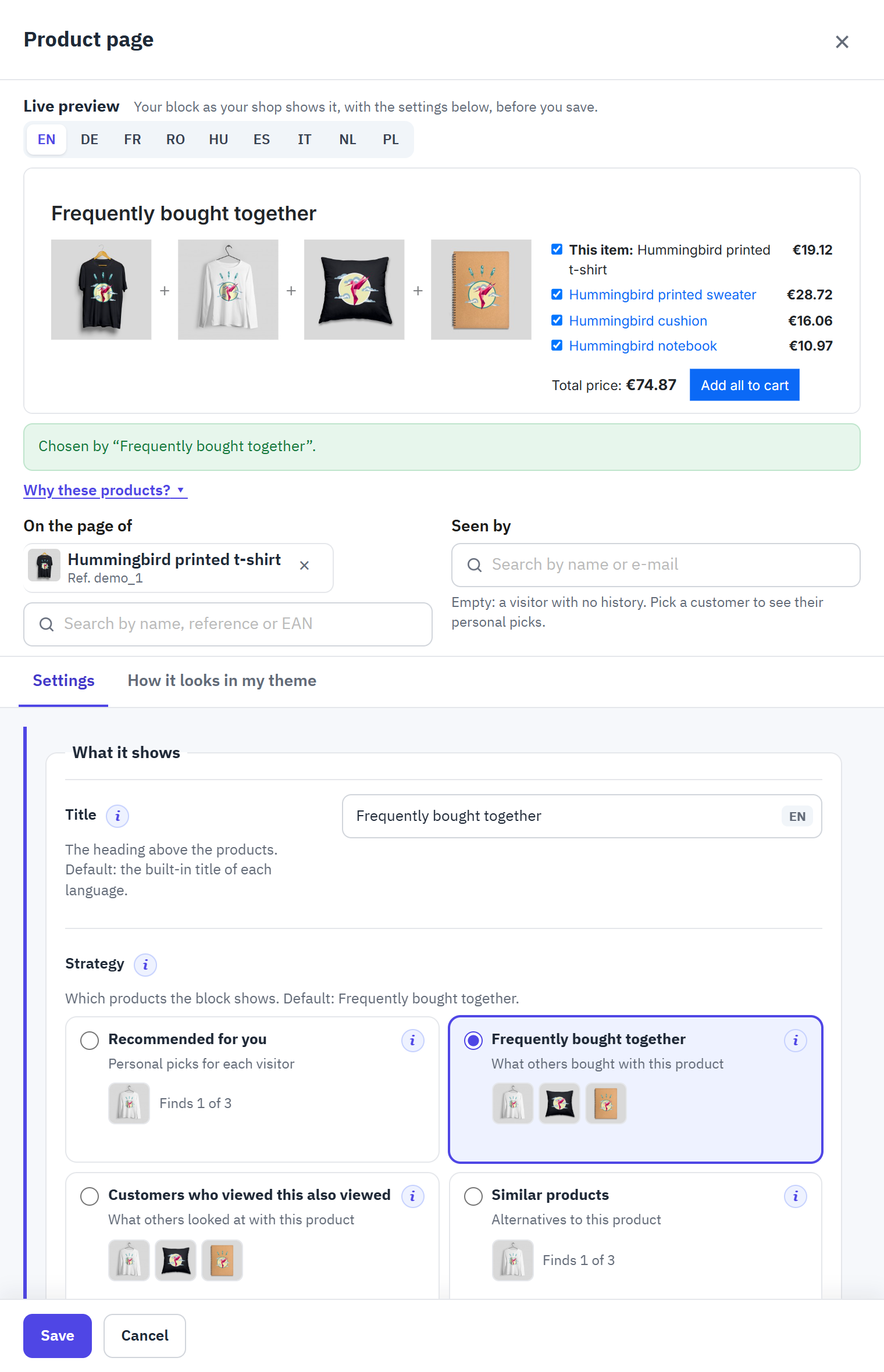
- Anteprima in tempo reale: il blocco disegnato dal tuo tema, ridisegnato dopo ogni modifica.
- La lingua dell’anteprima.
- Quale strategia ha scelto i prodotti (o quale completamento ha riempito il blocco).
- Perché questi prodotti? dà il motivo di ogni prodotto (figura 6.4).
- Sulla pagina di: il prodotto a cui si riferisce l’anteprima. Parte dal tuo prodotto più venduto; cercane un altro per nome, riferimento o EAN.
- Visto da: vuoto per un visitatore senza cronologia, oppure scegli un cliente per vedere le sue proposte personalizzate.
- Aspetto nel mio tema mostra il blocco da solo, su computer, tablet e smartphone (sezione 6.6).
- Le impostazioni, in tre gruppi (sotto).
| Gruppo e impostazione | Cosa fa |
|---|---|
| Cosa mostra | |
| Titolo | L’intestazione sopra i prodotti, per lingua. Vuoto: il titolo incluso di ogni lingua. |
| Strategia | Quali prodotti mostra il blocco (sezione 6.4 e capitolo 8). |
| Numero di prodotti | Quanti prodotti mostra al massimo il blocco, da 1 a 24. |
| Solo quando il prodotto è esaurito | Solo per Accanto ad «Aggiungi al carrello»: mostra il blocco solo quando il prodotto non si può ordinare. Predefinito: attivo. |
| Aspetto | |
| Disposizione | Griglia, Carosello (una riga scorrevole), Elenco compatto (immagine piccola, nome e prezzo su una riga ciascuno, per le posizioni strette) e, nella pagina prodotto, Pacchetto con caselle di spunta e «Aggiungi tutti al carrello»: il prodotto mostrato e fino a tre altri con caselle di spunta, il prezzo totale e un unico pulsante. |
| Stile | L’aspetto delle schede prodotto: Schede del tema (le schede del tuo tema, il valore predefinito) oppure un altro stile (capitolo 9). |
| Quando ci sono troppo pochi prodotti | |
| Completa il blocco con | Il completamento abituale della strategia (prima le strategie affini, poi prodotti di tendenza, più venduti e nuovi arrivi), Prodotti di tendenza, I più venduti, Nuovi arrivi, oppure Nulla: mostra meno prodotti. |
| Riutilizza l’elenco per (Avanzate) | Per quanto tempo questo blocco riutilizza un elenco calcolato, in minuti. Vuoto: l’impostazione del negozio in Motore. |
Clicca su Salva; Annulla chiude il pannello senza modificare nulla. Il blocco cambia nel tuo negozio alla visualizzazione di pagina successiva.
La scelta della strategia
Ogni strategia è una scheda con il suo nome, una descrizione di una riga e i prodotti che trova ora per il prodotto dell’anteprima. Passa il mouse su un’altra scheda per vedere quanti prodotti cambierebbero se la scegliessi. Una strategia che non può funzionare in questo blocco, ad esempio una che ha bisogno di un carrello nella pagina prodotto, è in grigio con il motivo.
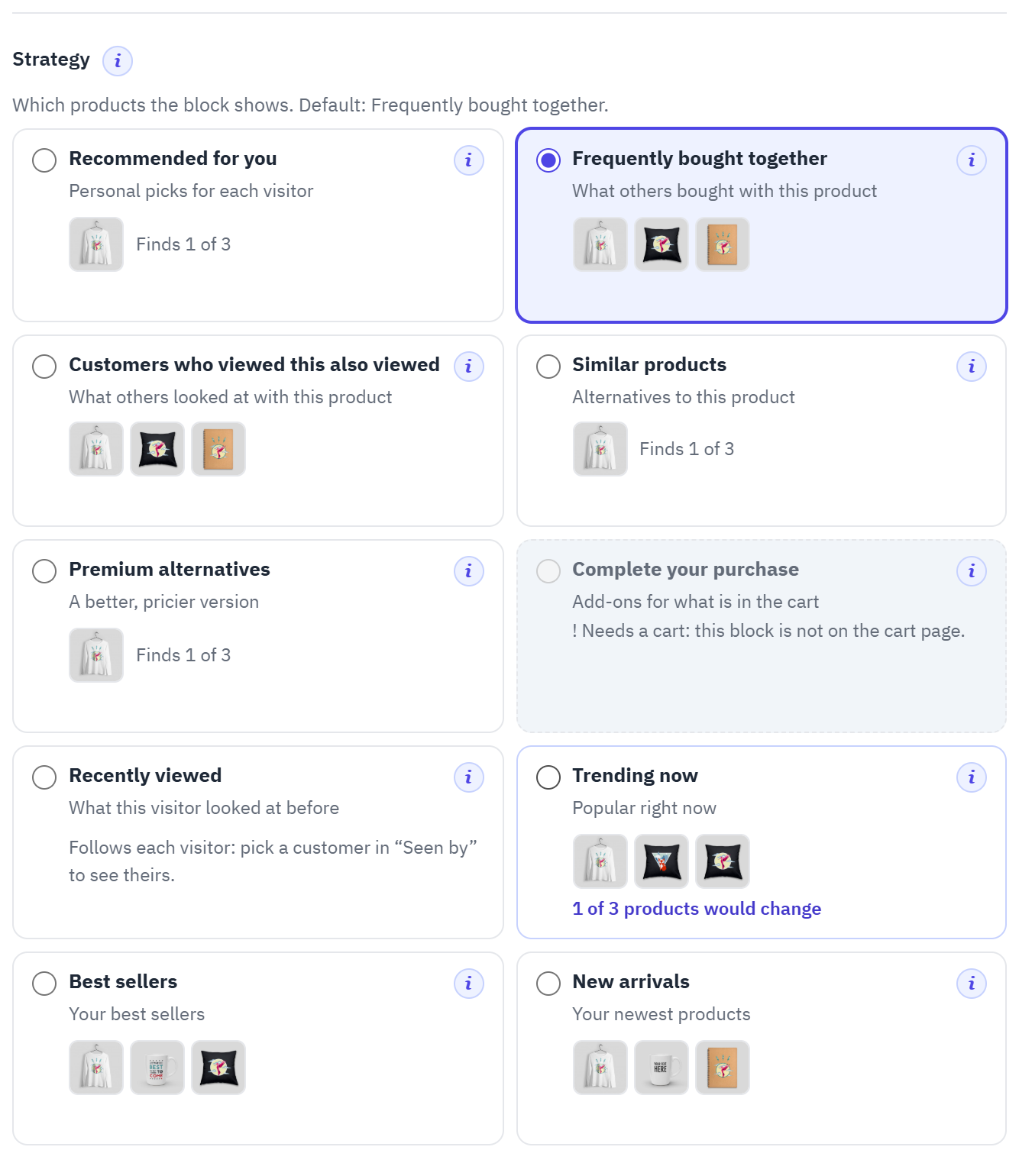
- La strategia scelta ora, con i prodotti che mostra.
- «Trova 1 su 3»: la strategia trova meno prodotti di quelli che il blocco mostra; il completamento lo riempie.
- Passando il mouse su una scheda vedi quanti prodotti cambierebbero.
- In grigio: questa strategia ha bisogno di qualcosa che il blocco non ha.
- Il pulsante i: un esempio, dove la strategia funziona meglio e cosa le serve.
Perché questi prodotti?
Sotto l’anteprima in tempo reale, Perché questi prodotti? mostra ogni prodotto del blocco con il suo riferimento, prezzo, giacenza e il motivo per cui è stato scelto: «Acquistato insieme in 26 ordini», «Fissato da una regola», «Stessa marca, 1 caratteristica in comune», oppure il completamento che ha riempito il blocco.
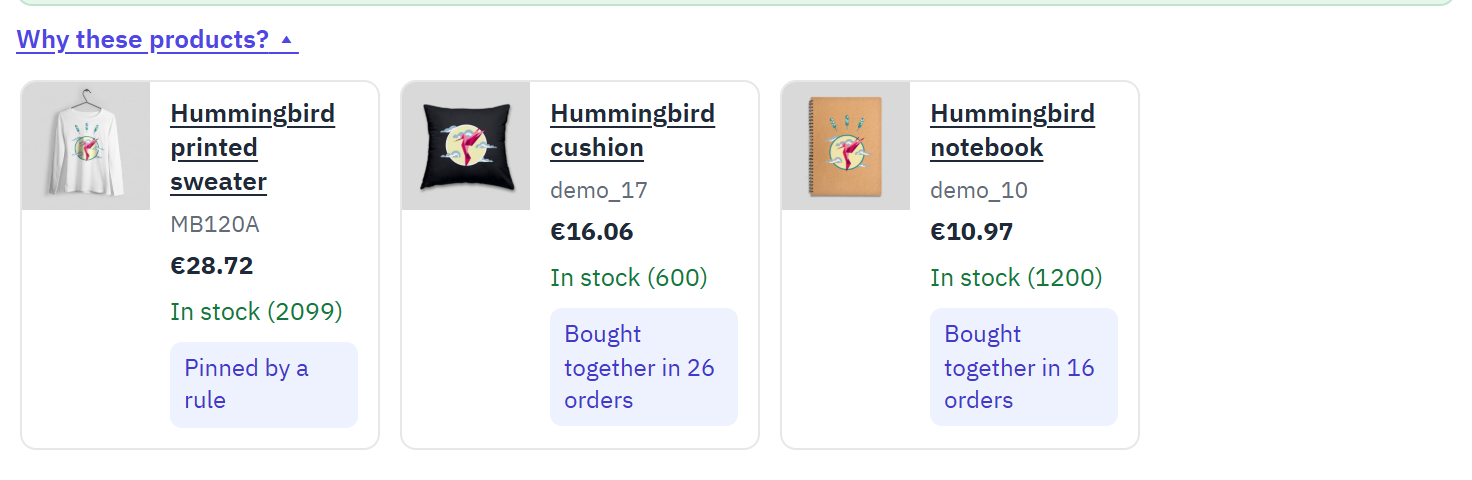
- Perché questi prodotti? apre e chiude l’elenco.
- Una scheda per prodotto, con il motivo nell’etichetta colorata.
Aspetto nel mio tema
La seconda scheda del pannello laterale mostra il blocco da solo nel tema del tuo negozio, a larghezza computer, tablet e smartphone, con le impostazioni della scheda Impostazioni, salvate o no. È il modo per controllare i blocchi del carrello, del pop-up e della conferma d’ordine, che hanno bisogno di un carrello o di un ordine nel negozio. Queste anteprime non vengono contate nelle statistiche.
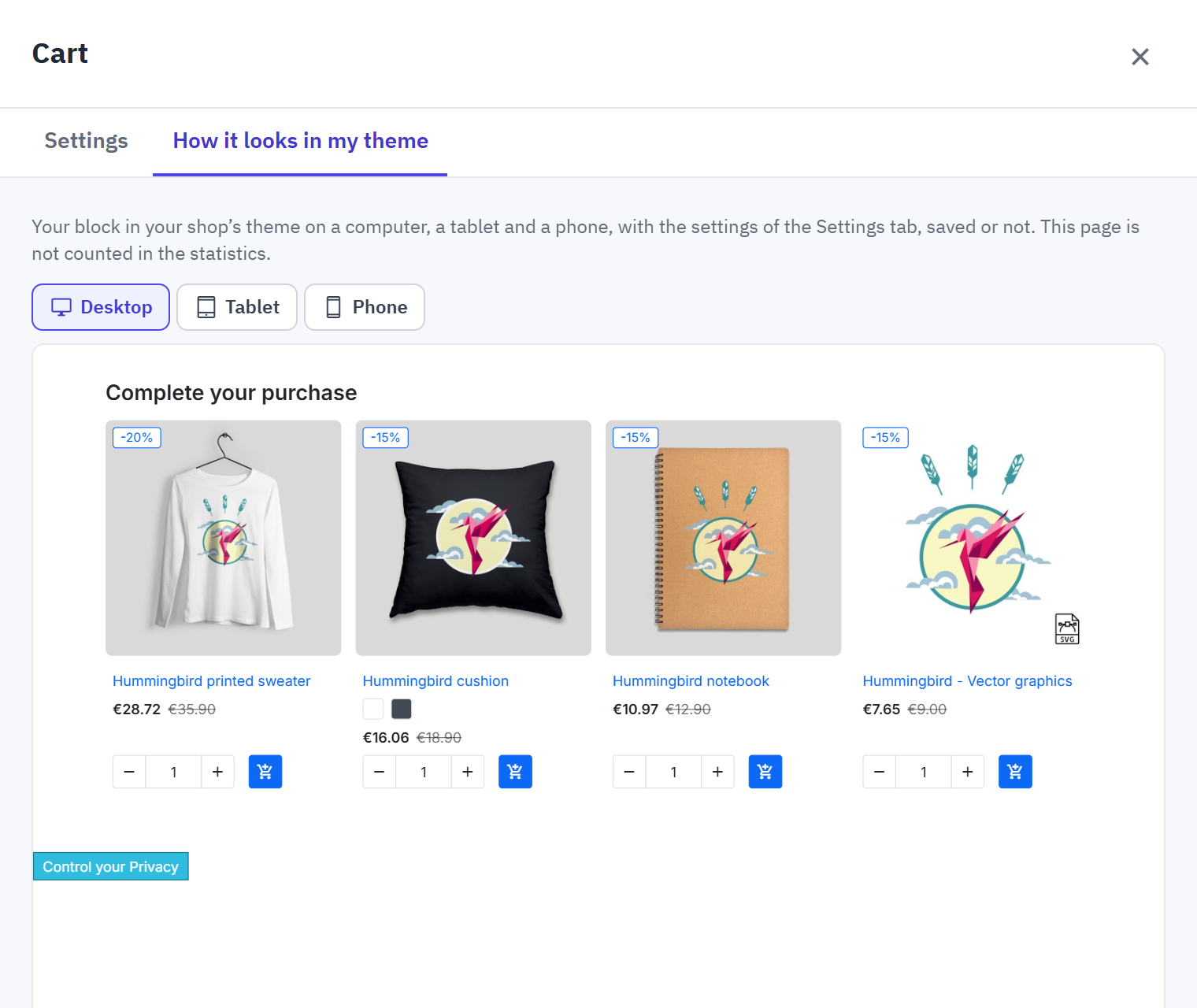
- Aspetto nel mio tema.
- Computer, Tablet, Smartphone.
Vedilo nel mio negozio
Vedilo nel mio negozio (nell’elenco dei blocchi e sulla mappa della dashboard) apre la pagina del negozio in cui compare il blocco: la pagina iniziale, il tuo prodotto più venduto per i blocchi della pagina prodotto, un prodotto che non si può ordinare per Accanto ad «Aggiungi al carrello», oppure una pagina categoria. La pagina scorre fino al blocco e lo evidenzia con un bordo e il suo nome. Quando il blocco non è nella pagina, una breve nota spiega perché potrebbe mancare: è disattivato, non ha prodotti per questa pagina, oppure il tuo tema non ha un posto per esso.
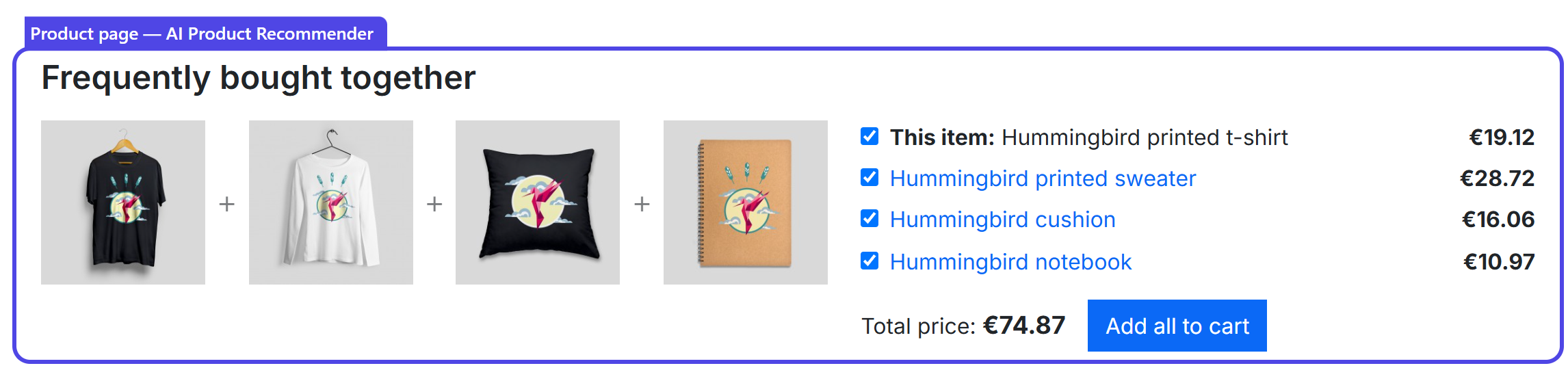
- Il nome del blocco e del modulo.
- Il blocco, evidenziato.
Un blocco ovunque nel tuo tema
Quando il tuo tema non ha una posizione dove vuoi un blocco, aggiungi un tag widget a un template del tuo tema (o chiedilo al tuo sviluppatore). Aiuto › Come funziona elenca il tag di ogni blocco. Con il nome di un blocco, il tag usa le impostazioni, il test A/B e le statistiche di quel blocco:
{widget name='psairec' placement='home'}Con una strategia e un numero di prodotti, il blocco è indipendente dai blocchi che hai configurato (il suo titolo è il titolo incluso della strategia):
{widget name='psairec' strategy='similar' limit=4}I nomi delle strategie per un tag widget sono personalized, bought_together, viewed_together, similar, upsell, cart, recently_viewed, buy_again, trending, bestsellers e new_arrivals; la disposizione può essere grid, carousel o list (layout='carousel'). Un tag widget con buy_again non mostra nulla quando Carica i blocchi dopo la pagina è attivo, perché il tag fa parte della pagina: usa un blocco.
Cosa vedono i tuoi clienti
I blocchi usano le schede prodotto e i titoli di sezione del tuo tema, quindi hanno lo stesso aspetto del resto del negozio: prezzi, etichette di sconto, colori e pulsanti si comportano come nelle tue pagine categoria. Le immagini di questo capitolo provengono dal negozio dimostrativo con il tema Hummingbird di PrestaShop 9.
Nella pagina prodotto
Il blocco Pagina prodotto si trova sotto i dettagli del prodotto. Con la disposizione a pacchetto mostra «Spesso comprati insieme» con il prodotto della pagina e fino a tre prodotti acquistati insieme a esso (figura 1.1): il cliente toglie la spunta da ciò che non vuole, vede il totale e aggiunge tutto con Aggiungi tutti al carrello. L’anteprima del carrello e il pop-up del tuo tema si aggiornano come con il pulsante del tema stesso. I prodotti che non si possono aggiungere con un clic (esauriti, con una personalizzazione obbligatoria, con il prezzo nascosto) sono mostrati con una casella di spunta disattivata.
Il blocco Pagina prodotto, secondo blocco può mostrare sotto di esso un’altra strategia, ad esempio cosa hanno guardato altri visitatori:
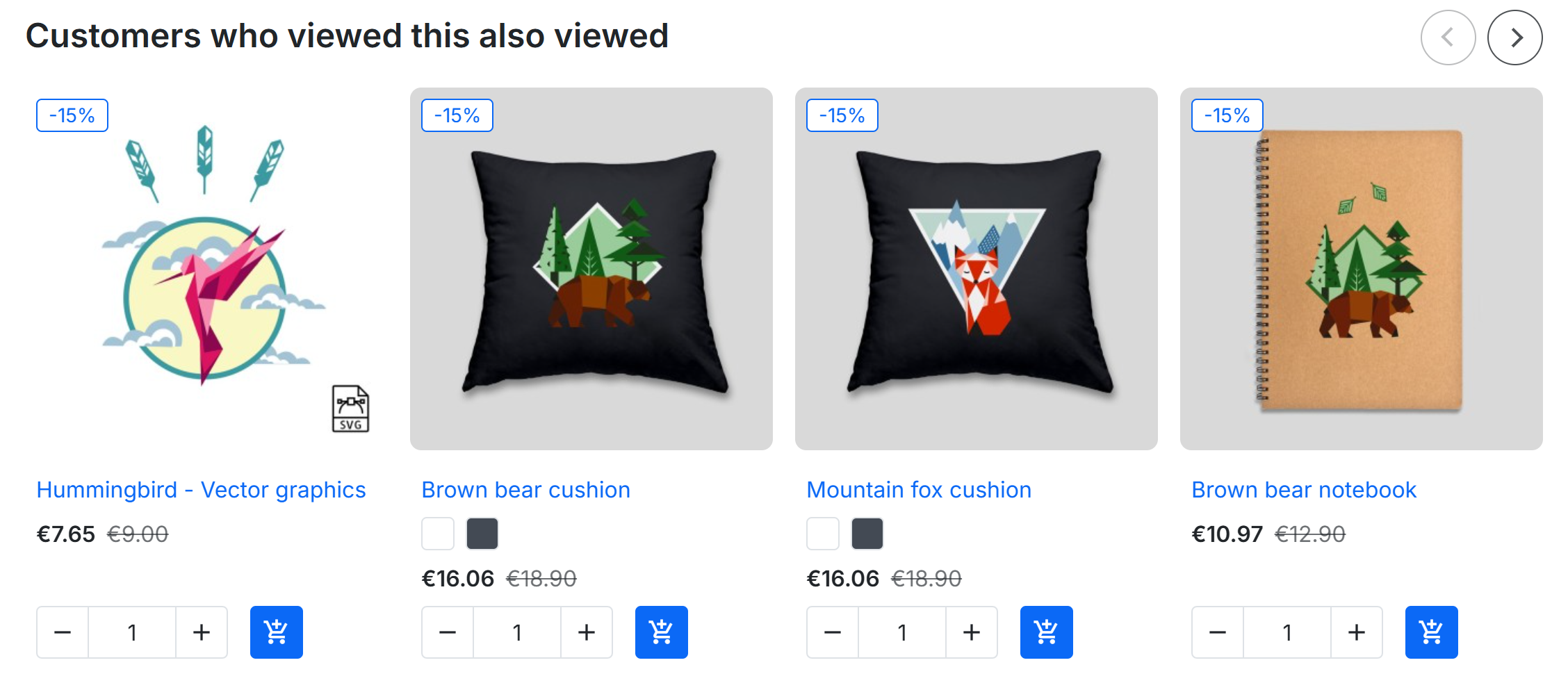
- Le frecce e i punti del carosello compaiono solo quando ci sono più prodotti di quanti ne stanno in una riga.
Quando un prodotto non si può ordinare
Accanto ad «Aggiungi al carrello» compare, per impostazione predefinita, solo quando il prodotto (o la combinazione scelta dal cliente) non si può ordinare: «Alternative disponibili» offre allora prodotti simili che il cliente può acquistare subito, invece di un vicolo cieco.
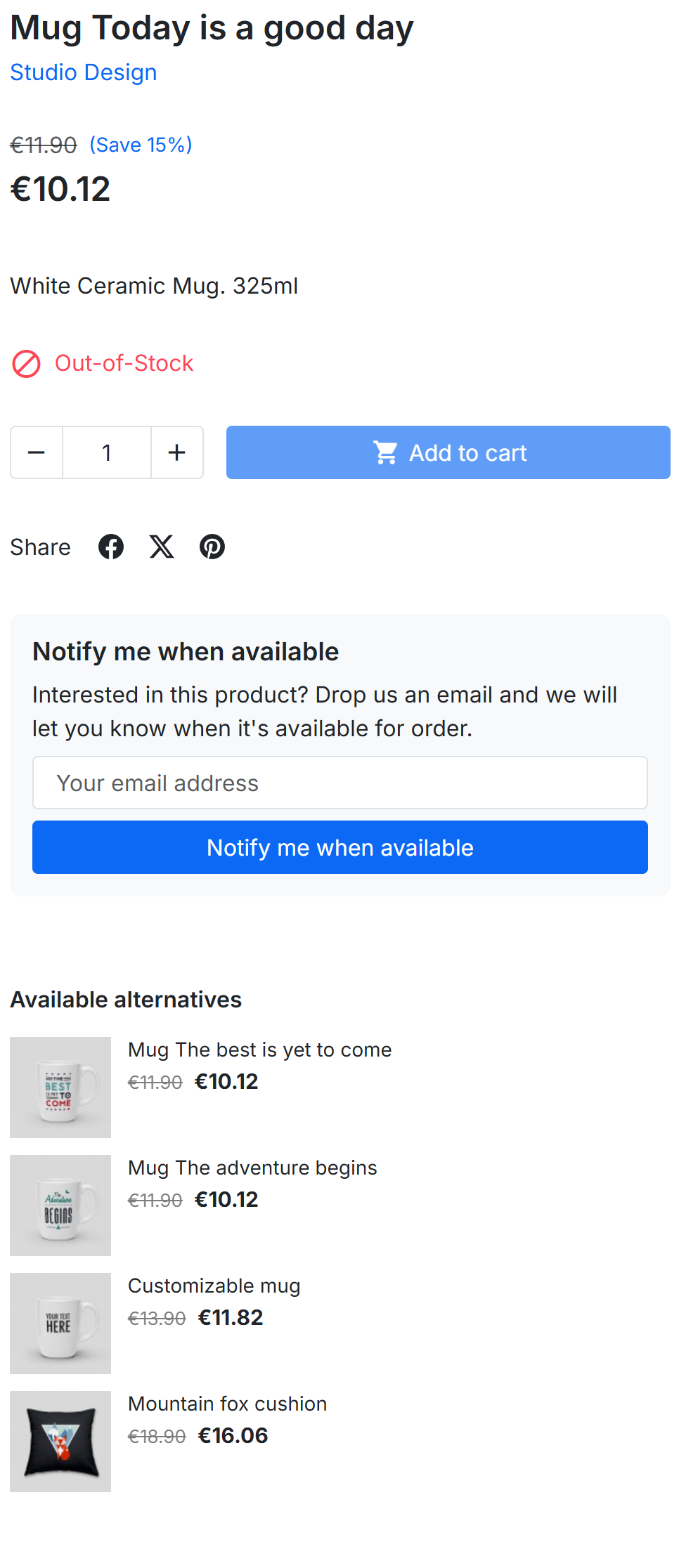
- «Alternative disponibili», come elenco compatto.
Nel pop-up di aggiunta al carrello e nel carrello
Quando un cliente aggiunge un prodotto, il pop-up del tema mostra cosa hanno acquistato altri clienti insieme a esso (il prodotto appena aggiunto vale come carrello). Nella pagina del carrello, «Completa il tuo acquisto» suggerisce cosa si abbina a tutto ciò che è nel carrello.
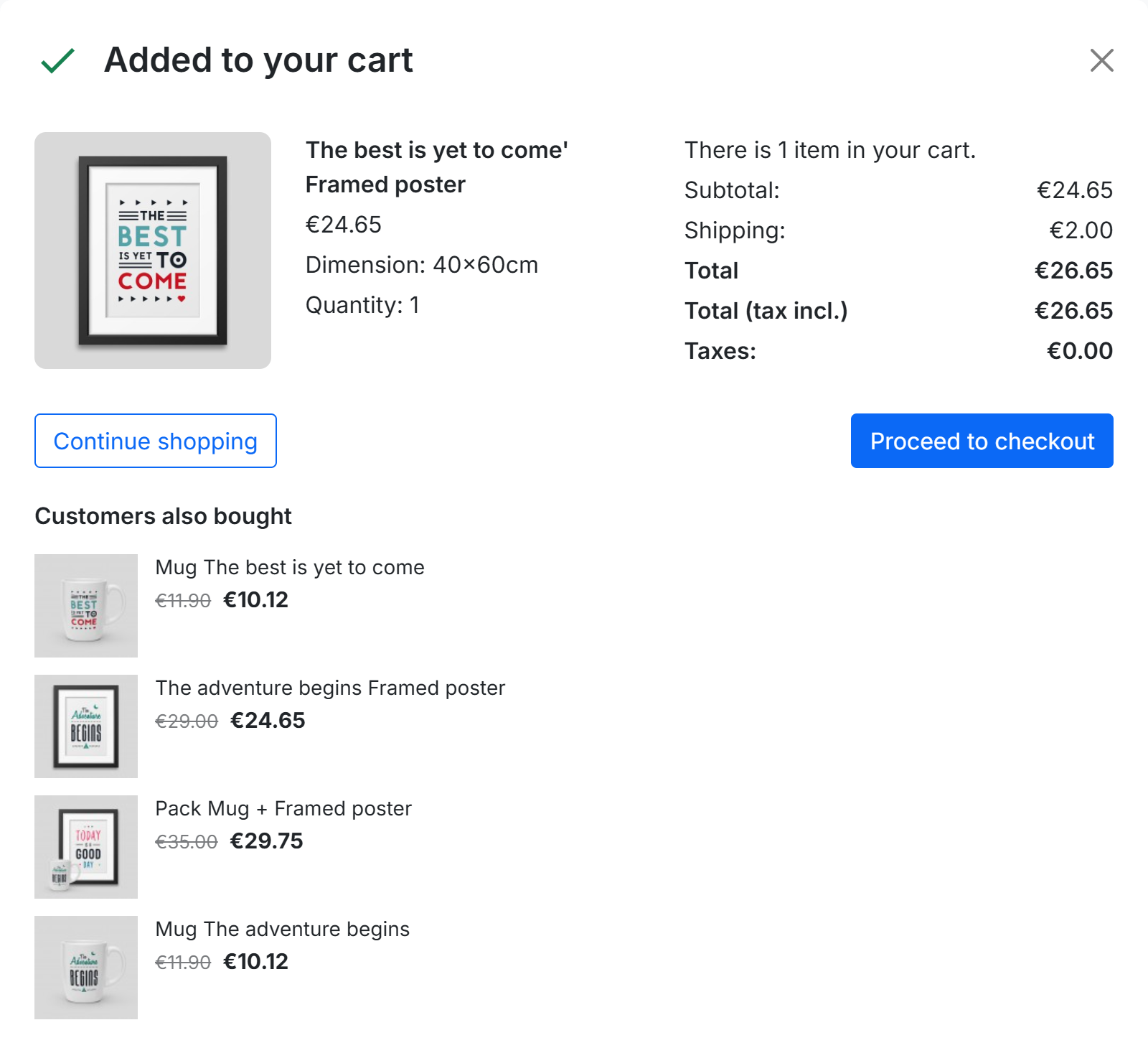
- Il blocco Pop-up di aggiunta al carrello, come elenco compatto.
Pagina iniziale, pagine categoria e dopo l’ordine
Nella pagina iniziale, «Consigliati per te» offre a ogni visitatore proposte proprie, in base a ciò che ha guardato, aggiunto al carrello e acquistato; chi visita il negozio per la prima volta vede ciò che va di moda. Le pagine categoria possono mostrare ciò che è di tendenza; la conferma d’ordine fa tornare il cliente con proposte pensate per lui.
Nell’account cliente, il blocco Pagine dell’account cliente mostra «Acquista di nuovo» in fondo a Il mio account, alla cronologia degli ordini e al dettaglio di un ordine: i prodotti che il cliente ha già acquistato, prima quelli acquistati più spesso, così i clienti abituali li riordinano in pochi clic. Lo vede solo il cliente che ha effettuato l’accesso; un cliente senza ancora un ordine confermato vede proposte personali o prodotti popolari.
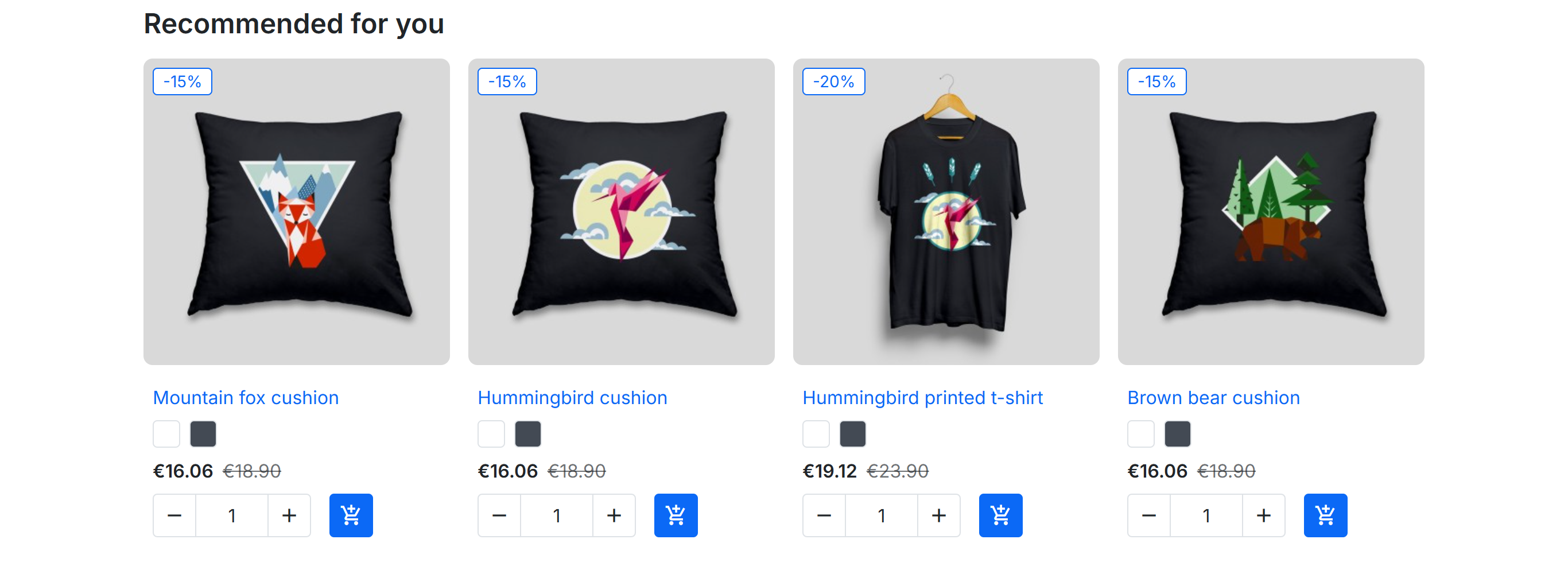
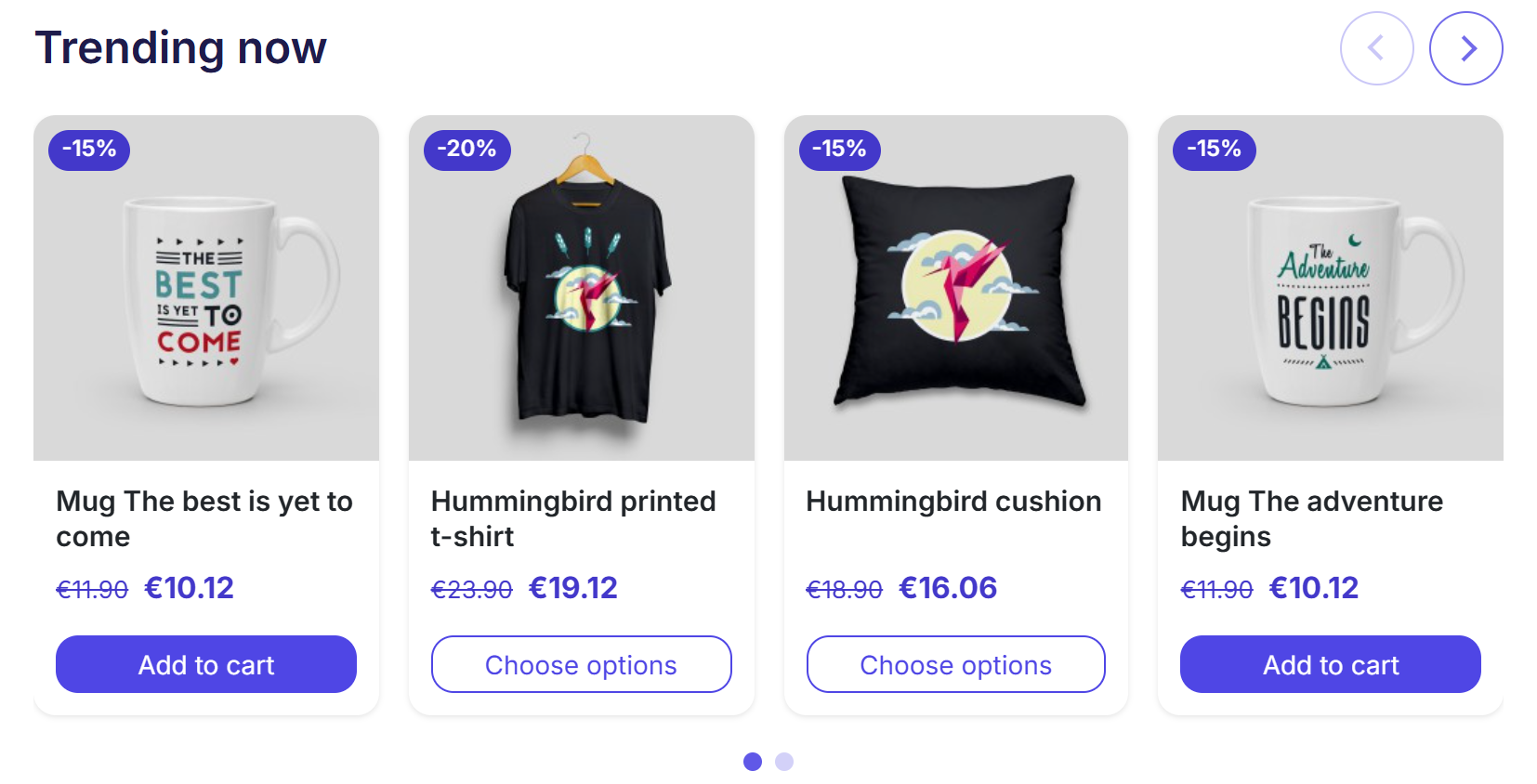
- Le frecce precedente e successiva del carosello.