

















Analisi: scopri perché e cosa è stato appreso
Le quattro sezioni di Analisi mostrano cosa ha appreso il motore e perché un prodotto viene consigliato. Nulla di ciò che contengono modifica il tuo negozio, tranne nascondere una coppia ed eliminare i dati registrati, che ti chiedono prima conferma.
Esplora strategie
«Cosa consiglierebbe il tuo negozio per questo prodotto?» Esplora strategie parte dal tuo prodotto più venduto e interroga tutte le strategie contemporaneamente. Cerca un altro prodotto per nome, riferimento o EAN, e i risultati cambiano.
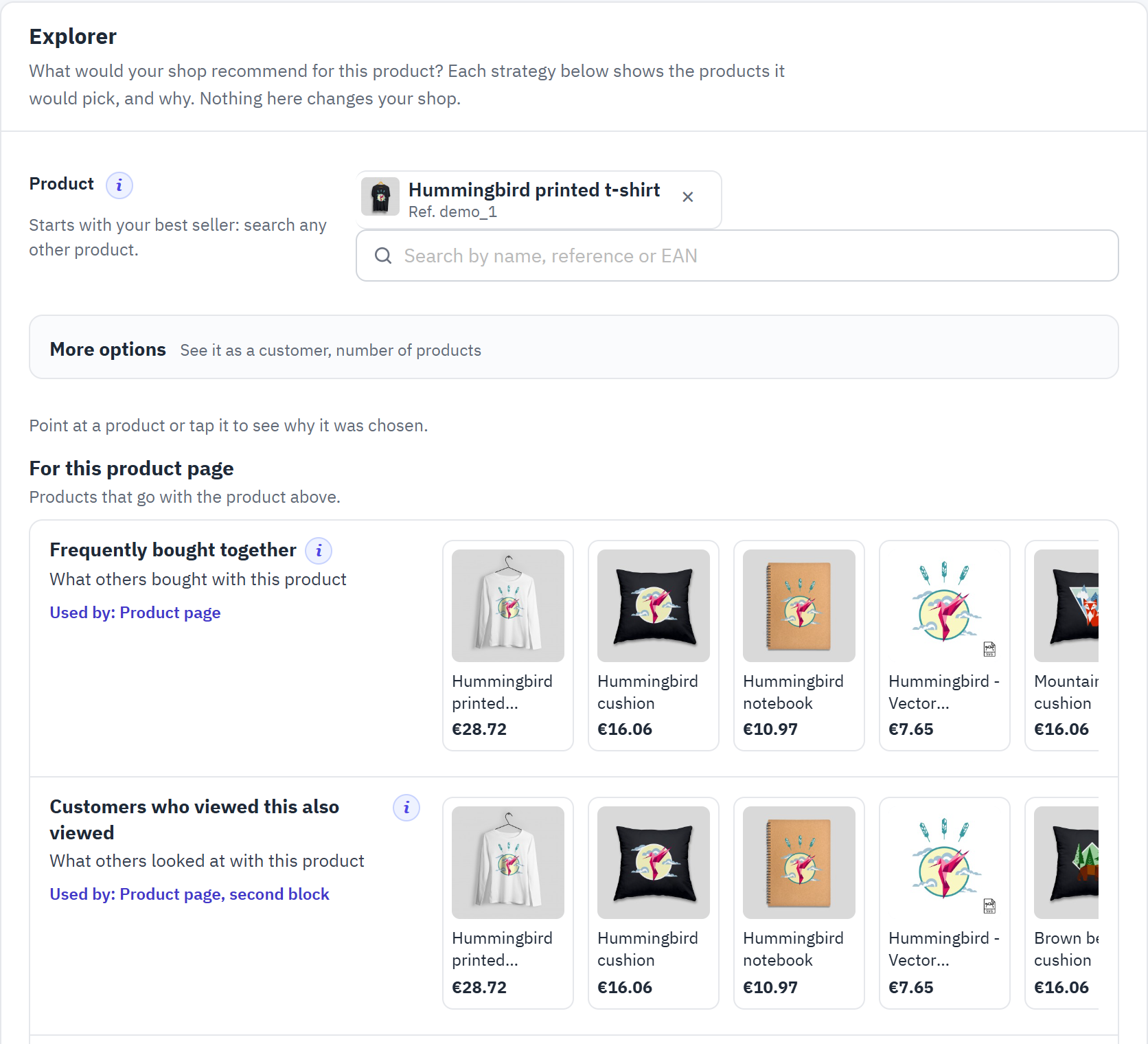
- Prodotto: il prodotto su cui vengono interrogate le strategie.
- Altre opzioni: vedi i consigli come li vede un determinato cliente e cambia il numero di prodotti.
- Le strategie in tre gruppi: Per questa pagina prodotto, Per questo visitatore e Per tutti.
- Una strategia: i prodotti che trova, con i blocchi che la usano («Usata da:»).
Passa il mouse su un prodotto (o toccalo) per vedere perché è stato scelto: «Acquistato insieme in 26 ordini», «Visto insieme da 41 visitatori», «Fissato da una regola», «Da una categoria complementare (regola)», oppure i dati di tendenza. Le strategie che seguono ogni visitatore indicano «Cambia per ogni visitatore»: per vedere cosa riceverebbe un cliente, fai clic su Scegli un cliente nel gruppo Per questo visitatore (apre Altre opzioni), oppure digita l’indirizzo e-mail o il nome del cliente nella ricerca prodotti e scegli Vedi come questo cliente: seguito dal suo nome. In fondo, Vedi un blocco nel tuo tema disegna un blocco per il prodotto, a larghezza computer, tablet e smartphone.
Coppie di prodotti
I prodotti che i tuoi clienti acquistano insieme (dai tuoi ordini) e guardano insieme (dalle visite registrate). Alimentano i consigli «comprati insieme», «visti insieme» e «completa il tuo acquisto».
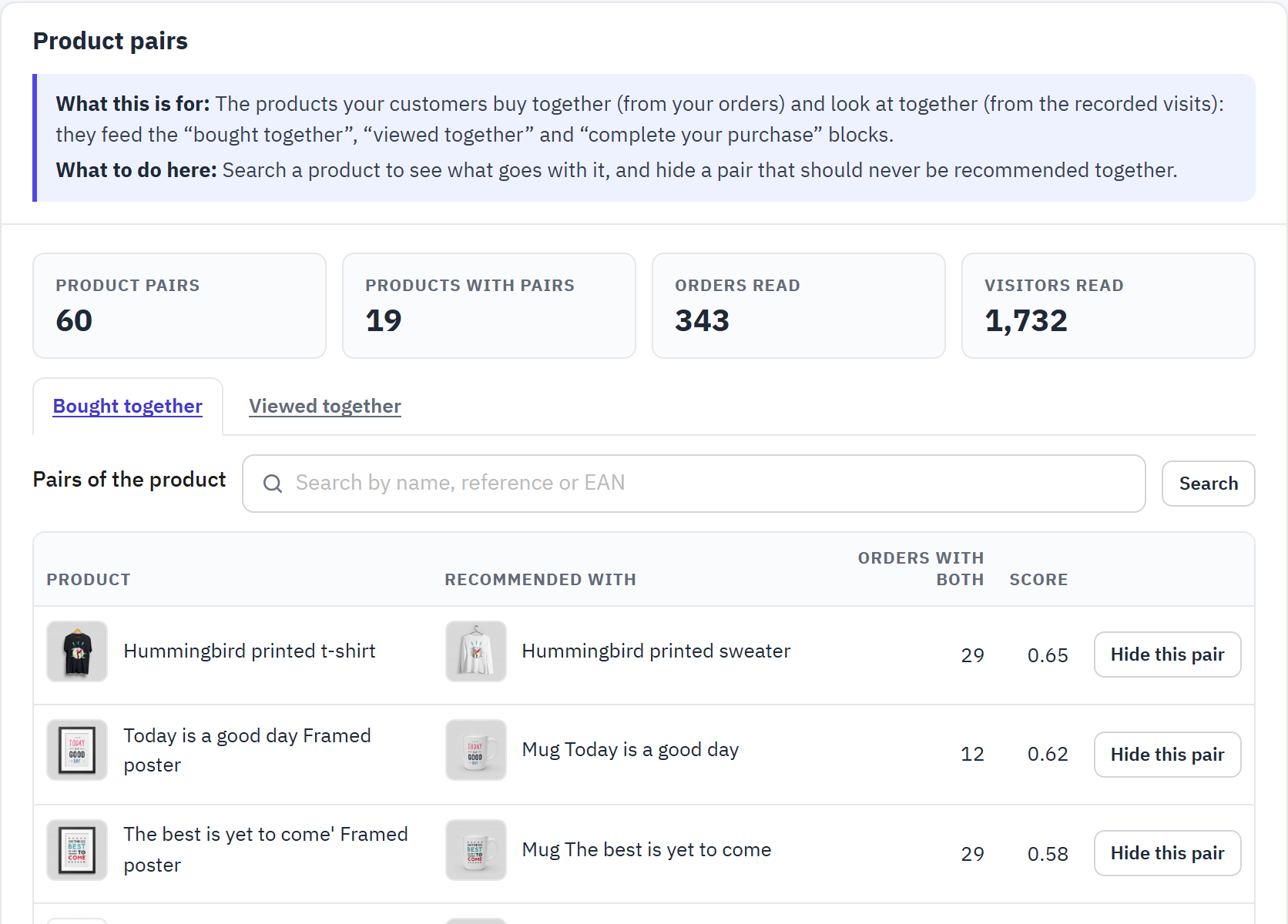
- Quante coppie e quanti prodotti con coppie sono stati trovati, da quanti ordini e visitatori.
- Comprati insieme o Visti insieme.
- Cerca un prodotto per vedere solo le coppie di cui fa parte.
- Ordini con entrambi (o visitatori con entrambi) conta quante volte i due prodotti sono comparsi insieme; il Punteggio, da 0 a 1, quanto vanno insieme rispetto a quante volte ognuno compare da solo.
- Nascondi questa coppia tiene separati due prodotti in ogni blocco (aggiunge una regola Mai insieme). Coppie nascoste di recente le elenca, e Ripristina le mostra di nuovo insieme.
- Anteprima di un altro periodo mostra quali coppie troverebbe un’altra cronologia degli ordini (o di navigazione); non cambia nulla finché non clicchi su Usa questo periodo.
Tendenze e più venduti
I prodotti che mostrano «Di tendenza» e «I più venduti», nell’ordine in cui li classifica il motore, con i dati alla base della classifica. Completano anche i blocchi la cui strategia trova troppo pochi prodotti.
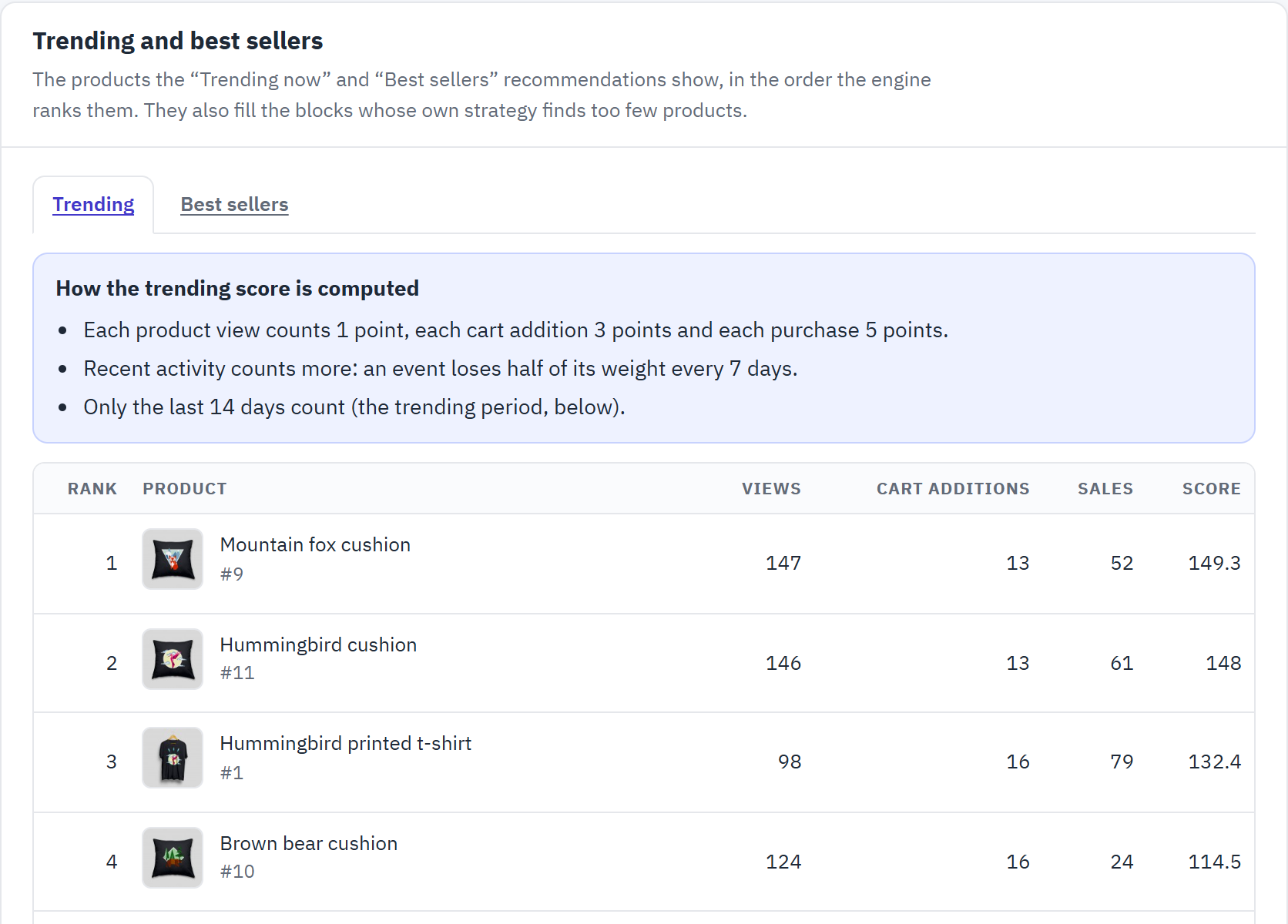
- Di tendenza o I più venduti.
- Come viene calcolato il punteggio di tendenza: ogni visualizzazione di un prodotto vale 1 punto, ogni aggiunta al carrello 3 punti e ogni acquisto 5 punti; un evento perde metà del suo peso ogni 7 giorni.
- La classifica, con le visualizzazioni, le aggiunte al carrello, le vendite e il punteggio di ogni prodotto.
Periodo di tendenza imposta quanti giorni di attività contano (da 7 a 90 giorni, predefinito 14). Anteprima di un altro periodo classifica i prodotti su un altro periodo senza salvarlo, così puoi confrontare prima di scegliere.
Dati registrati
Ciò che il modulo ha registrato del comportamento dei tuoi visitatori: visualizzazioni dei prodotti, aggiunte al carrello e acquisti. Memorizza un numero di cliente o di visitatore, mai un nome, un indirizzo email o un indirizzo IP.
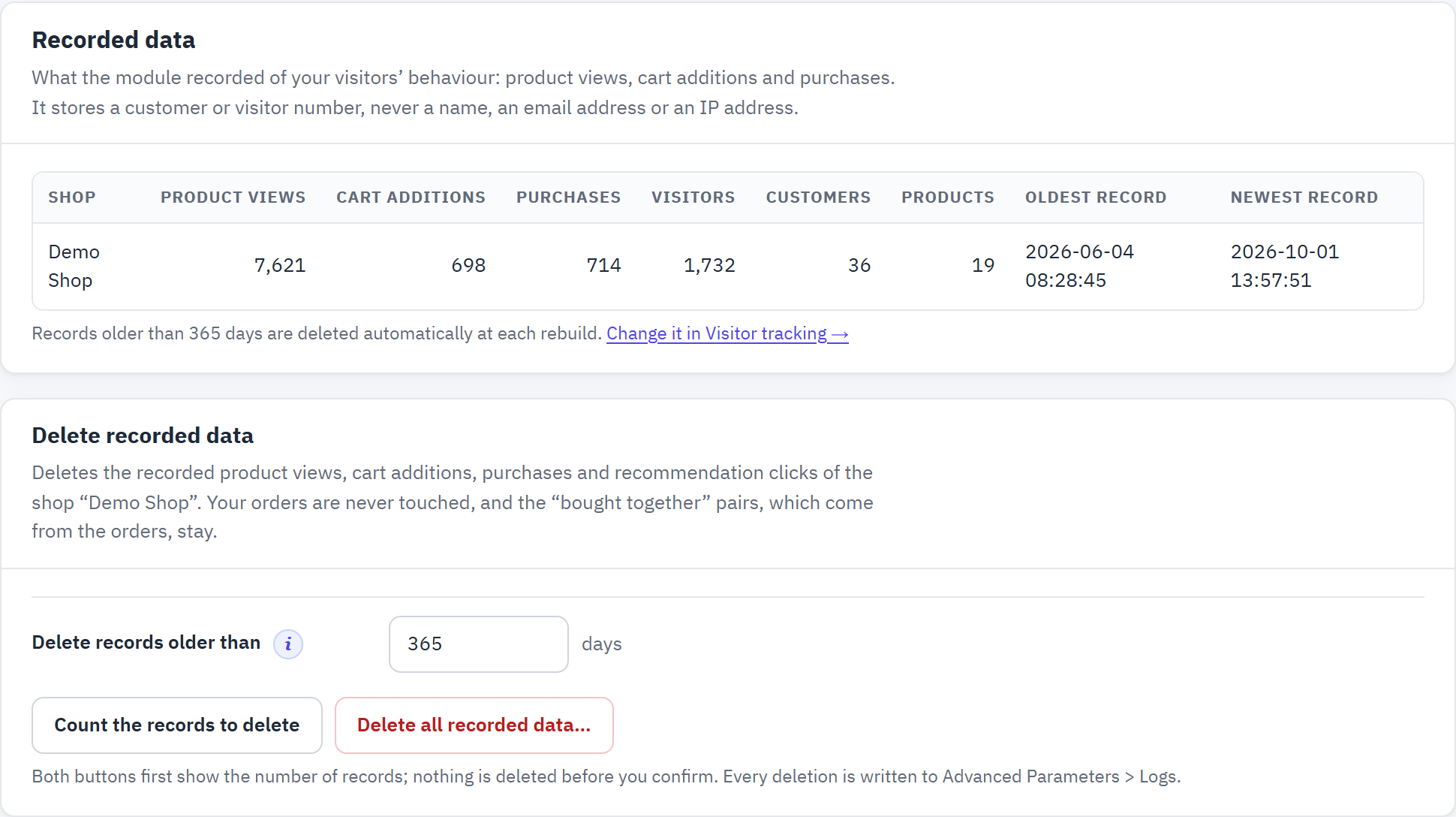
- Per negozio: visualizzazioni dei prodotti, aggiunte al carrello, acquisti, visitatori, clienti, prodotti, e la registrazione più vecchia e quella più recente.
- Le registrazioni più vecchie del periodo di Tracciamento dei visitatori vengono eliminate automaticamente a ogni ricalcolo.
- Elimina le registrazioni più vecchie di un numero di giorni: Conta le registrazioni da eliminare mostra prima quante ne verrebbero eliminate.
Elimina tutti i dati registrati… elimina le visualizzazioni dei prodotti, le aggiunte al carrello, gli acquisti e i clic sui consigli del negozio. Entrambi i pulsanti mostrano prima il numero di registrazioni, e nulla viene eliminato prima della tua conferma. I tuoi ordini non vengono mai toccati, e le coppie «comprati insieme», che provengono dagli ordini, restano. Ogni eliminazione viene annotata in Parametri Avanzati › Logs.
Spazio nel tuo database
Spazio nel tuo database elenca le tabelle del modulo con il loro contenuto, le righe e la dimensione (dati e indici, tutti i negozi insieme). Sotto il totale indica quanti eventi il modulo registra al giorno, quanto spazio occupano e la dimensione che le tabelle raggiungeranno a questo ritmo quando il periodo di conservazione di Tracciamento dei visitatori sarà pieno: un periodo più breve la mantiene più bassa. Oltre la soglia di Avvisami quando i dati del modulo superano, la pagina, la dashboard e la checklist ti avvisano. Quando il tuo negozio registra le statistiche di PrestaShop, viene mostrata anche la loro dimensione: non sono tabelle del modulo, e si svuotano in Statistiche di PrestaShop.
Impostazioni: Motore, Tracciamento dei visitatori, Servizio Python
Il gruppo Impostazioni raccoglie da cosa impara il motore e quando, cosa viene registrato dei tuoi visitatori e il servizio Python facoltativo. I valori predefiniti vanno bene per la maggior parte dei negozi: modificali quando la checklist lo suggerisce.
Motore
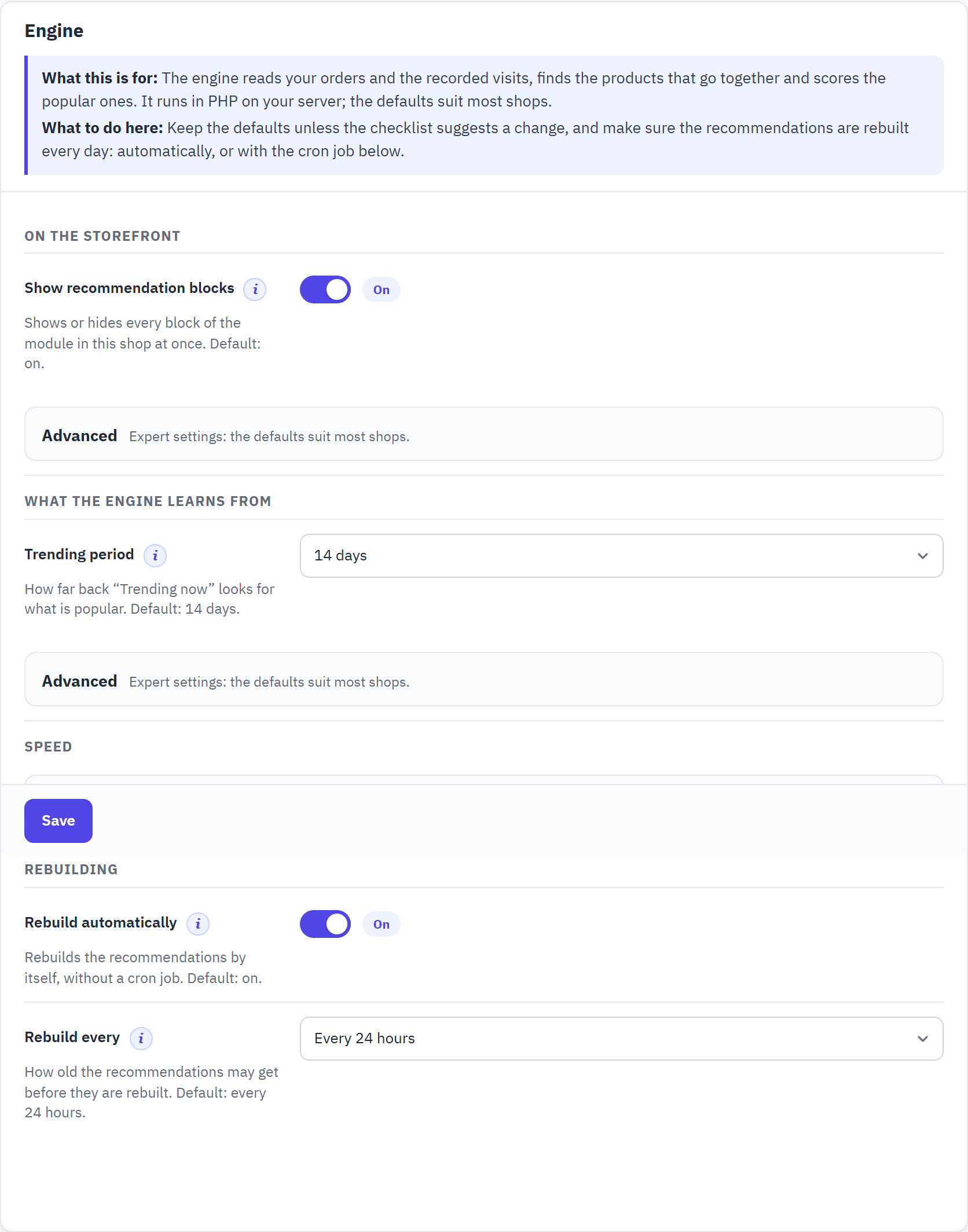
- Nel negozio: l’interruttore principale dei blocchi e il loro caricamento dopo la pagina.
- Da cosa impara il motore: i periodi di cronologia e le soglie.
- Velocità: il riutilizzo degli elenchi calcolati.
- Ricalcolo: il ricalcolo automatico e la sua frequenza.
| Impostazione | Cosa fa |
|---|---|
| Mostra i blocchi di consigli | Mostra o nasconde in un colpo solo tutti i blocchi del modulo in questo negozio; il motore continua a imparare. Disattivalo per mettere in pausa i consigli senza perdere alcuna impostazione. Predefinito: attivo. |
| Carica i blocchi dopo la pagina (Avanzate) | La pagina viene inviata senza i blocchi, poi il browser del visitatore li richiede. Attivalo quando una cache delle pagine serve le tue pagine (capitolo 18). Predefinito: disattivo. |
| Cronologia ordini (Avanzate) | Quanti giorni di ordini legge il motore per i prodotti comprati insieme e per i più venduti. Predefinito: 365 giorni. Un periodo più lungo trova più coppie in un negozio piccolo; uno più breve segue i gusti recenti. |
| Cronologia di navigazione (Avanzate) | Quanti giorni di visualizzazioni dei prodotti legge per i prodotti visti insieme. Predefinito: 90 giorni. |
| Impara anche dalle statistiche di PrestaShop | Quando il modulo Data mining for statistics di PrestaShop ha registrato le pagine viste da ogni visitatore (la sua opzione Salva le pagine viste per ogni cliente), il motore legge anche le visualizzazioni dei prodotti che ha memorizzato prima che questo modulo iniziasse a registrare, entro la cronologia di navigazione. Alimentano «Chi ha visto questo prodotto ha visto anche» e «Di tendenza» fin dal primo giorno, mai il «Consigliati per te» di un visitatore: PrestaShop registra le sue statistiche senza chiedere il consenso ai cookie. Nulla viene copiato. Predefinito: disattivo. I robot vengono esclusi: ospiti senza un browser riconosciuto, quelli che hanno aperto una sola pagina prodotto (per «Di tendenza») e i crawler che hanno aperto più di 50 prodotti. |
| Periodo di tendenza | Quanto indietro guarda «Di tendenza». Predefinito: 14 giorni. |
| Minimo di ordini in comune (Avanzate) | Quanti ordini (o visitatori) devono avere in comune due prodotti perché siano considerati correlati. Predefinito: 2. Aumentalo in un negozio grande per mantenere solo i collegamenti forti; 1 aiuta un negozio nuovo. |
| Cronologia minima per le proposte personalizzate (Avanzate) | Quanti prodotti un visitatore deve aver visto, aggiunto al carrello o acquistato prima che «Consigliati per te» segua la sua cronologia. Predefinito: 1 prodotto. |
| Riutilizza gli elenchi calcolati, Riutilizza gli elenchi calcolati per (Avanzate) | Conserva per un po’ ogni elenco calcolato, così le pagine restano veloci. Predefinito: attivo, 60 minuti. Gli elenchi creati per un visitatore non vengono mai riutilizzati per un altro. |
| Ricalcola automaticamente | Ricalcola i consigli da solo, subito dopo che una pagina del negozio è stata inviata a un visitatore, così nessuno deve aspettare. Predefinito: attivo. Vale per tutti i negozi. |
| Ricalcola ogni | Quanto possono invecchiare i consigli prima di essere ricalcolati: ogni 6, 12, 24 o 48 ore. Predefinito: ogni 24 ore. |
Elenchi in cache e ultimo calcolo
Elenchi in cache indica quanti elenchi calcolati conserva ora il negozio. Svuota gli elenchi in cache è sicuro: le visualizzazioni di pagina successive li ricalcolano, ad esempio subito dopo aver modificato le regole o escluso dei prodotti. Ultimo calcolo mostra, per negozio, quando è stato eseguito, quanto è durato e quanti collegamenti «comprati insieme» e «visti insieme» e prodotti con punteggio ha trovato. Ricalcola i consigli in cima alla pagina ricalcola subito il negozio che stai modificando.
Ricalcolo giornaliero con un cron job
Facoltativo: un cron job del tuo hosting richiama il modulo una volta per notte, così il ricalcolo non aspetta mai un visitatore. È consigliato su un hosting lento e nei negozi con molti ordini. Incolla una delle righe che ti dà la sezione; ognuna ha un pulsante Copia.
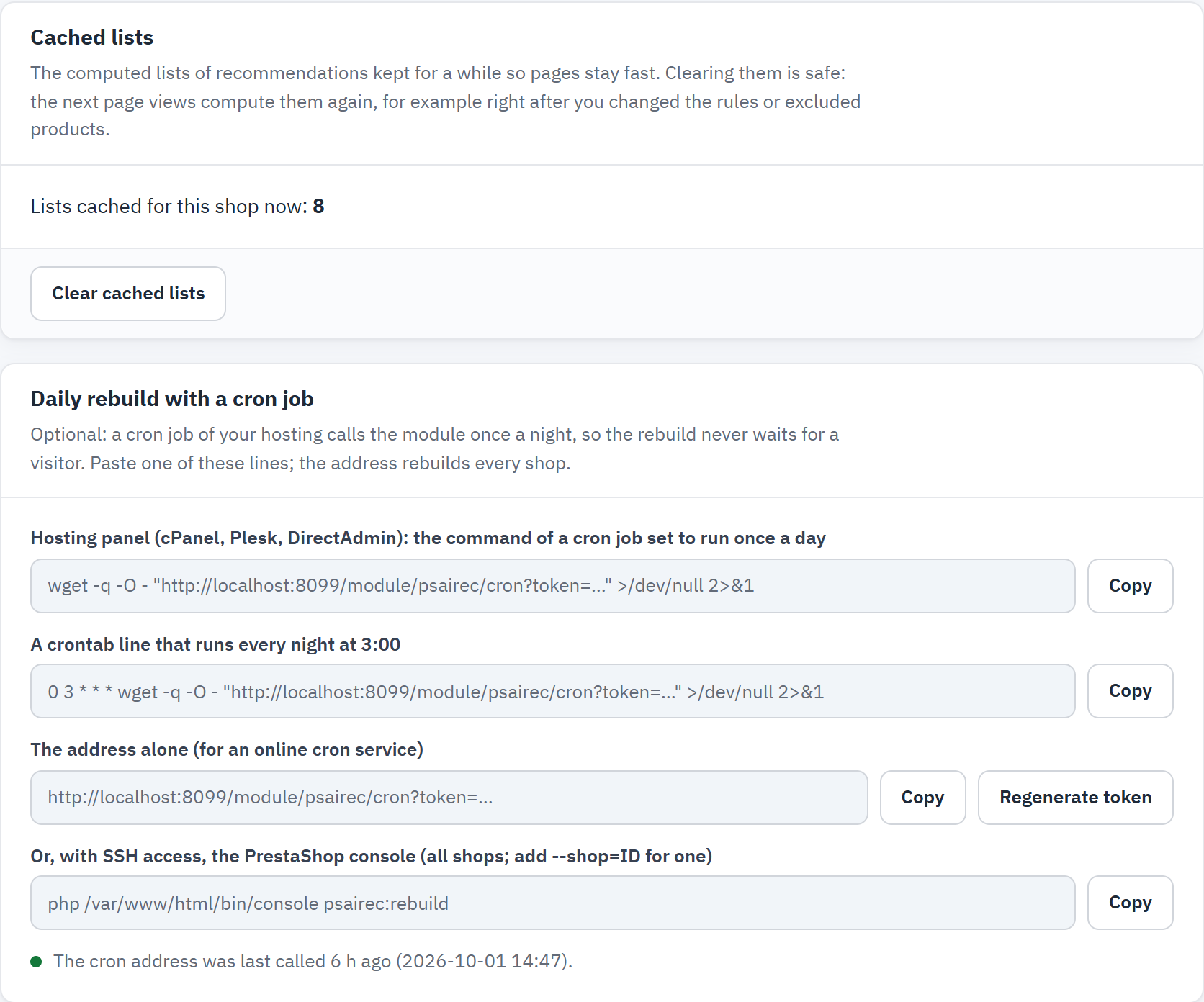
- Svuota gli elenchi in cache.
- Il comando per il cron job del pannello del tuo hosting (cPanel, Plesk, DirectAdmin), da eseguire una volta al giorno.
- Pannello dell’hosting: il comando di un cron job da eseguire una volta al giorno.
- Crontab: una riga che viene eseguita ogni notte alle 3:00.
- Solo l’indirizzo, per un servizio cron online.
- Con accesso SSH: la console di PrestaShop,
php bin/console psairec:rebuild(tutti i negozi; aggiungi--shop=IDper uno solo).
L’indirizzo contiene un token segreto: tienilo riservato. Rigenera il token crea un nuovo indirizzo (incollalo di nuovo nel tuo cron job). La sezione indica quando l’indirizzo è stato chiamato l’ultima volta; la checklist ti avvisa quando non viene chiamato da 48 ore e il ricalcolo automatico è disattivato.
Tracciamento dei visitatori
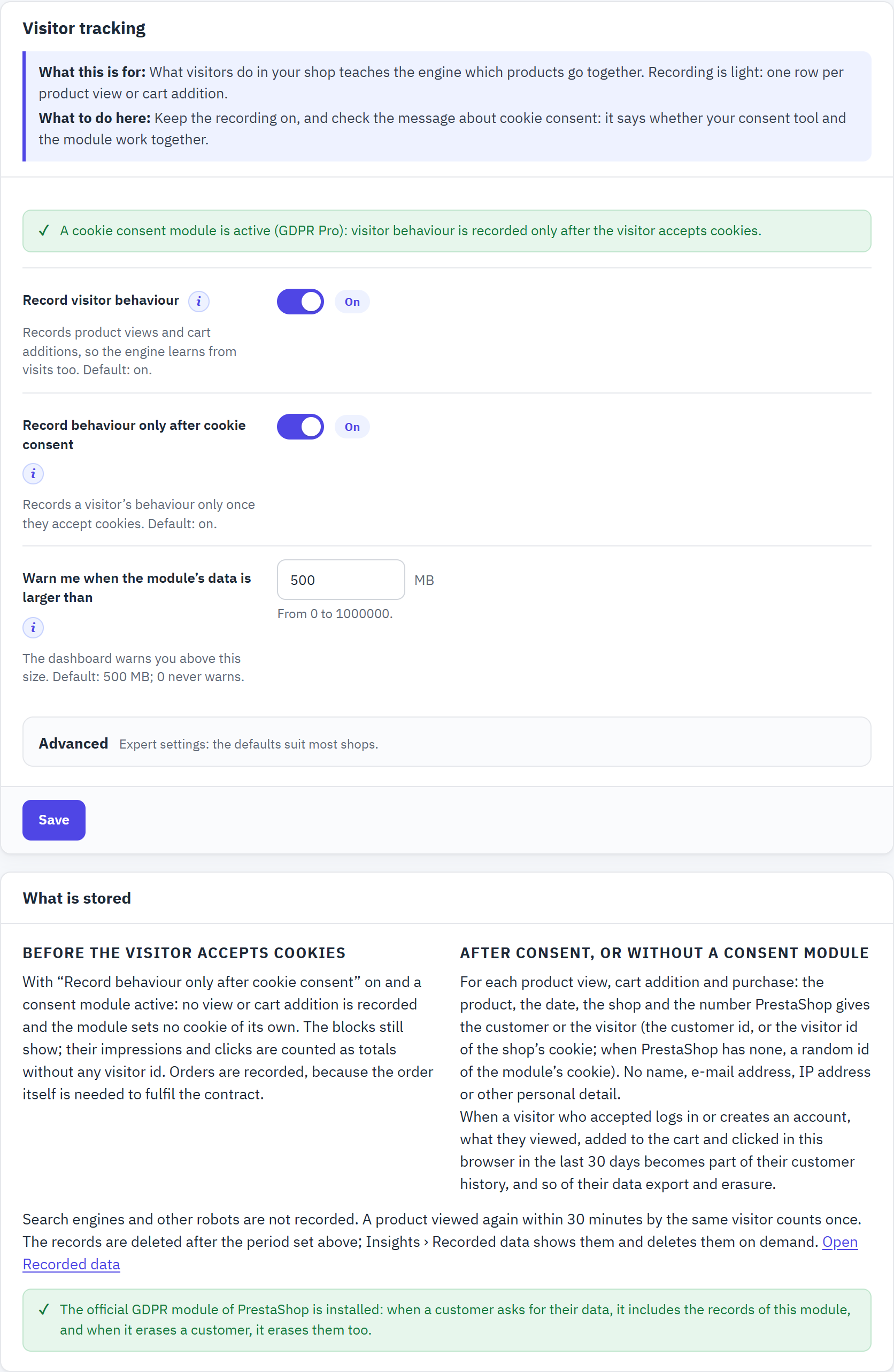
- Se il tuo strumento di consenso ai cookie e il modulo funzionano insieme.
- Registra il comportamento dei visitatori: visualizzazioni dei prodotti e aggiunte al carrello, di cui hanno bisogno «visti insieme», di tendenza, visti di recente e le proposte personalizzate. Quando è disattivato, il motore usa solo i tuoi ordini. Predefinito: attivo.
- Registra il comportamento solo dopo il consenso ai cookie: con un modulo di consenso, visualizzazioni e aggiunte al carrello vengono registrate solo dopo che il visitatore ha accettato i cookie. Predefinito: attivo.
- Cosa viene memorizzato, prima e dopo il consenso.
Conserva il comportamento registrato per (Avanzate) elimina al ricalcolo successivo le registrazioni più vecchie di questo periodo. Predefinito: 365 giorni; mantienilo almeno lungo quanto la Cronologia di navigazione di Motore. I robot non vengono mai registrati, e un prodotto visto di nuovo entro 30 minuti dallo stesso visitatore conta una volta sola. Il capitolo 17 spiega il consenso e cosa viene memorizzato.
Avvisami quando i dati del modulo superano fissa la dimensione delle tabelle del modulo oltre la quale la dashboard e la checklist ti avvisano, con i modi per ridurla. Predefinito: 500 MB; 0 non avvisa mai. Vale per tutti i negozi, perché le tabelle del modulo sono condivise.
Servizio Python (facoltativo)
Per i grandi negozi con molti clienti che ordinano più volte: un servizio separato (Python, LightFM) addestra un modello dei tuoi clienti e riscrive nel negozio le loro proposte personalizzate, per i blocchi con «Consigliati per te». Il modulo funziona completamente anche senza, e continua a funzionare quando il servizio non è raggiungibile.
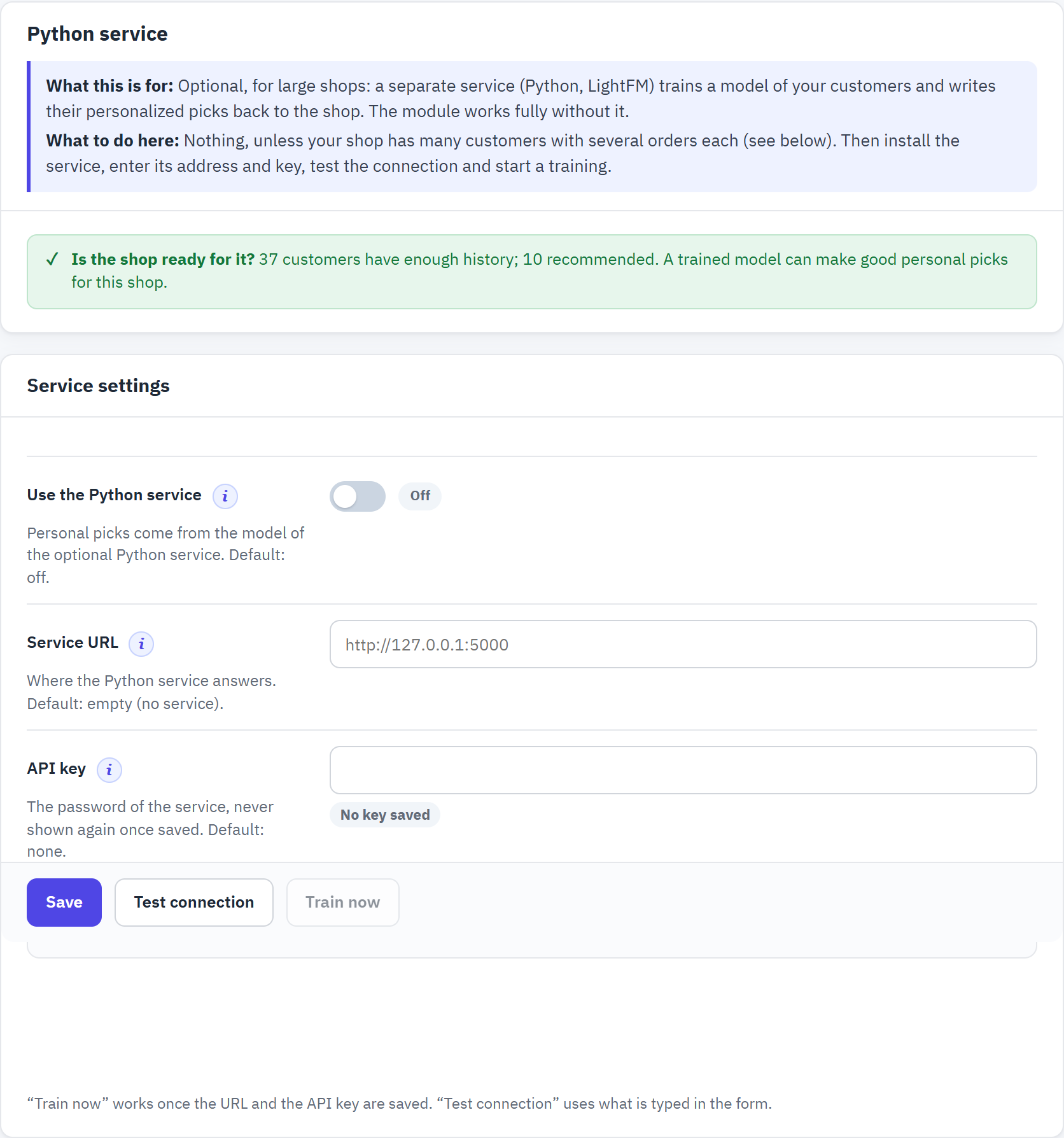
- Il negozio è pronto? Quanti clienti hanno una cronologia sufficiente. Finché non sono abbastanza, il motore del modulo dà proposte personalizzate migliori.
- Usa il servizio Python. Predefinito: disattivo.
- URL del servizio: dove risponde il servizio, ad esempio
http://127.0.0.1:5000sullo stesso server. - Chiave API: la chiave impostata come
PSAIREC_API_KEYsul servizio. Una volta salvata non viene più mostrata. - Verifica connessione controlla ciò che hai scritto nei campi, anche prima di salvare.
- Addestra ora avvia un addestramento, una volta salvati l’URL e la chiave.
- Esegui il servizio psairec-python (immagine Docker o Python 3.11) su un server che può leggere il database del tuo negozio, con una chiave API lunga e casuale.
- Inserisci il suo indirizzo e la stessa chiave, salva e clicca su Verifica connessione.
- Clicca su Addestra ora e attendi finché Verifica connessione non indica che l’addestramento è terminato.
- Attiva Usa il servizio Python per i negozi che devono usarlo. Addestra il modello (Avanzate) imposta ogni quanto viene riaddestrato (predefinito ogni 7 giorni); Consigli conservati per cliente quanti prodotti scrive per cliente (predefinito 50).
Multinegozio, lingue e titoli
Il modulo impara e consiglia per negozio, e mostra il titolo di ogni blocco nella lingua del visitatore.
Più negozi
- Ogni negozio impara dai propri ordini e dalle proprie visite, e ha i propri blocchi, stili, regole, test A/B, checklist e risultati.
- Scegli il negozio nel selettore dei negozi di PrestaShop, in cima al back office, prima di modificare qualsiasi cosa. Ricalcola i consigli ricalcola il negozio che stai modificando.
- Con tutti i negozi o un gruppo di negozi selezionato, la pagina lo indica: «Multinegozio: stai modificando i valori predefiniti di tutti i negozi. Un negozio con un proprio valore lo mantiene; scegli un negozio nel selettore dei negozi per modificare solo quello.» Le impostazioni salvate lì valgono per ogni negozio che non ha un valore proprio.
- Alcune impostazioni sono uguali per tutti i negozi: Ricalcola automaticamente, Ricalcola ogni, l’indirizzo del cron, e URL del servizio e Chiave API del servizio Python. Usa il servizio Python si sceglie per negozio.
- L’indirizzo del cron ricalcola tutti i negozi attivi con una sola chiamata (sezione 15.2).
Lingue e titoli dei blocchi
Il back office del modulo è in inglese, francese, spagnolo, tedesco, italiano, polacco, rumeno e ungherese, secondo la lingua di ogni dipendente.
I tuoi clienti vedono il titolo di ogni blocco nella loro lingua. I titoli inclusi esistono per inglese, francese, spagnolo, tedesco, italiano, polacco, rumeno, ungherese e olandese; vengono scritti all’installazione per ogni lingua del tuo negozio, e anche per una lingua che aggiungi in seguito. Un titolo che scrivi tu non viene mai modificato.
| Strategia o blocco | Titolo italiano incluso |
|---|---|
| Consigliati per te | Consigliati per te |
| Spesso comprati insieme | Spesso comprati insieme |
| Chi ha visto questo prodotto ha visto anche | Chi ha visto questo prodotto ha visto anche |
| Completa il tuo acquisto | Completa il tuo acquisto |
| Accanto ad «Aggiungi al carrello» (prodotti simili) | Alternative disponibili |
| Pop-up di aggiunta al carrello (completa il tuo acquisto) | I clienti hanno acquistato anche |
| Altre strategie | I loro titoli: Prodotti simili, Alternative di fascia alta, Visti di recente, Acquista di nuovo, Di tendenza, I più venduti, Nuovi arrivi |
Per scrivere i tuoi titoli, apri un blocco con Modifica e scrivi il Titolo di ogni lingua (il codice della lingua a destra del campo la cambia). Nell’elenco dei blocchi, Titoli mostrati ai clienti in: mostra i titoli di una lingua; un titolo che in un’altra lingua è ancora quello inglese è contrassegnato con «Non tradotto». L’anteprima in tempo reale di un blocco ha le stesse schede delle lingue.