

















Installazione e aggiornamento
Installa il modulo dal suo file zip in Gestione Moduli. Legge subito i tuoi ordini passati e si apre su una breve guida alla configurazione. Nessun blocco compare nel tuo negozio finché non lo attivi.
Installare il modulo
- Nel back office, apri Moduli › Gestione Moduli.
- Clicca su Carica un modulo e trascina il file zip del modulo, il cui nome inizia con
psairec(non decomprimerlo). - Quando PrestaShop indica che il modulo è installato, clicca su Configura.
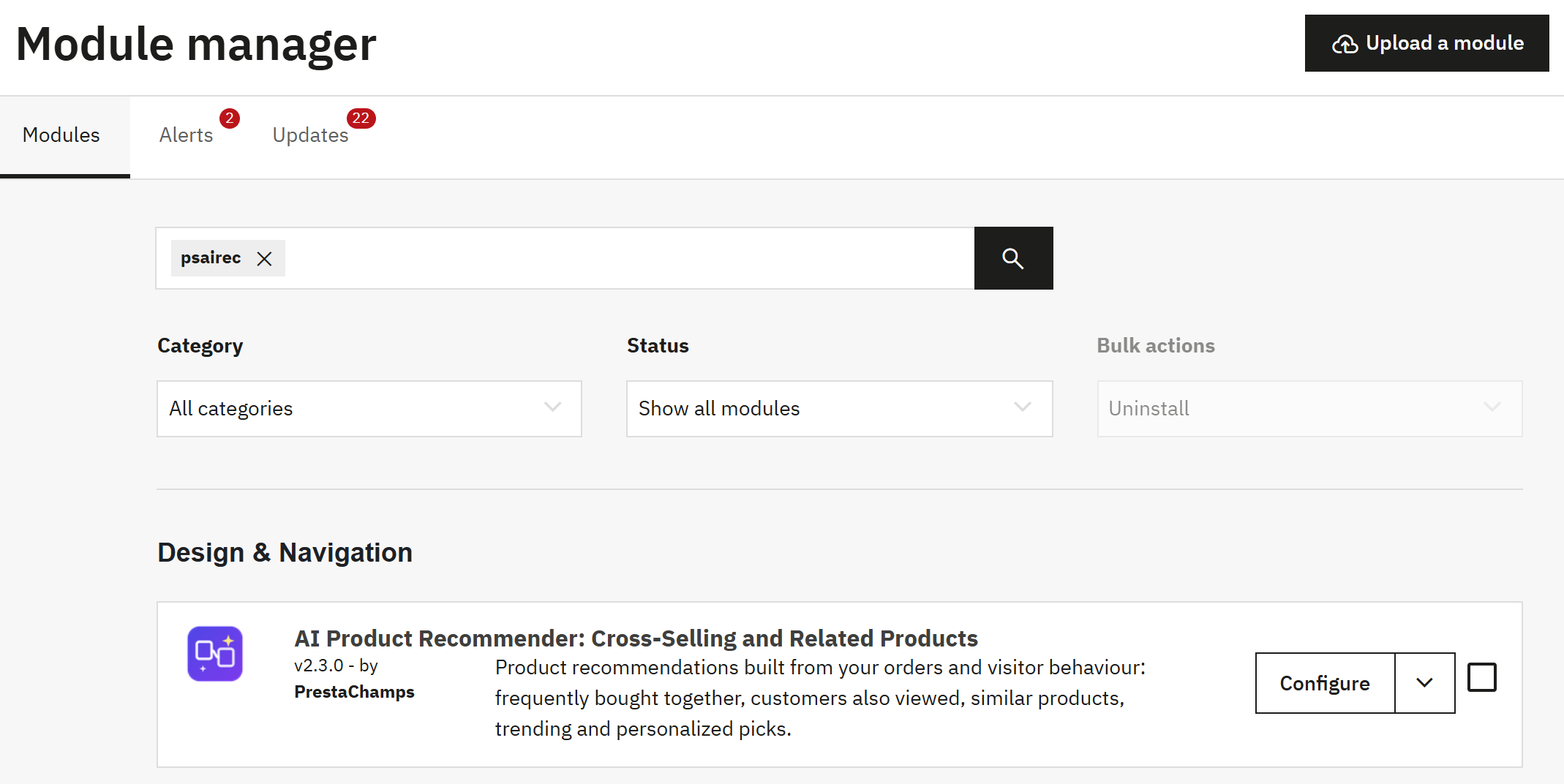
- Carica un modulo: trascina qui il file zip.
- Configura apre la pagina del modulo.
Durante l’installazione il modulo crea le sue tabelle, registra le sue posizioni nel tuo tema, scrive i titoli dei blocchi in ogni lingua del tuo negozio e calcola i consigli dagli ordini che hai già. La pagina si apre poi su Per iniziare. In seguito, aprila da Catalogo › Prodotti consigliati oppure con Configura in Gestione Moduli.
Aggiornare dalla versione 1
Carica lo zip della versione 2 in Gestione Moduli, sopra la versione 1 installata (dalla 1.0.0 alla 1.2.3), e clicca su Aggiornamento se PrestaShop lo chiede. La versione 2 è una riscrittura del modulo:
- Conservati: i tuoi blocchi con i loro titoli, strategie e numero di prodotti, i tuoi stili predefiniti (diventano stili), le impostazioni principali e la cronologia dei visitatori registrata finora.
- Sostituite: le dieci pagine di impostazioni della versione 1 lasciano il posto a una sola pagina, Prodotti consigliati, nel menu Catalogo. Si apre sulla guida alla configurazione: seguila, oppure clicca su Salta la guida, so come muovermi.
- Da rifare: l’aggiornamento giornaliero. Copia la nuova riga del cron da Motore (sezione 15.2), oppure lascia che se ne occupi il ricalcolo automatico: i vecchi script del cron non esistono più.
- Se usavi il server di personalizzazione della versione 1, installa il nuovo servizio Python e inserisci di nuovo il suo indirizzo e la sua chiave (sezione 15.4).
- Controlla Tracciamento dei visitatori: la registrazione è attiva per impostazione predefinita e attende il consenso ai cookie del visitatore quando GDPR Pro è attivo.
- Se il tuo tema sovrascrive i template del modulo, confrontali con il nuovo template del blocco.
Le azioni di Gestione Moduli e i tuoi dati
| Azione | Cosa succede |
|---|---|
| Configura | Apre Catalogo › Prodotti consigliati. |
| Disattiva | Nessun blocco viene mostrato e nulla viene registrato; tutto viene conservato per quando lo riattiverai. Per mettere in pausa solo i blocchi, disattiva invece Mostra i blocchi di consigli in Motore: il motore continua a imparare. |
| Reimposta | Disinstalla e reinstalla: ogni impostazione, regola, stile, test, statistica e visita registrata del modulo viene eliminata, poi i consigli vengono ricalcolati dai tuoi ordini. |
| Disinstalla | Elimina le tabelle e le impostazioni del modulo: visite registrate, statistiche, regole, stili e test. I tuoi ordini, prodotti e clienti appartengono a PrestaShop e non vengono mai toccati. |
Avvio rapido: i quattro passaggi di Per iniziare
La prima volta che apri Catalogo › Prodotti consigliati, la pagina si apre su Per iniziare. Quattro brevi passaggi calcolano i consigli, scelgono dove compaiono, li mantengono aggiornati e te li mostrano nel tuo tema. I tuoi progressi vengono salvati: puoi fermarti a qualsiasi passaggio e tornare più tardi.
Passaggio 1: Impara dal tuo negozio
Il motore legge gli ordini validi degli ultimi 365 giorni e le visualizzazioni dei prodotti registrate nel tuo negozio, e trova i prodotti che vanno insieme. Nessun dato personale esce dal tuo negozio.
- Clicca su Calcola ora. Nella maggior parte dei negozi bastano pochi secondi.
- Leggi il risultato: quanti ordini e visitatori sono stati letti e quante coppie di prodotti sono state trovate.
- Clicca su Successivo.

- I quattro passaggi. Un passaggio completato ha un segno di spunta; un passaggio saltato resta segnalato finché non lo completi.
- Calcola ora legge i tuoi ordini e le tue visite e calcola i consigli.
- Cosa ha trovato il calcolo: ordini e visitatori letti, coppie di prodotti trovate.
- Successivo passa al passaggio seguente.
- Salta per ora rimanda il passaggio a più tardi.
- Salta la guida, so come muovermi chiude la guida e apre la dashboard.
Passaggio 2: Scegli dove compaiono i consigli
Ogni parte del tuo negozio ha una piccola immagine con le posizioni in cui può comparire un blocco. Le posizioni contrassegnate con Consigliato sono spuntate per un negozio nuovo: il centro della pagina iniziale, sotto i dettagli del prodotto, il pop-up di aggiunta al carrello, il carrello e la conferma d’ordine. Ogni posizione indica quali prodotti mostra.
- Spunta le posizioni che vuoi e togli la spunta dalle altre.
- Clicca su Salva e continua (oppure su Salva per restare sul passaggio).
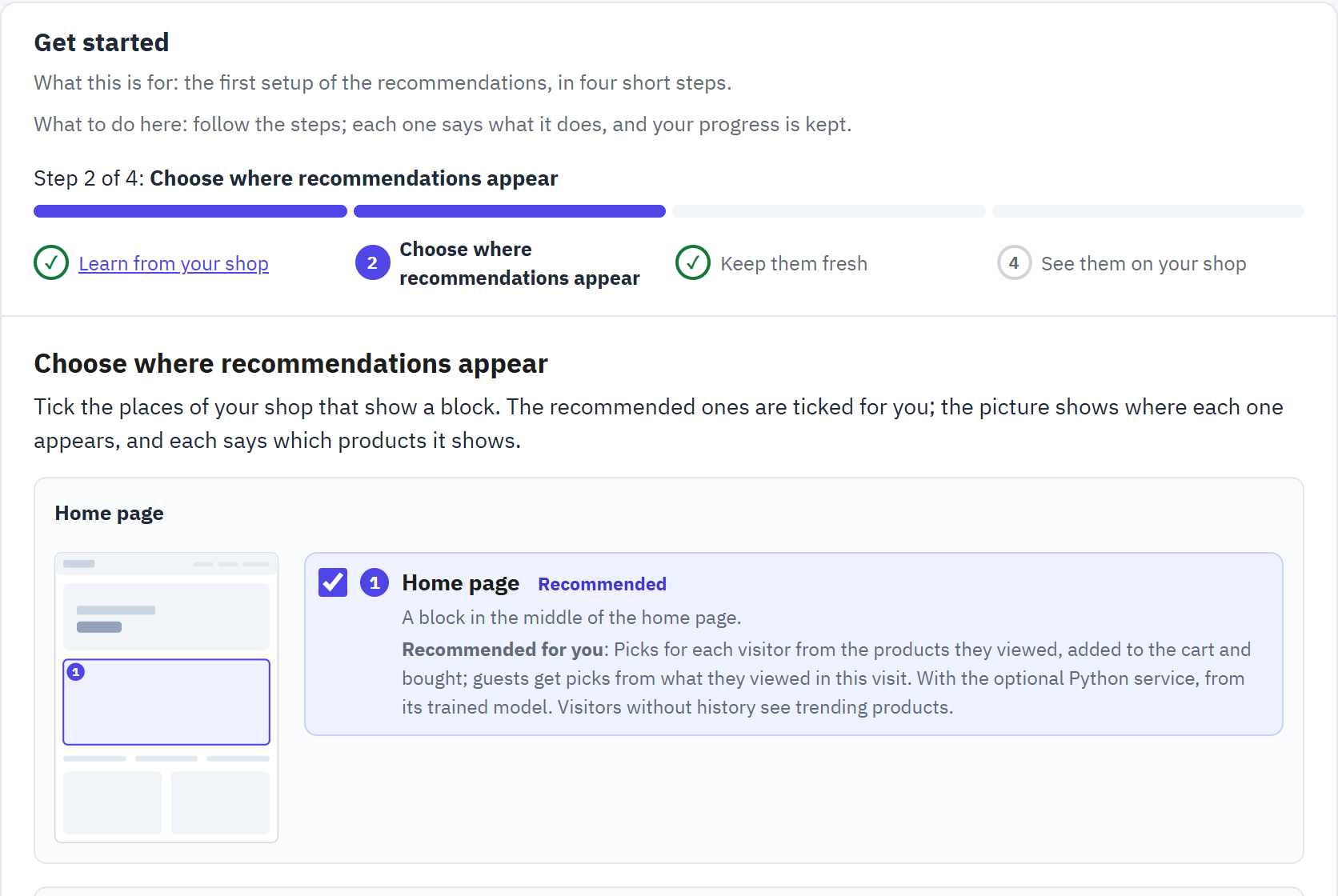
- Dove compare il blocco nella pagina; il numero corrisponde alla posizione nell’elenco.
- Spunta una posizione per mostrarvi un blocco.
- Consigliato: una buona posizione da cui partire.
Ogni scelta si può modificare in seguito in Blocchi (capitolo 6).
Passaggio 3: Mantienili aggiornati
I consigli vengono ricalcolati una volta al giorno. Per impostazione predefinita se ne occupa il modulo da solo, subito dopo l’invio della pagina di un visitatore, quindi non serve alcun cron job. Questo passaggio indica se funziona sul tuo server.
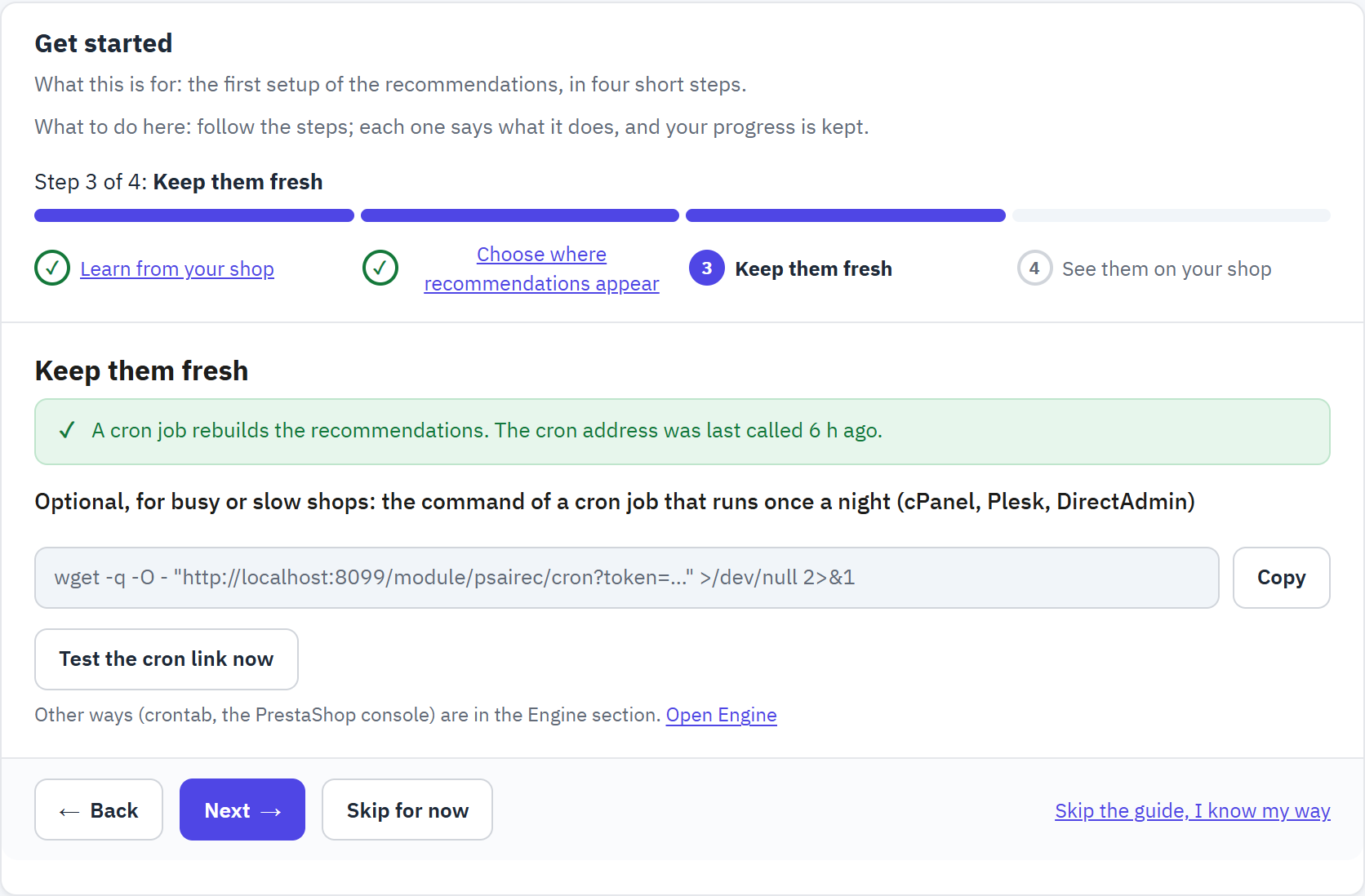
- Se il ricalcolo giornaliero funziona sul tuo server, e come.
- Facoltativo: il comando di un cron job da incollare nel pannello del tuo hosting (cPanel, Plesk, DirectAdmin). Copia lo copia.
- Testa ora il link del cron chiama l’indirizzo una volta e indica se risponde.
Un cron job è consigliato per i negozi molto frequentati o lenti: ricalcola di notte, così nessun visitatore deve mai aspettare. Gli altri metodi (una riga di crontab, la console di PrestaShop) si trovano in Motore (sezione 15.2).
Passaggio 4: Guardali nel tuo negozio
Ogni blocco che hai attivato, come lo vedono i tuoi clienti nel tuo tema. Scegli un blocco nelle schede e una dimensione dello schermo; queste anteprime non vengono contate nelle statistiche. Apri il mio negozio apre il tuo negozio in una nuova scheda. Clicca su Termina per chiudere la guida.
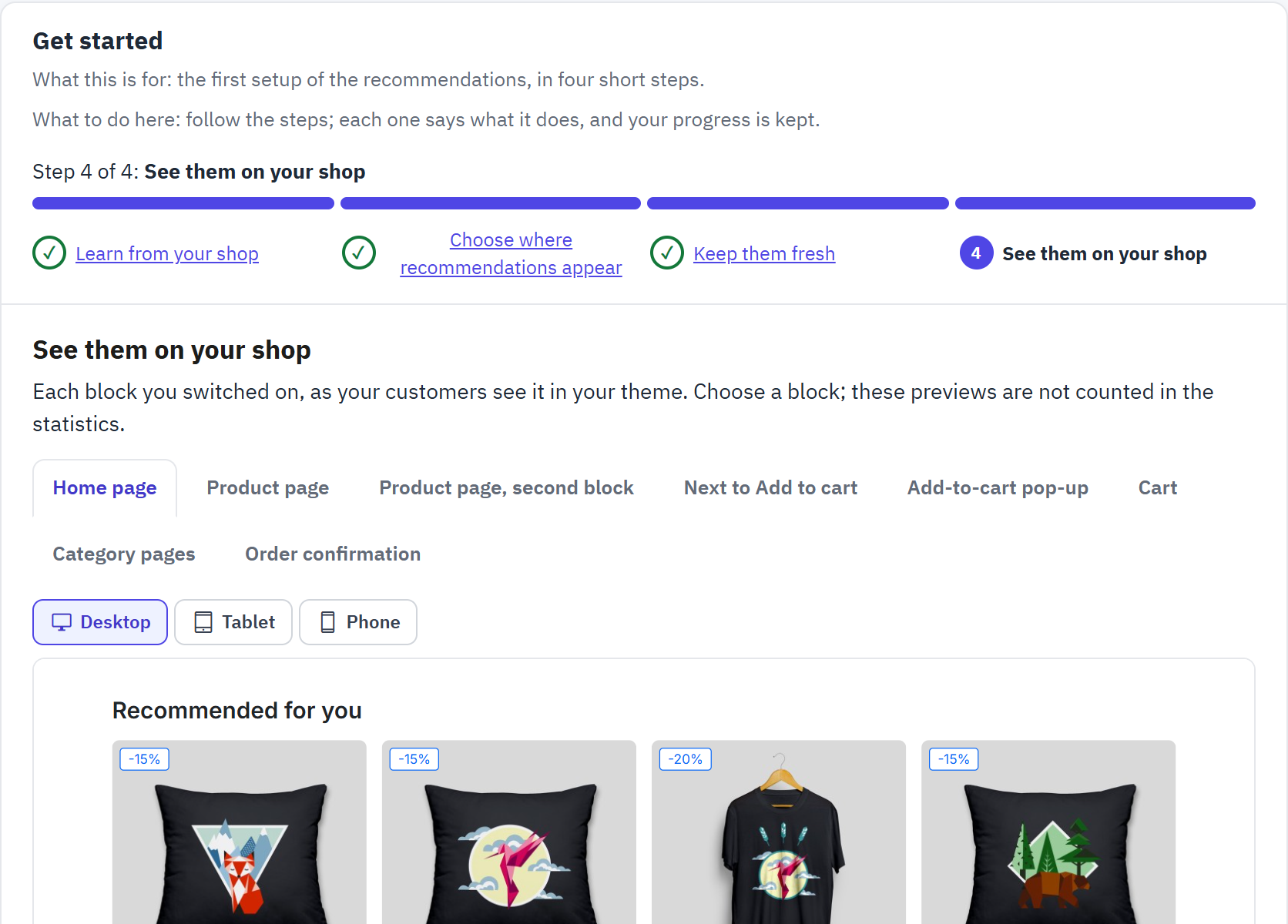
- Una scheda per ogni blocco che hai attivato.
- Larghezza Computer, Tablet o Smartphone.
- Il blocco come lo mostra il tuo tema.
Passaggi saltati e ricominciare
- Un passaggio lasciato con Salta per ora resta segnalato nella barra dei passaggi, e la dashboard te lo ricorda finché non lo completi.
- Salta la guida, so come muovermi chiude la guida a qualsiasi passaggio.
- Una volta finita la guida, Per iniziare offre Apri la dashboard, Perfeziona i blocchi e Ricomincia la guida. Anche Lista di controllo ha Mostra di nuovo la guida alla configurazione.