

















Le undici strategie
Una strategia decide quali prodotti mostra un blocco. Cinque funzionano nella pagina prodotto, tre seguono il visitatore o il cliente, tre sono uguali per tutti. I testi qui sotto sono quelli dei pulsanti i del modulo.
Per una pagina prodotto
Spesso comprati insieme
Ciò che altri hanno acquistato con questo prodotto
- Mostra: Prodotti che compaiono negli stessi ordini del prodotto mostrato. Richiede una pagina prodotto.
- Esempio: Su una macchina da caffè, il decalcificante e le tazzine che altri clienti hanno ordinato insieme a essa.
- Funziona meglio su: Pagina prodotto, pop-up di aggiunta al carrello.
- Di cosa ha bisogno: Ordini con due o più prodotti. Con pochi ordini trova pochi prodotti e il blocco viene completato con prodotti simili.
Chi ha visto questo prodotto ha visto anche
Ciò che altri hanno guardato insieme a questo prodotto
- Mostra: Prodotti visti dagli stessi visitatori del prodotto mostrato. Richiede una pagina prodotto.
- Esempio: Su un vestito blu, gli altri vestiti con cui i visitatori l’hanno confrontato.
- Funziona meglio su: Pagina prodotto, come secondo blocco.
- Di cosa ha bisogno: Visite registrate: migliora man mano che i visitatori navigano. Un negozio nuovo riceve invece prodotti simili.
Prodotti simili
Alternative a questo prodotto
- Mostra: Prodotti della stessa categoria con la stessa marca, caratteristiche in comune o un prezzo vicino. Richiede una pagina prodotto.
- Esempio: Su un divano in pelle, altri divani della stessa categoria, marca o prezzo.
- Funziona meglio su: Pagina prodotto, prodotti esauriti.
- Di cosa ha bisogno: Solo del tuo catalogo: funziona dal primo giorno.
Alternative di fascia alta
Una versione migliore e più costosa
- Mostra: Prodotti simili della stessa categoria che costano più del prodotto mostrato, per suggerire un’alternativa superiore. Richiede una pagina prodotto.
- Esempio: Su un trapano da 50 €, i trapani da 80 € a 120 € della stessa categoria.
- Funziona meglio su: Pagina prodotto.
- Di cosa ha bisogno: Prodotti della stessa categoria che costano di più. I prodotti più costosi non ne ricevono.
Completa il tuo acquisto
Complementi per ciò che è nel carrello
- Mostra: Prodotti spesso acquistati insieme a quelli nel carrello. Richiede un carrello; nel pop-up di aggiunta al carrello, il prodotto appena aggiunto vale come carrello.
- Esempio: Con una stampante nel carrello, l’inchiostro e la carta acquistati insieme a essa.
- Funziona meglio su: Pagina del carrello, pop-up di aggiunta al carrello.
- Di cosa ha bisogno: Un carrello e ordini con due o più prodotti; altrimenti lo riempiono i prodotti popolari.
Per ogni visitatore
Consigliati per te
Scelte personali per ogni visitatore
- Mostra: Proposte per ogni visitatore in base ai prodotti che ha visto, aggiunto al carrello e acquistato; gli ospiti ricevono proposte in base a ciò che hanno visto durante questa visita. Con il servizio Python opzionale, dal suo modello addestrato. I visitatori senza cronologia vedono i prodotti di tendenza.
- Esempio: Un visitatore che ha guardato scarpe da corsa vede altra attrezzatura da corsa.
- Funziona meglio su: Pagina iniziale, pagine categoria, conferma ordine.
- Di cosa ha bisogno: Visitatori che hanno visto, aggiunto al carrello o acquistato prodotti. Chi visita per la prima volta vede ciò che è popolare.
Visti di recente
Ciò che questo visitatore ha guardato prima
- Mostra: Gli ultimi prodotti visti da questo visitatore, dal più recente. Vuoto alla prima visita.
- Esempio: Le tre giacche che un visitatore ha aperto prima di tornare alla pagina iniziale.
- Funziona meglio su: Pagina iniziale, pagina del carrello, pagina non trovata.
- Di cosa ha bisogno: Un visitatore che ritorna: vuoto alla prima visita.
Acquista di nuovo
Ciò che questo cliente ha già acquistato
- Mostra: I prodotti che questo cliente ha già acquistato, prima quelli acquistati più spesso, così i clienti abituali riordinano con un clic. Serve un cliente che ha effettuato l’accesso; gli altri visitatori vedono ciò che completa il blocco.
- Esempio: Un elettricista che ordina gli stessi interruttori ogni mese li ritrova nella pagina iniziale.
- Funziona meglio su: Pagine dell’account cliente, pagina iniziale, pagina del carrello.
- Di cosa ha bisogno: Un cliente che ha effettuato l’accesso e ha già ordinato; gli altri visitatori vedono invece proposte personali o prodotti popolari.
Nelle impostazioni del blocco, la scheda di questa strategia indica quanti dei tuoi clienti abituali hanno riacquistato un prodotto, per esempio «Il 41 % dei tuoi clienti abituali ha riacquistato un prodotto (su 240 clienti)». Se pochi clienti riacquistano, un’altra strategia si adatta meglio al blocco. Non è proposta per la conferma d’ordine, dove mostrerebbe i prodotti appena acquistati, né per Accanto ad «Aggiungi al carrello», che fa parte della pagina che una cache delle pagine può mostrare ad altri clienti. Con un modulo di cache delle pagine, attiva Carica i blocchi dopo la pagina in Motore.
Uguali per tutti
Di tendenza
Popolari in questo momento
- Mostra: Prodotti con più visualizzazioni, aggiunte al carrello e ordini nelle ultime settimane; l’attività recente conta di più.
- Esempio: I prodotti più visti, aggiunti al carrello e acquistati nelle ultime due settimane.
- Funziona meglio su: Pagina iniziale, pagine categoria, pagina non trovata.
- Di cosa ha bisogno: Qualche visita o ordine recente; funziona per ogni visitatore.
I più venduti
I tuoi prodotti più venduti
- Mostra: I prodotti più venduti nel periodo di «Cronologia ordini» delle impostazioni del Motore.
- Esempio: I dieci prodotti che hai venduto di più quest’anno.
- Funziona meglio su: Pagina iniziale, pagine categoria.
- Di cosa ha bisogno: Ordini; funziona per ogni visitatore.
Nuovi arrivi
I tuoi prodotti più recenti
- Mostra: I prodotti aggiunti al catalogo più di recente.
- Esempio: I prodotti che hai aggiunto al catalogo la settimana scorsa.
- Funziona meglio su: Pagina iniziale, pagine categoria.
- Di cosa ha bisogno: Nulla: ha sempre prodotti.
Mai un blocco vuoto
Quando una strategia trova meno prodotti di quelli che il blocco mostra, ad esempio per un prodotto nuovo senza ordini, il blocco si completa da solo: prima con le strategie affini (visti insieme, poi prodotti simili), poi con prodotti di tendenza, più venduti e nuovi arrivi. Completa il blocco con nelle impostazioni del blocco sceglie un altro completamento, oppure nessuno (sezione 6.3). Esplora strategie mostra cosa trova ogni strategia per qualsiasi prodotto (sezione 14.1).
Stili: l’aspetto dei blocchi
Uno stile decide l’aspetto delle schede prodotto di un blocco. Per impostazione predefinita ogni blocco usa Schede del tema: le schede prodotto del tuo tema, così i blocchi hanno lo stesso aspetto delle tue pagine categoria. Gli altri stili usano le schede del modulo, con i tuoi colori, le tue dimensioni e i tuoi effetti. Apri Il tuo negozio › Stili.
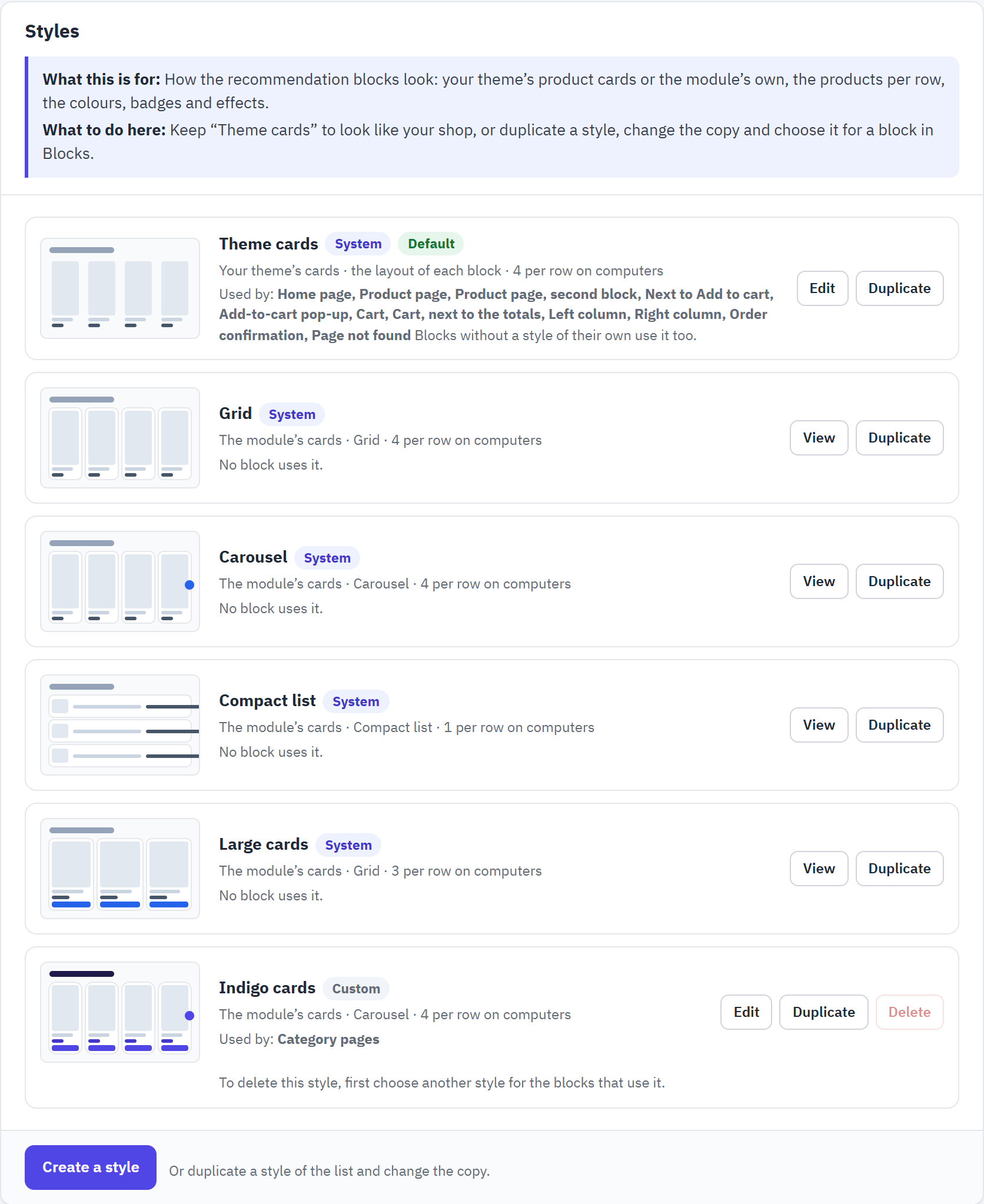
- Schede del tema, il valore predefinito: le schede del tuo tema. Modifica cambia ciò che si applica a esse; Duplica ne crea una copia.
- Uno stile tuo, qui «Schede indaco», con i blocchi che lo usano.
- Crea uno stile inizia un nuovo stile da zero.
Gli stili di sistema
| Stile | Cos’è |
|---|---|
| Schede del tema | Le schede prodotto del tuo tema; la disposizione di ogni blocco; 4 per riga sui computer. Qui modifichi l’allineamento del titolo, i prodotti per riga, il pulsante Aggiungi al carrello e il CSS personalizzato aggiunto a ogni blocco. |
| Griglia | Le schede del modulo in righe, 4 per riga sui computer. |
| Carosello | Le schede del modulo in una riga scorrevole. |
| Elenco compatto | Immagine piccola, nome e prezzo, un prodotto per riga: per le posizioni strette. |
| Schede grandi | Le schede del modulo, 3 per riga, immagini più grandi, descrizione breve e un pulsante Aggiungi al carrello. |
Gli stili di sistema non si possono modificare (solo Schede del tema ha alcune impostazioni): clicca su Visualizza per guardarne uno, su Duplica per crearne una copia modificabile, poi scegli la copia per un blocco in Blocchi (Modifica › Aspetto › Stile).
Modificare uno stile
Clicca su Modifica su uno stile tuo. L’anteprima in alto mostra subito ogni modifica, con prodotti di esempio; il tuo negozio cambia quando salvi.

- Anteprima in tempo reale: uno schizzo con prodotti di esempio. Il blocco reale mostra i tuoi prodotti, con i caratteri e i prezzi del tuo tema.
- L’anteprima a larghezza Computer, Tablet o Smartphone.
- Le opzioni, in cinque schede.
- Schede prodotto: le schede del tuo tema o le schede del modulo.
| Scheda | Cosa imposti lì |
|---|---|
| Aspetto | Nome (lo vedi solo tu), Schede prodotto, Disposizione, Allineamento del titolo, prodotti per riga su computer, tablet e smartphone, Mostra un pulsante «Aggiungi al carrello». |
| Cosa mostrano le schede | Con le schede del modulo: prezzo, etichette di sconto e «nuovo», descrizione breve, valutazione, lista dei desideri e anteprima rapida, dimensione dell’immagine. |
| Colori ed effetti | Colori dei pulsanti, delle etichette, dello sfondo, dei titoli e dei prezzi; angoli arrotondati; un effetto quando il mouse è sopra una scheda; un’animazione quando compare il blocco; dimensioni del titolo e del prezzo. |
| Carosello | Frecce, punti, scorrimento automatico e relativa velocità (si ferma al passaggio del mouse e non parte mai per i visitatori che hanno chiesto al loro dispositivo di ridurre le animazioni). |
| CSS personalizzato | Le tue regole CSS per i blocchi di questo stile. |
Il pulsante Aggiungi al carrello di una scheda aggiunge il prodotto con il pop-up del tuo tema. I prodotti con combinazioni o con una personalizzazione obbligatoria ricevono invece un link «Scegli le opzioni» alla loro pagina.
Regole ed esclusioni
Il motore impara dai tuoi dati, ma i tuoi prodotti li conosci meglio tu. Il tuo negozio › Regole esclude prodotti da ogni blocco e aggiunge regole del negoziante sopra le scelte del motore: un prodotto da mostrare per primo, gli accessori di una categoria, due prodotti che non vanno mai insieme.
Cosa non viene mai consigliato
Le scelte in cima alla sezione si applicano a ogni blocco, anche ai blocchi inseriti nei template del tuo tema. I prodotti non attivi e quelli nascosti dal catalogo vengono sempre esclusi.

- Nascondi i prodotti che non si possono ordinare: i prodotti esauriti che non si possono ordinare non compaiono mai in un blocco. Quelli che si possono ordinare anche se esauriti restano. Predefinito: attivo.
- Nascondi i prodotti già acquistati dal cliente: un cliente connesso non vede ciò che ha già ordinato, tranne in un blocco «Acquista di nuovo». Se i tuoi prodotti vengono acquistati più e più volte, come i materiali di consumo, aggiungi un blocco con la strategia «Acquista di nuovo» (sezione 8.2). Predefinito: attivo.
- Non consigliare mai queste categorie: cerca una categoria per nome, oppure clicca su Sfoglia e sceglila nell’albero. Le sue sottocategorie non sono incluse.
Sotto, Non consigliare mai questi prodotti: cerca un prodotto per nome, riferimento o EAN e sceglilo nell’elenco; la crocetta lo toglie. Questi prodotti non compaiono mai in un consiglio; la loro pagina prodotto mostra comunque dei consigli. Clicca su Salva quando hai finito.
Regole del negoziante
Le regole del negoziante si applicano a ogni blocco, dopo che il motore ha scelto i suoi prodotti. Ogni regola dice in una frase cosa fa e dove; si può disattivare e conservare per dopo.
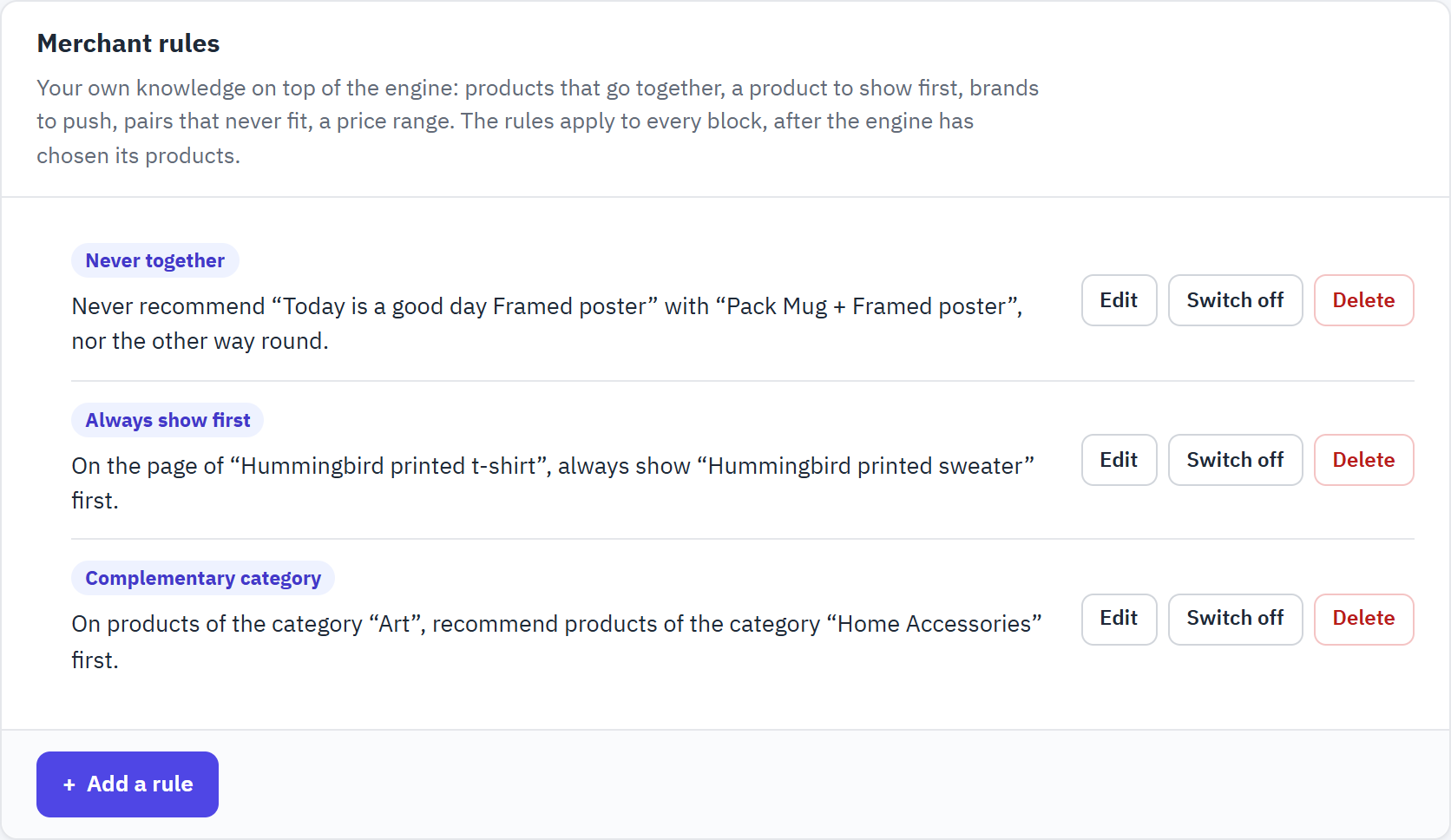
- Mai insieme: il «Pack Tazza + Poster con cornice» e il poster che contiene già non vengono mai consigliati l’uno con l’altro.
- Mostra sempre per primo: nella pagina della t-shirt, la felpa abbinata viene sempre per prima.
- Categoria complementare: sui poster della categoria «Art», vengono consigliati per primi i prodotti di «Home Accessories».
- Aggiungi una regola apre una regola vuota nel pannello laterale.
| Tipo di regola | Cosa fa |
|---|---|
| Categoria complementare | Consiglia per primi i prodotti di un’altra categoria, oppure solo quelli con Solo questa categoria: ad esempio placche e scatole nelle pagine degli interruttori, oppure gli accessori di una categoria. |
| Mostra sempre per primo | Mette un prodotto in testa ai consigli, in ogni pagina o solo dove scegli, ad esempio un accessorio molto venduto. |
| Sposta più in alto o più in basso | Sposta i prodotti di una categoria, di una marca o un singolo prodotto verso l’alto (peso superiore a 1) o verso il basso (peso inferiore a 1), da 0,1 a 10. |
| Mai insieme | Due prodotti che non vengono mai consigliati insieme, ad esempio un telefono e una custodia non compatibile. Si può anche tenere lontana una categoria o una marca da un prodotto. |
| Fascia di prezzo | Consiglia solo prodotti il cui prezzo rientra in un intervallo rispetto al prezzo del prodotto mostrato, ad esempio dal 50 % al 150 %. |
Aggiungere o modificare una regola
- Clicca su Aggiungi una regola, oppure su Modifica su una regola dell’elenco.
- Scegli il Tipo di regola. I campi sottostanti cambiano di conseguenza.
- Scegli dove si applica in Si applica a: Ogni pagina (tutti i prodotti), Prodotti di una categoria, Un singolo prodotto o Prodotti di una marca, e scegli la categoria, il prodotto o la marca.
- Scegli cosa consiglia (o cosa tiene lontano) e clicca su Salva. La regola si applica dalla visualizzazione di pagina successiva.
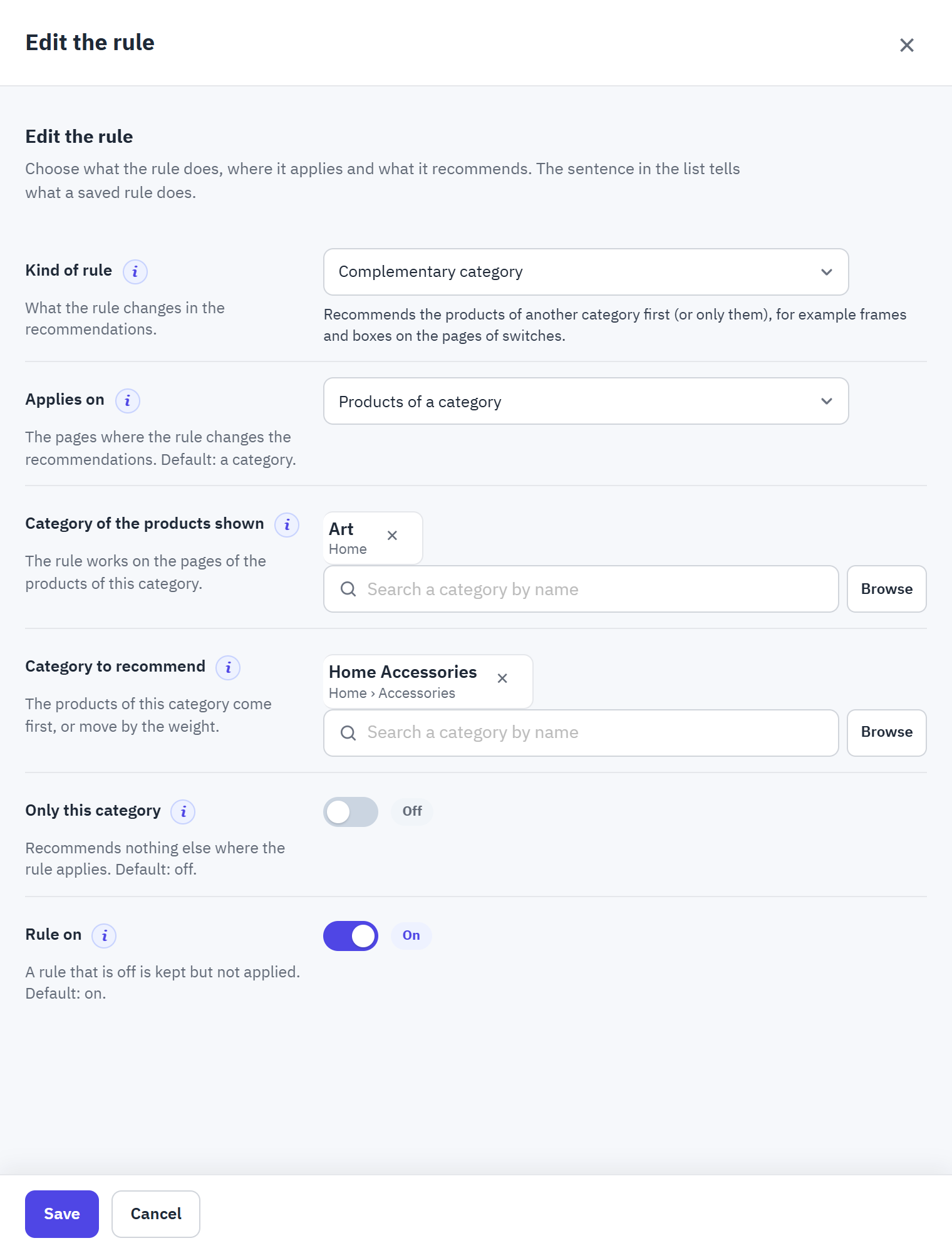
- Tipo di regola, con sotto la descrizione del tipo scelto.
- Si applica a e la categoria, il prodotto o la marca di cui la regola modifica le pagine.
- Cosa consiglia la regola: qui la Categoria da consigliare, e Solo questa categoria per non consigliare nient’altro.
- Regola attiva: una regola disattivata viene conservata ma non applicata.
Nell’elenco, Disattiva conserva una regola senza applicarla, e Elimina la rimuove. Anche Nascondi questa coppia in Analisi › Coppie di prodotti aggiunge una regola Mai insieme (sezione 14.2).