















Strona modułu i Pulpit
Wszystko, co dotyczy modułu, znajduje się na jednej stronie: Katalog › Rekomendacje produktów. Po zakończeniu przewodnika konfiguracji strona otwiera się w sekcji Pulpit, która odpowiada na trzy pytania: czy rekomendacje działają, gdzie się wyświetlają i co dają.
Strona w skrócie
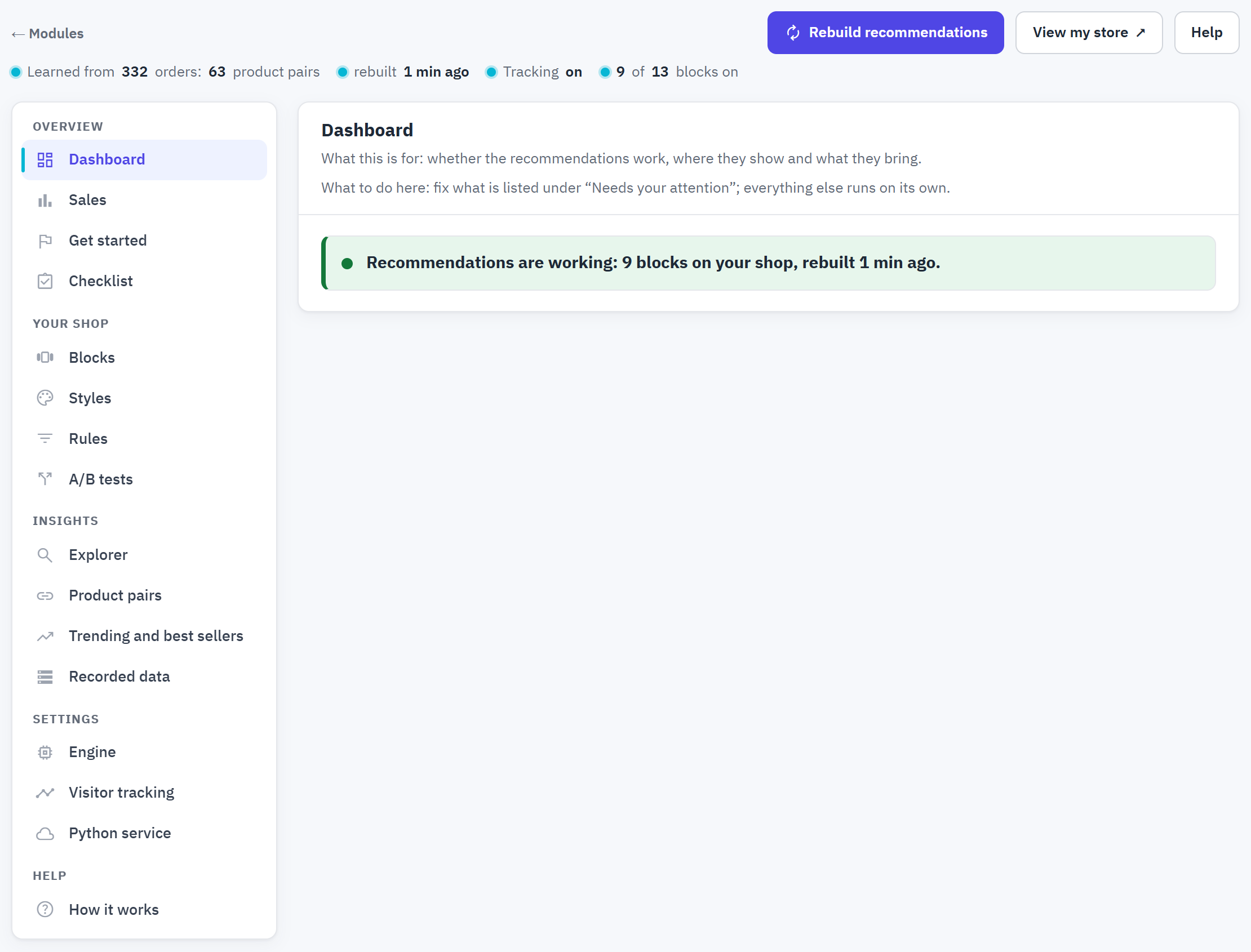
- Wiersz stanu: z ilu zamówień uczył się silnik i ile par produktów znalazł, kiedy ostatnio przeliczał, czy śledzenie jest włączone i ile bloków jest włączonych.
- Przelicz rekomendacje ponownie uczy się na Twoich zamówieniach i wizytach, dla edytowanego sklepu.
- Wyświetl mój sklep otwiera Twój sklep w nowej karcie przeglądarki.
- Pomoc otwiera sekcję Jak to działa.
- Sekcje w czterech grupach: Przegląd, Twój sklep, Analizy, Ustawienia oraz pomoc.
- Każda sekcja zaczyna się od dwóch wierszy: do czego służy i co w niej zrobić.
Kilka rzeczy działa tak samo na całej stronie:
- Każde ustawienie ma pod etykietą jednowierszowy opis; przycisk i obok wyjaśnia więcej.
- Edytuj, Zobacz, Nowy test i Dodaj regułę otwierają panel boczny nad stroną. Tam zapisujesz lub anulujesz; lista pod spodem zostaje tam, gdzie była.
- Zaawansowane otwiera ustawienia eksperckie danej grupy. Wartości domyślne pasują do większości sklepów.
- W trybie multisklepu najpierw wybierz sklep w selektorze sklepów PrestaShop: ustawienia, wyniki i style dotyczą tego sklepu (rozdział 16).
Pulpit
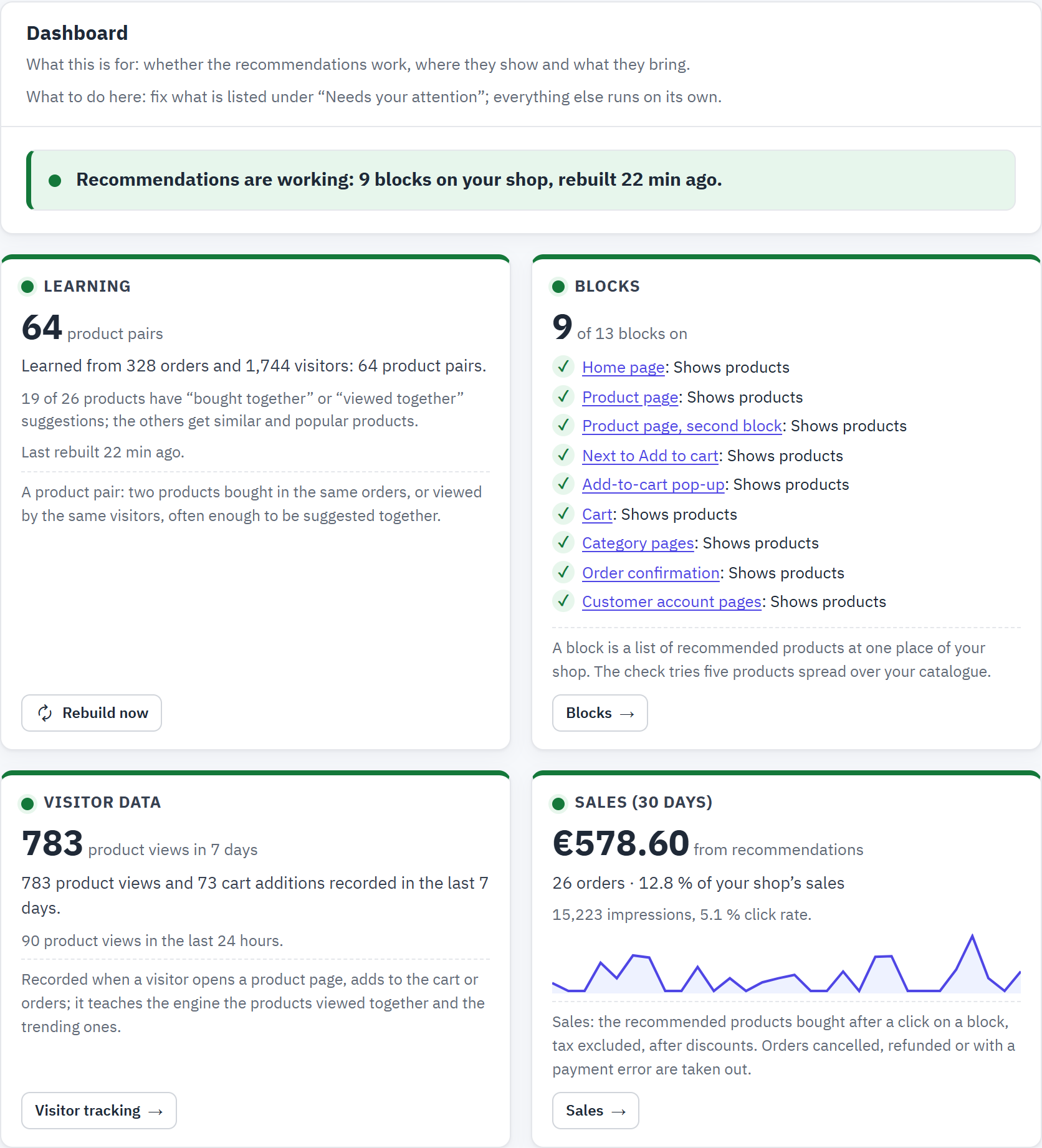
- Zdanie mówi, czy rekomendacje działają, na przykład „Rekomendacje działają. Bloki w sklepie: 8, ostatnie przeliczenie: 5 min temu.”, albo wskazuje pierwszy problem, z przyciskiem Napraw.
- Uczenie się: zamówienia i odwiedzający, na których uczył się silnik, znalezione pary produktów i liczba Twoich produktów, które mają własne propozycje. Przelicz teraz uczy się ponownie.
- Bloki: ile bloków jest włączonych i czy każdy z nich pokazuje produkty. Sprawdzenie testuje pięć produktów z różnych części Twojego katalogu.
- Dane odwiedzających: odsłony produktów i dodania do koszyka z ostatnich 7 dni oraz z ostatnich 24 godzin. Gdy nic nie zostało zarejestrowane, kafelek wyjaśnia dlaczego.
- Sprzedaż (30 dni): sprzedaż z rekomendacji (polecane produkty kupione po kliknięciu, po rabatach), zamówienia i udział w sprzedaży Twojego sklepu, z małym wykresem sprzedaży dziennej. Przycisk kafelka Sprzedaż otwiera stronę sprzedaży.
Każdy kafelek ma przycisk prowadzący do sekcji, w której zmieniasz to, co pokazuje: Bloki, Śledzenie odwiedzających, Sprzedaż.
Gdzie moduł jest aktywny
Szkic stron Twojego sklepu z każdym blokiem na jego miejscu: strona główna, strona produktu, koszyk i okno po dodaniu do koszyka, strona kategorii oraz strona po złożeniu zamówienia. Pozostałe strony (konto klienta i strona „Nie znaleziono strony”) są wymienione pod szkicem.
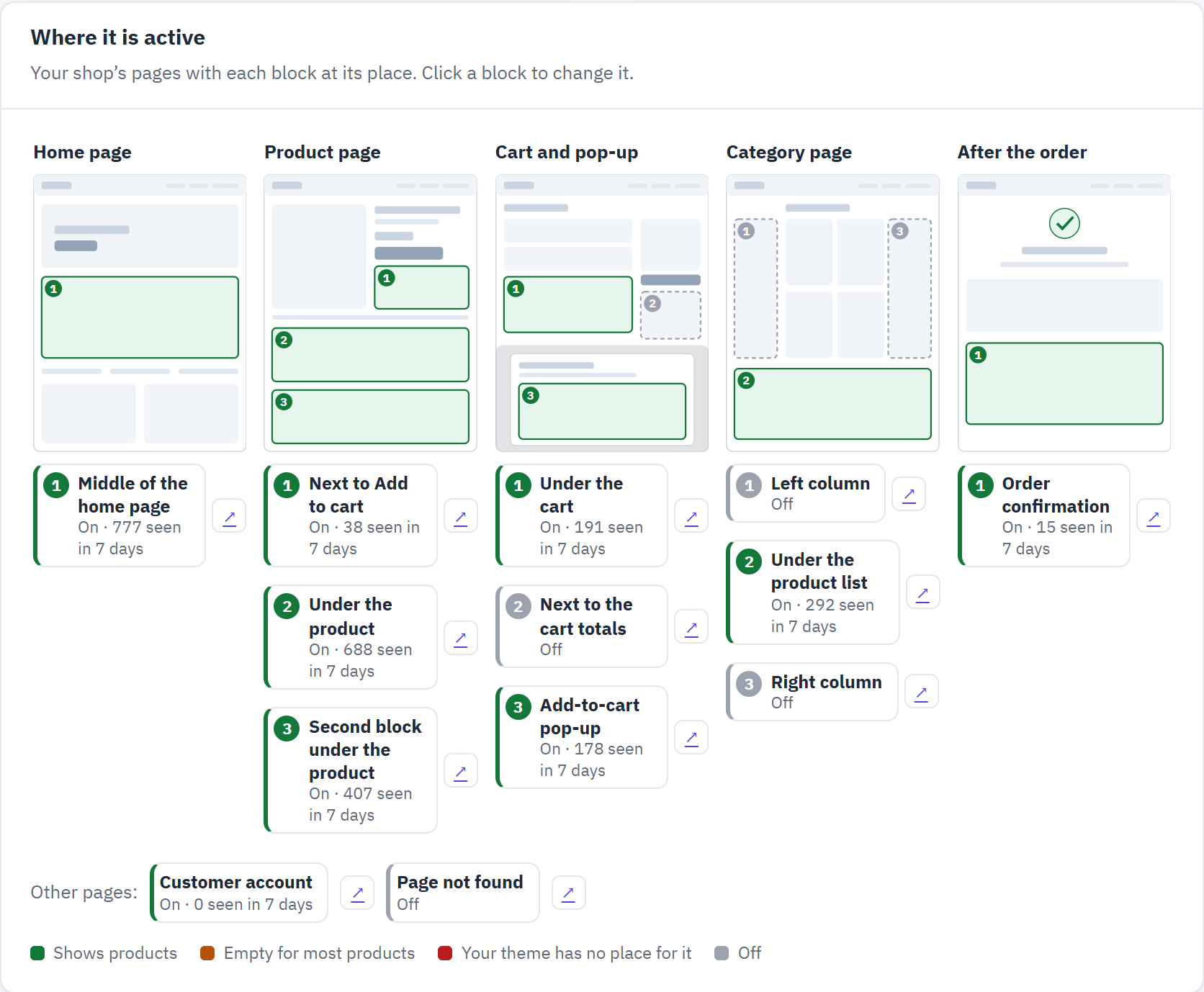
- Strona Twojego sklepu z ponumerowanymi miejscami.
- Blok: jego miejsce, czy jest włączony i ile razy odwiedzający widzieli go w ciągu ostatnich 7 dni. Kliknij go, aby edytować blok.
- Strzałka otwiera blok w Twoim sklepie („Zobacz w moim sklepie”) albo, dla bloków koszyka i zamówienia, jego podgląd.
- Blok wyłączony.
- Kolory: pokazuje produkty, pusty dla większości produktów, Twój szablon nie ma na niego miejsca, wyłączony.
Wymaga Twojej uwagi oraz Jak to działa
Wymaga Twojej uwagi wymienia tylko te sprawdzenia z sekcji Lista kontrolna, które nie przechodzą lub zgłaszają ostrzeżenie, każde z przyciskiem Napraw, który otwiera miejsce, gdzie można to zmienić. Gdy wszystko jest w porządku, pojawia się komunikat „Nic nie wymaga Twojej uwagi.” (każde sprawdzenie objaśnia sekcja 13.1).
Jak to działa pokazuje cztery etapy od wizyt Twoich klientów do wyników: klienci przeglądają i kupują, co noc silnik się uczy, bloki pokazują najlepsze produkty, a Ty widzisz wyniki. Każdy etap prowadzi do sekcji, w której się go konfiguruje.
Bloki: gdzie pojawiają się rekomendacje
Blok to lista polecanych produktów w jednym miejscu Twojego sklepu. Miejsc jest trzynaście; każdy blok ma własny tytuł, strategię, liczbę produktów, układ i styl. Otwórz Twój sklep › Bloki.
Trzynaście miejsc
| Blok | Gdzie się wyświetla | Ustawienia domyślne |
|---|---|---|
| Strona główna | Blok na środku strony głównej. | Sugerowany, „Polecane dla Ciebie”, 8, siatka |
| Strona produktu | Blok pod szczegółami produktu. | Sugerowany, „Często kupowane razem”, 8, karuzela |
| Strona produktu, drugi blok | Drugi blok pod pierwszym, dla innej strategii. | „Klienci, którzy oglądali ten produkt, oglądali również” |
| Obok przycisku Dodaj do koszyka | Kompaktowy blok obok przycisku Dodaj do koszyka. Domyślnie tylko wtedy, gdy produktu nie można zamówić, z dostępnymi alternatywami. | Sugerowany, „Podobne produkty”, 4, lista |
| Okno po dodaniu do koszyka | Krótka lista w oknie, które otwiera się po dodaniu produktu do koszyka. | Sugerowany, „Uzupełnij swoje zakupy”, 4, lista |
| Koszyk | Blok pod podsumowaniem koszyka. | Sugerowany, „Uzupełnij swoje zakupy”, 4, siatka |
| Koszyk, obok sum | Kompaktowy blok w bocznej kolumnie strony koszyka. | - |
| Strony kategorii | Blok pod listą produktów na każdej stronie kategorii. | „Teraz na topie” |
| Lewa kolumna, Prawa kolumna | Kompaktowe bloki w kolumnach bocznych, na tych stronach Twojego szablonu, które je mają (zwykle na stronach kategorii). | „Teraz na topie” |
| Potwierdzenie zamówienia | Na stronie, którą klient widzi zaraz po złożeniu zamówienia, aby zachęcić go do powrotu. | Sugerowany, „Polecane dla Ciebie”, 4, siatka |
| Strony konta klienta | Na dole stron Moje konto, historii zamówień i szczegółów zamówienia, widocznych tylko dla zalogowanych klientów: produkty, które już kupili, aby mogli zamówić je ponownie. | „Kup ponownie”, 8, karuzela |
| Nie znaleziono strony | Na stronie „Nie znaleziono strony”, aby zagubieni odwiedzający wrócili do produktów. | „Teraz na topie” |
Po instalacji wszystkie bloki są wyłączone: sklep wygląda tak samo, dopóki nie włączysz bloków, a moduł już zapisuje wyświetlenia produktów, dodania do koszyka i zamówienia. Krok 2 przewodnika konfiguracji zaznacza za Ciebie sugerowane bloki.
Blok pojawia się tam, gdzie Twój szablon wyświetla jego miejsce. Dwa bloki na jednej stronie nigdy nie pokazują tego samego produktu.
Lista bloków
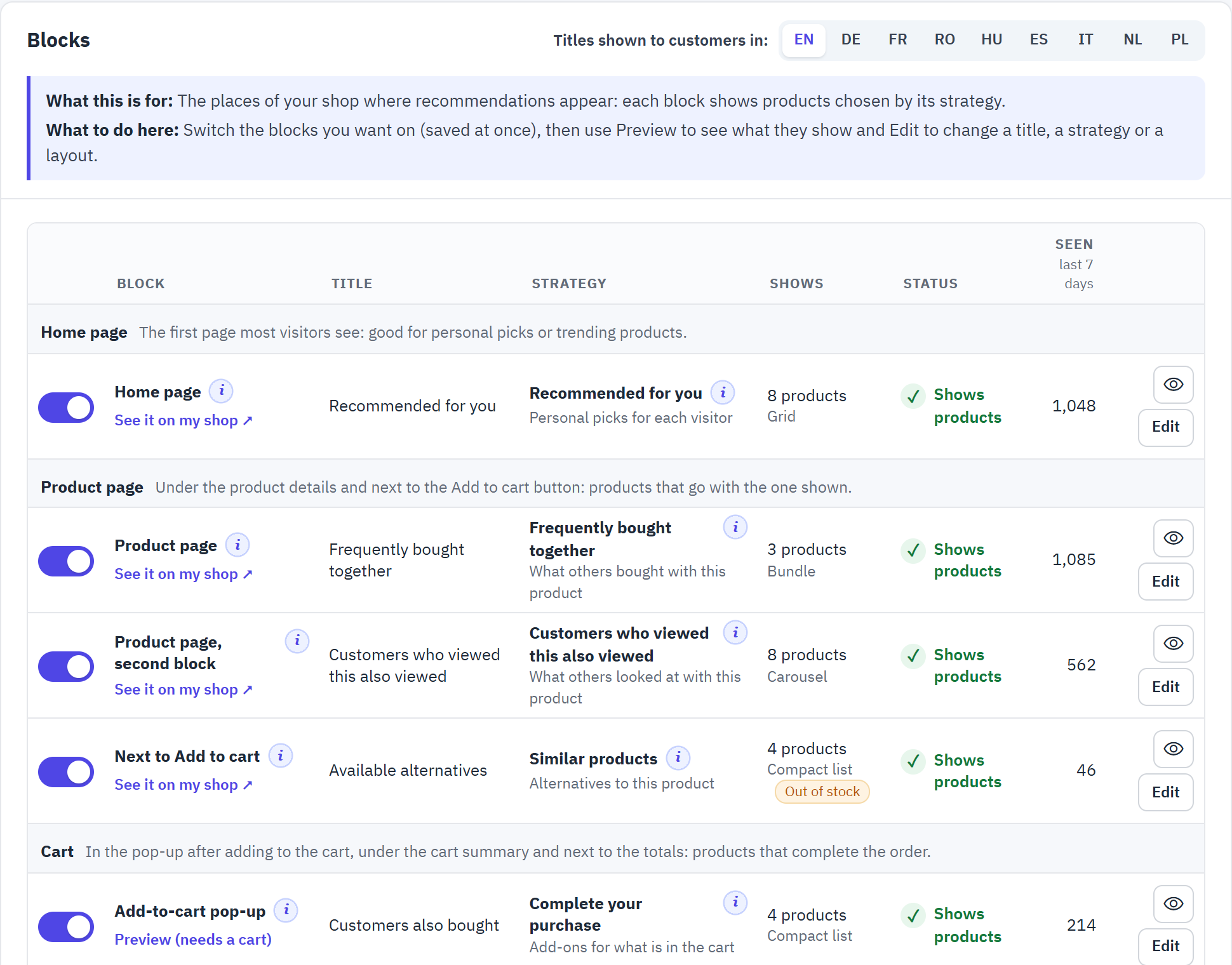
- Przełącznik pokazuje lub ukrywa blok. Zmiana zapisuje się od razu.
- Tytuły wyświetlane klientom w języku: zmienia język tytułów na liście. Tytuł, który w innym języku jest nadal po angielsku, jest oznaczony jako „Nieprzetłumaczony”.
- Strategia bloku z jednowierszowym opisem; przycisk i podaje przykład, miejsce, w którym działa najlepiej, i to, czego potrzebuje.
- Stan: Pokazuje produkty, pusty dla większości produktów, brak miejsca w Twoim szablonie lub Wyłączony.
- Ile razy odwiedzający widzieli blok w ciągu ostatnich 7 dni.
- Zobacz w moim sklepie otwiera stronę w nowej karcie przeglądarki i wskazuje blok (sekcja 6.7). Bloki koszyka, okna i zamówienia potrzebują koszyka lub zamówienia: ich link otwiera zamiast tego podgląd.
- Ikona oka otwiera podgląd bloku w panelu bocznym.
- Edytuj otwiera ustawienia bloku w panelu bocznym.
Edycja bloku z podglądem na żywo
Kliknij Edytuj. Panel boczny pokazuje u góry blok tak, jak Twój sklep wyświetliłby go z jeszcze niezapisanymi ustawieniami, a pod nim ustawienia.
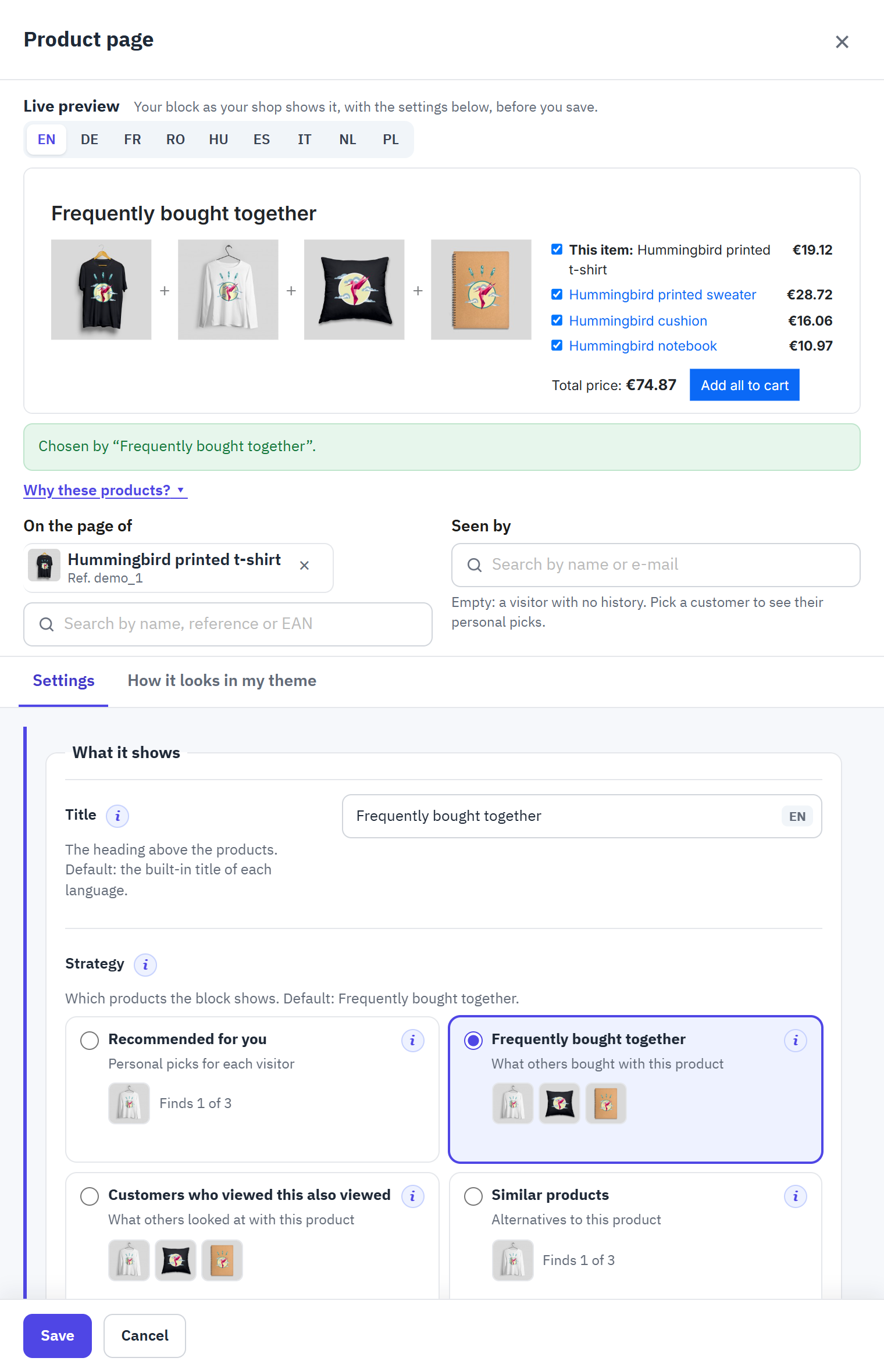
- Podgląd na żywo: blok narysowany przez Twój szablon, odświeżany po każdej zmianie.
- Język podglądu.
- Która strategia wybrała produkty (lub które uzupełnienie dokończyło blok).
- Dlaczego te produkty? podaje powód dla każdego produktu (rysunek 6.4).
- Na stronie produktu: produkt, dla którego jest podgląd. Na początku jest to Twój bestseller; inny wyszukasz po nazwie, indeksie lub kodzie EAN.
- Widziany przez: puste dla odwiedzającego bez historii; możesz też wybrać klienta, aby zobaczyć jego propozycje spersonalizowane.
- Jak to wygląda w moim szablonie pokazuje sam blok na komputerze, tablecie i telefonie (sekcja 6.6).
- Ustawienia w trzech grupach (poniżej).
| Grupa i ustawienie | Co robi |
|---|---|
| Co pokazuje | |
| Tytuł | Nagłówek nad produktami, dla każdego języka. Puste: wbudowany tytuł danego języka. |
| Strategia | Jakie produkty pokazuje blok (sekcja 6.4 i rozdział 8). |
| Liczba produktów | Maksymalna liczba produktów w bloku, od 1 do 24. |
| Tylko gdy produkt jest niedostępny w magazynie | Tylko dla bloku Obok przycisku Dodaj do koszyka: pokazuje blok wyłącznie wtedy, gdy produktu nie można zamówić. Domyślnie: włączone. |
| Jak to wygląda | |
| Układ | Siatka, Karuzela (jeden przewijany rząd), Lista kompaktowa (małe zdjęcie, nazwa i cena w jednym wierszu, do wąskich miejsc), a na stronie produktu Zestaw z polami wyboru i przyciskiem „Dodaj wszystko do koszyka”: wyświetlany produkt i maksymalnie trzy inne z polami wyboru, łączna cena i jeden przycisk. |
| Styl | Wygląd kart produktów: Karty szablonu (karty Twojego szablonu, domyślnie) lub inny styl (rozdział 9). |
| Gdy produktów jest za mało | |
| Uzupełnianie bloku | Zwykłe uzupełnienia strategii (najpierw strategie pokrewne, potem produkty na topie, bestsellery i nowości), Produkty na topie, Bestsellery, Nowości lub Nic: pokaż mniej produktów. |
| Używaj listy ponownie przez (Zaawansowane) | Jak długo ten blok używa ponownie obliczonej listy, w minutach. Puste: ustawienie sklepu w sekcji Silnik. |
Kliknij Zapisz; Anuluj zamyka panel bez żadnych zmian. Blok zmienia się w Twoim sklepie przy następnym wyświetleniu strony.
Wybór strategii
Każda strategia to karta z nazwą, jednowierszowym opisem i produktami, które znajduje teraz dla produktu z podglądu. Wskaż kursorem inną kartę, aby zobaczyć, ile produktów zmieniłoby się po jej wybraniu. Strategia, która nie może działać w tym bloku, na przykład taka, która na stronie produktu potrzebuje koszyka, jest wyszarzona i podaje powód.
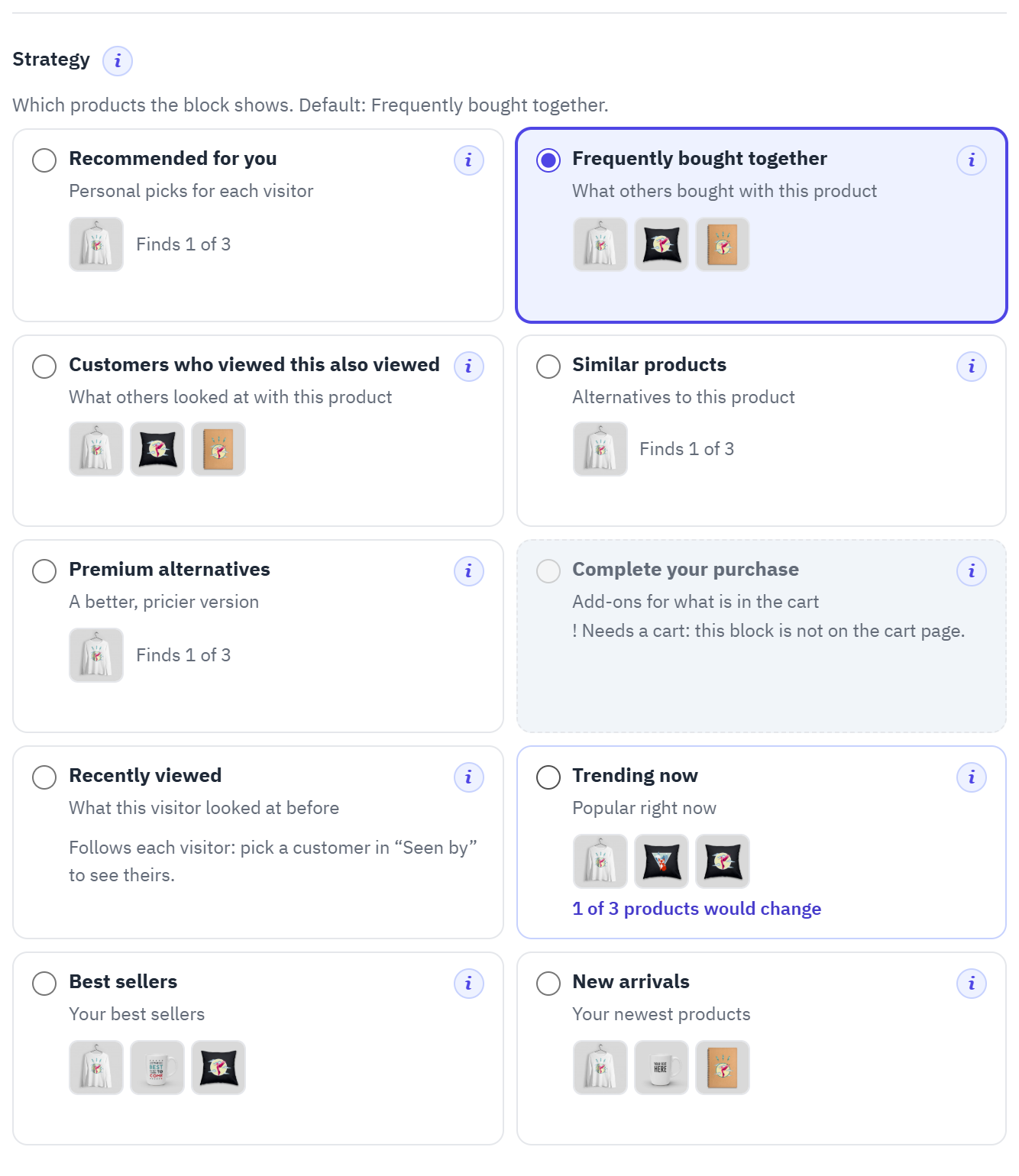
- Obecnie wybrana strategia z produktami, które pokazuje.
- „Znajduje 1 z 3”: strategia znajduje mniej produktów, niż pokazuje blok; uzupełnienia go dokończą.
- Wskazanie karty kursorem pokazuje, ile produktów by się zmieniło.
- Wyszarzona: ta strategia potrzebuje czegoś, czego blok nie ma.
- Przycisk i: przykład, miejsce, w którym strategia działa najlepiej, i to, czego potrzebuje.
Dlaczego te produkty?
Pod podglądem na żywo przycisk Dlaczego te produkty? pokazuje każdy produkt bloku z jego indeksem, ceną, stanem magazynowym i powodem wyboru: „Kupowane razem (zamówienia: 26)”, „Przypięty przez regułę”, „Ta sama marka, 1 wspólna cecha” albo uzupełnienie, które dokończyło blok.
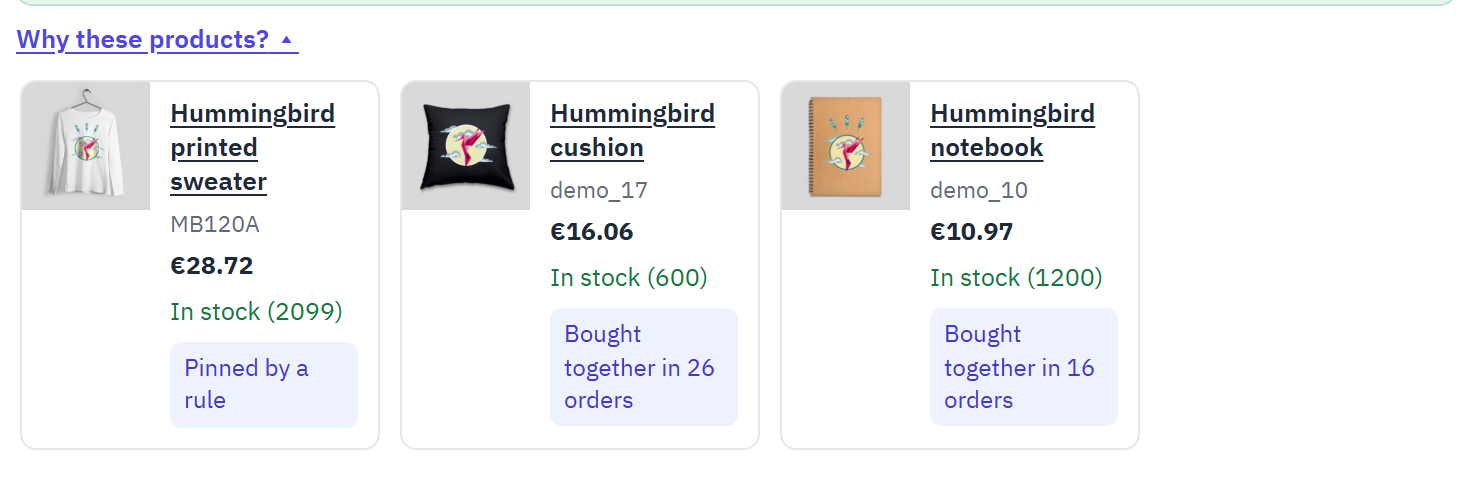
- Dlaczego te produkty? otwiera i zamyka listę.
- Jedna karta na produkt, z powodem w kolorowej etykiecie.
Jak to wygląda w moim szablonie
Druga zakładka panelu bocznego pokazuje sam blok w szablonie Twojego sklepu, w szerokości komputera, tabletu i telefonu, z ustawieniami z zakładki Ustawienia, zapisanymi lub nie. W ten sposób sprawdzisz bloki koszyka, okna po dodaniu do koszyka i potwierdzenia zamówienia, które w sklepie potrzebują koszyka lub zamówienia. Te podglądy nie są liczone w statystykach.
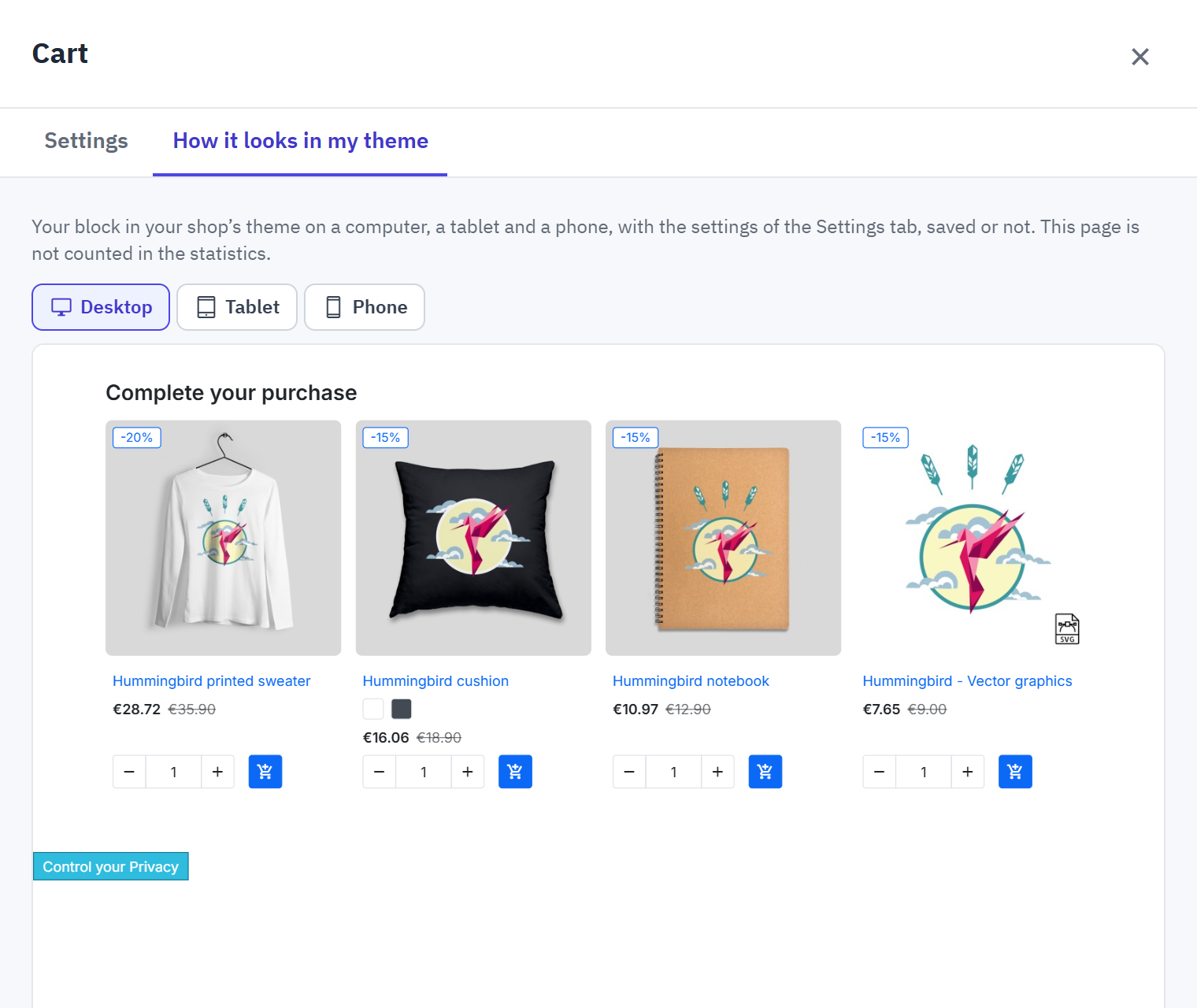
- Jak to wygląda w moim szablonie.
- Komputer, Tablet, Telefon.
Zobacz w moim sklepie
Zobacz w moim sklepie (na liście bloków i na mapie pulpitu) otwiera stronę sklepu, na której wyświetla się blok: stronę główną, Twój najlepiej sprzedający się produkt dla bloków strony produktu, produkt, którego nie można zamówić, dla bloku Obok przycisku Dodaj do koszyka, albo stronę kategorii. Strona przewija się do bloku i obrysowuje go wraz z jego nazwą. Gdy bloku nie ma na stronie, krótka notka wyjaśnia, dlaczego może go brakować: jest wyłączony, nie ma produktów dla tej strony albo Twój szablon nie ma dla niego miejsca.
- Nazwa bloku i modułu.
- Obrysowany blok.
Blok w dowolnym miejscu Twojego szablonu
Gdy Twój szablon nie ma miejsca tam, gdzie chcesz umieścić blok, dodaj znacznik widżetu do pliku szablonu (albo poproś o to swojego programistę). Pomoc › Jak to działa wymienia znacznik każdego bloku. Z nazwą bloku znacznik używa ustawień, testu A/B i statystyk tego bloku:
{widget name='psairec' placement='home'}Ze strategią i liczbą produktów blok jest niezależny od skonfigurowanych przez Ciebie bloków (jego tytuł to wbudowany tytuł strategii):
{widget name='psairec' strategy='similar' limit=4}Nazwy strategii dla znacznika widżetu to personalized, bought_together, viewed_together, similar, upsell, cart, recently_viewed, buy_again, trending, bestsellers i new_arrivals; układ może mieć wartość grid, carousel lub list (layout='carousel'). Znacznik widżetu z buy_again nic nie pokazuje, gdy opcja Wczytuj bloki po załadowaniu strony jest włączona, bo znacznik jest częścią strony: użyj do tego bloku.
Co widzą Twoi klienci
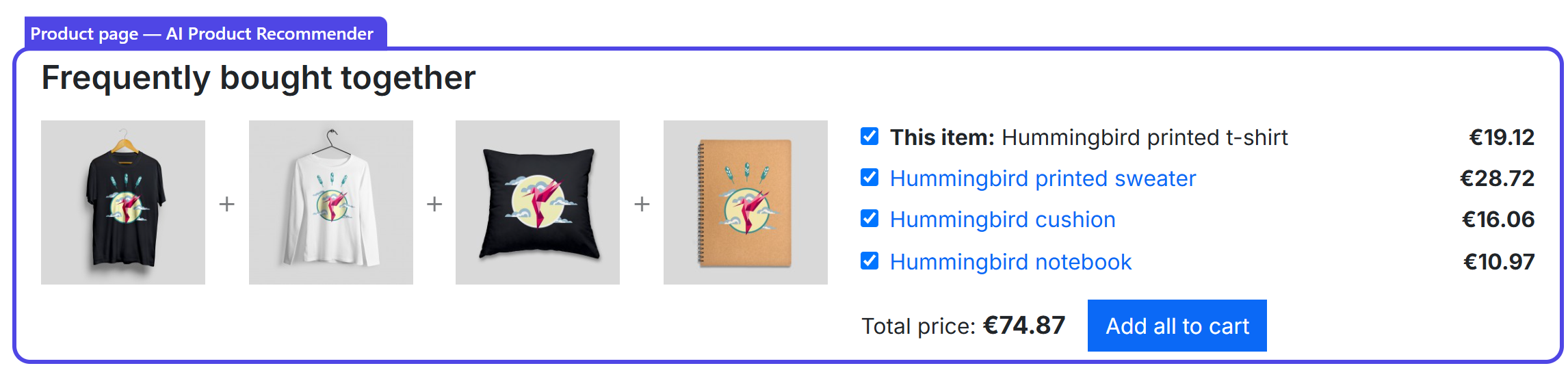
Bloki korzystają z kart produktów i tytułów sekcji Twojego szablonu, więc wyglądają jak reszta Twojego sklepu: ceny, etykiety rabatów, kolory i przyciski działają tak samo jak na stronach kategorii. Rysunki w tym rozdziale pochodzą ze sklepu demonstracyjnego z szablonem Hummingbird w PrestaShop 9.
Na stronie produktu
Blok Strona produktu znajduje się pod szczegółami produktu. W układzie zestawu pokazuje „Często kupowane razem” z produktem z tej strony i maksymalnie trzema produktami kupowanymi razem z nim (rysunek 1.1): klient odznacza to, czego nie chce, widzi sumę i dodaje wszystko przyciskiem Dodaj wszystko do koszyka. Podgląd koszyka i okno Twojego szablonu aktualizują się tak samo jak po kliknięciu przycisku szablonu. Produkty, których nie można dodać jednym kliknięciem (niedostępne w magazynie, wymagające personalizacji, z ukrytą ceną), mają nieaktywne pole wyboru.
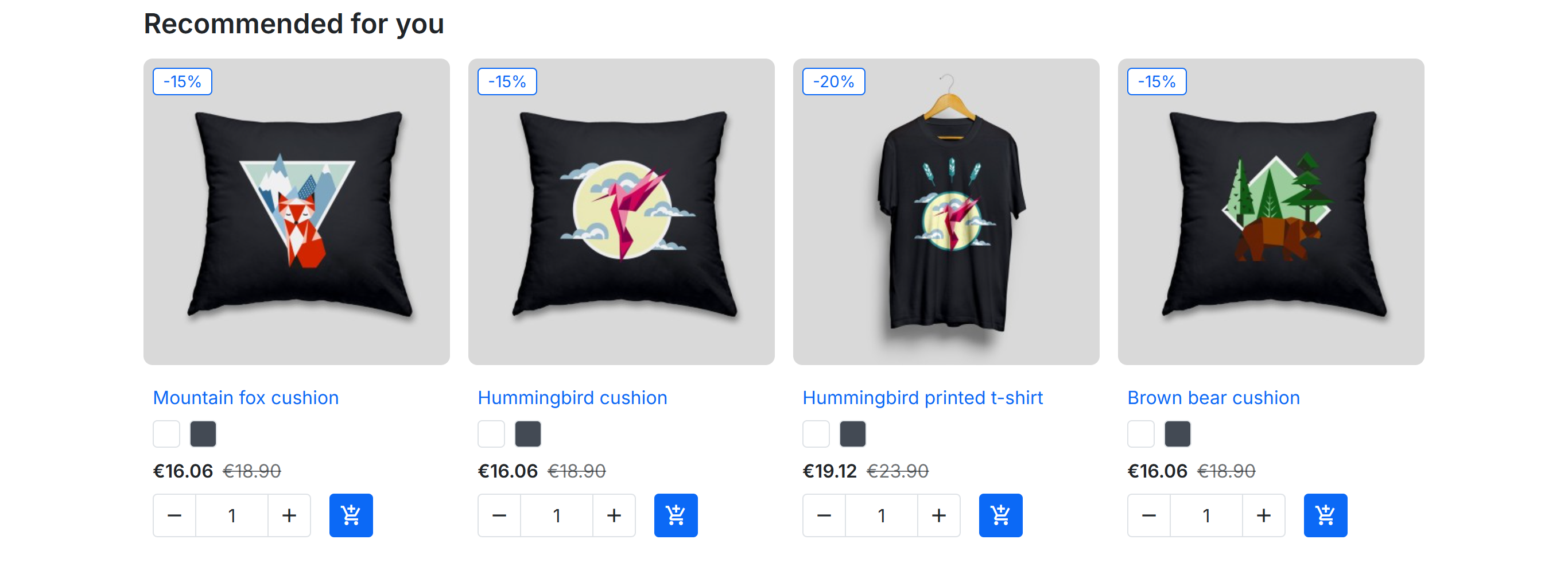
Strona produktu, drugi blok może pod nim pokazywać inną strategię, na przykład to, co oglądali inni odwiedzający:
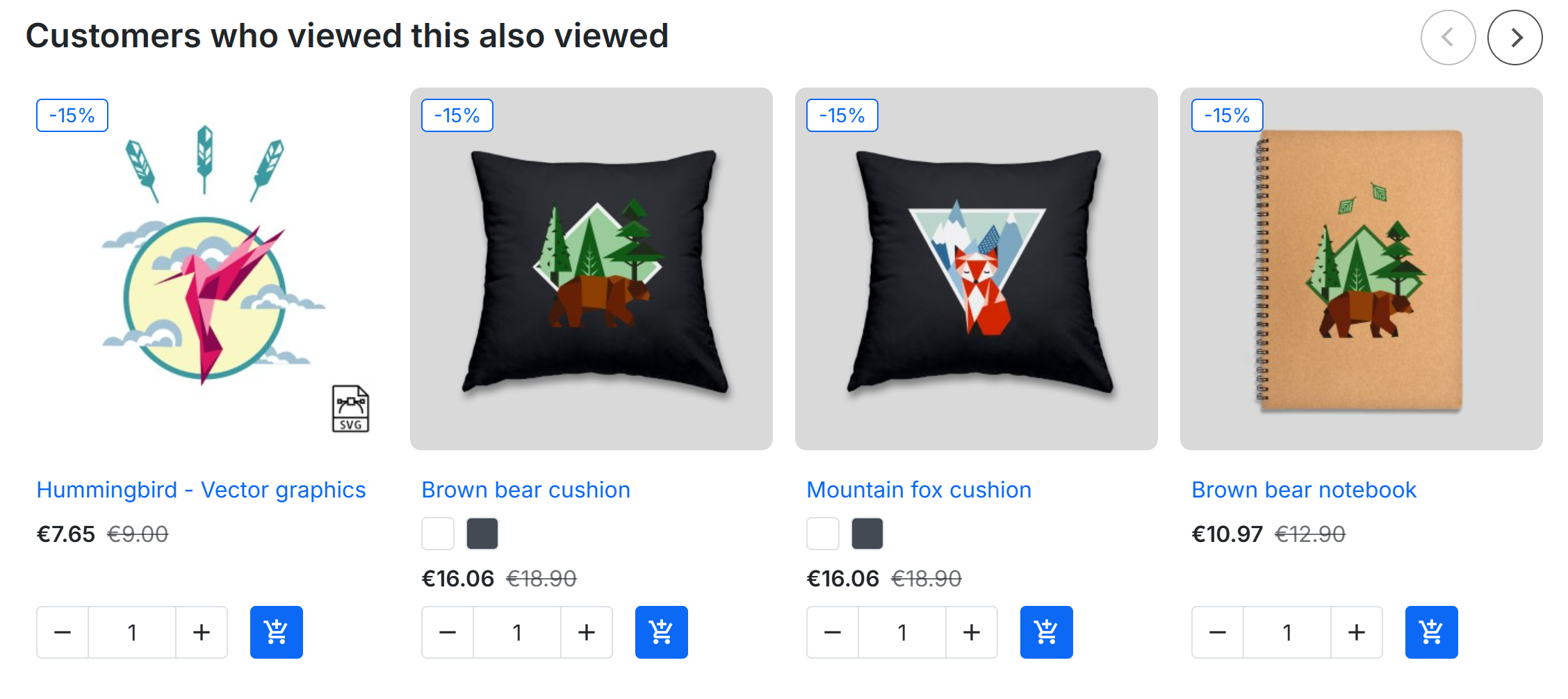
- Strzałki i kropki karuzeli pojawiają się tylko wtedy, gdy produktów jest więcej, niż mieści się w jednym rzędzie.
Gdy produktu nie można zamówić
Blok Obok przycisku Dodaj do koszyka wyświetla się domyślnie tylko wtedy, gdy produktu (lub wybranej przez klienta kombinacji) nie można zamówić: „Dostępne alternatywy” proponują wtedy podobne produkty, które klient może kupić od razu, zamiast ślepej uliczki.
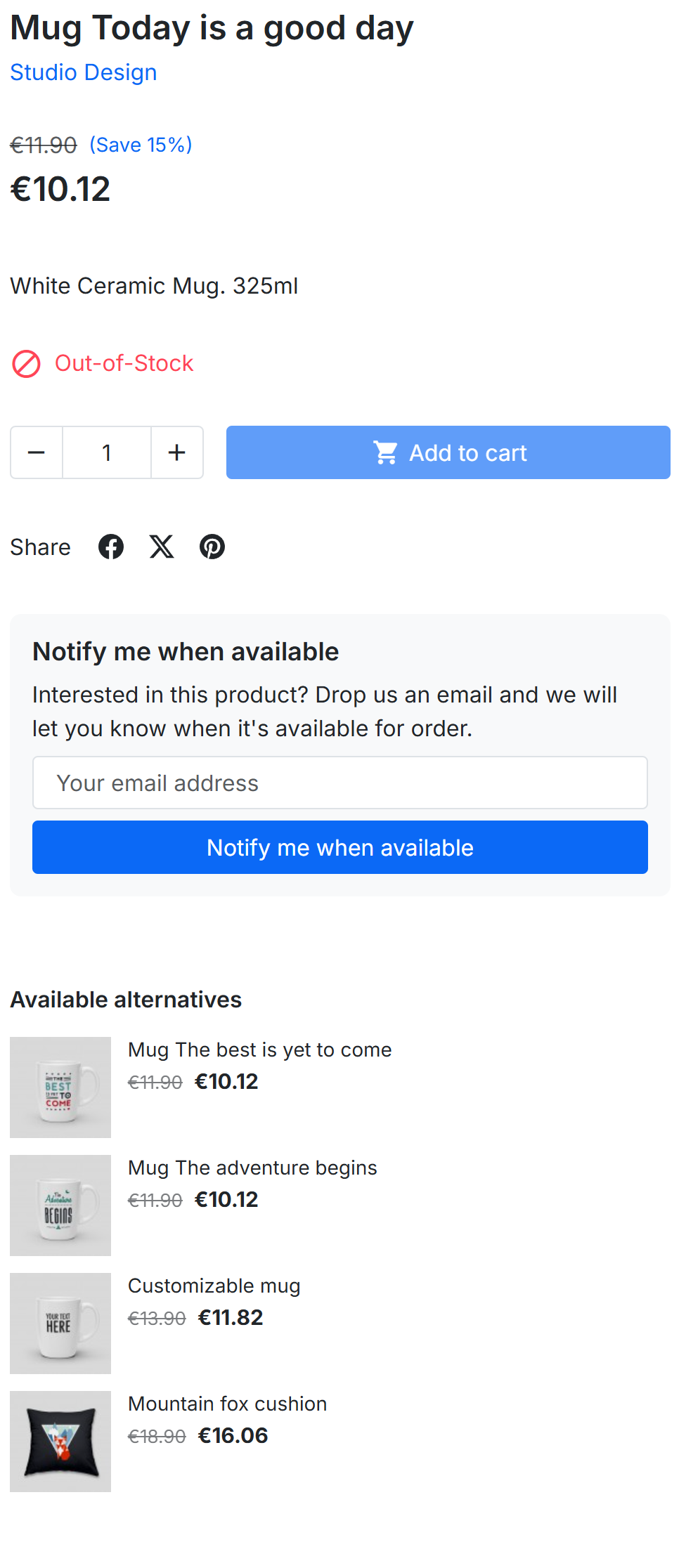
- „Dostępne alternatywy” jako lista kompaktowa.
W oknie po dodaniu do koszyka i w koszyku
Gdy klient dodaje produkt, okno szablonu pokazuje, co inni klienci kupili razem z nim (właśnie dodany produkt jest traktowany jak koszyk). Na stronie koszyka „Uzupełnij swoje zakupy” podpowiada, co pasuje do całej zawartości koszyka.
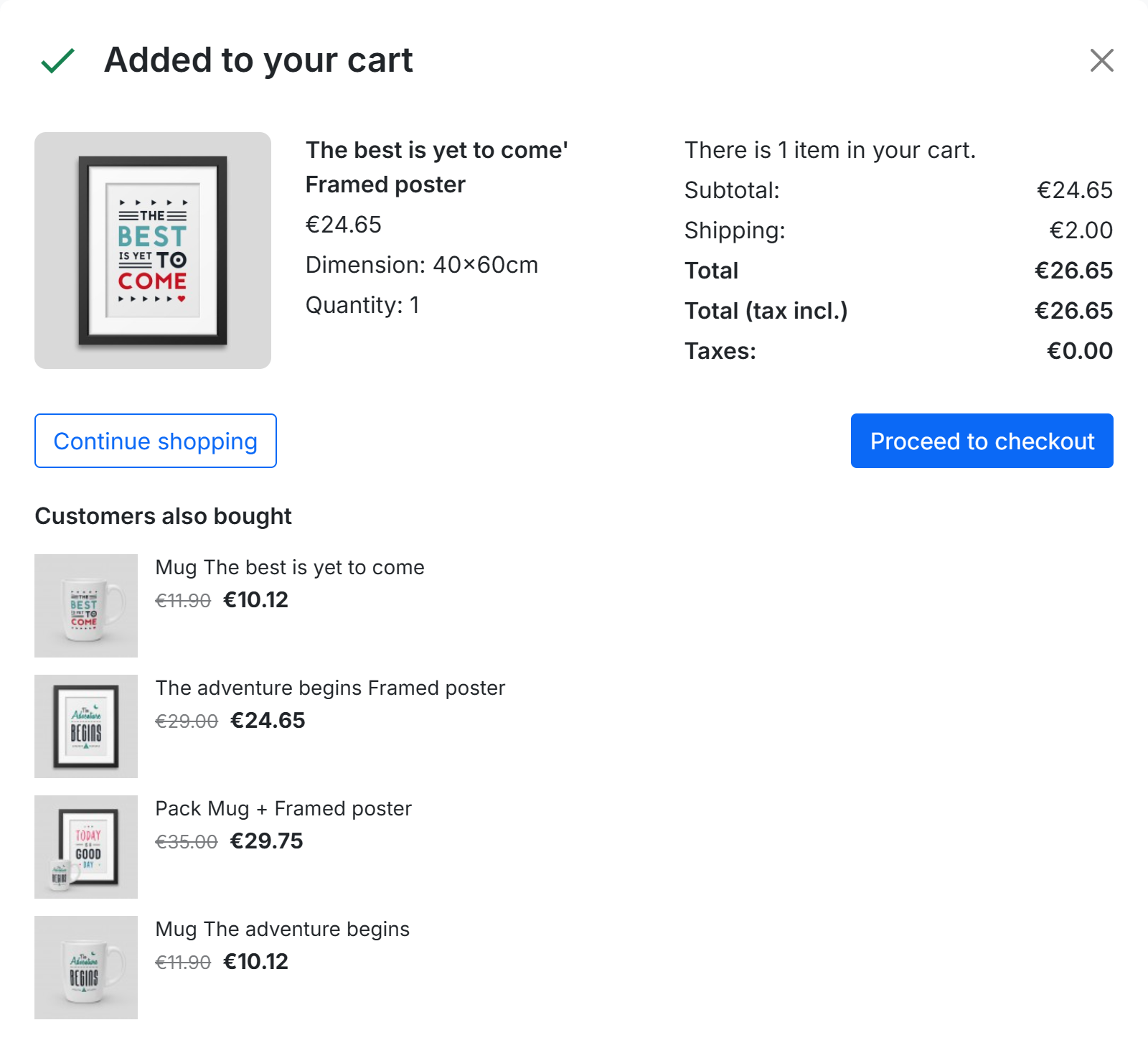
- Blok Okno po dodaniu do koszyka jako lista kompaktowa.
Strona główna, strony kategorii i strona po zamówieniu
Na stronie głównej „Polecane dla Ciebie” daje każdemu odwiedzającemu jego własne propozycje na podstawie tego, co oglądał, dodawał do koszyka i kupował; odwiedzający, który jest w sklepie po raz pierwszy, widzi to, co jest popularne. Strony kategorii mogą pokazywać produkty na topie; potwierdzenie zamówienia zachęca klienta do powrotu propozycjami dla niego.
W koncie klienta blok Strony konta klienta pokazuje „Kup ponownie” na dole stron Moje konto, historii zamówień i szczegółów zamówienia: produkty, które klient już kupił, najpierw te kupowane najczęściej, aby stali klienci mogli zamówić je ponownie kilkoma kliknięciami. Widzi go tylko zalogowany klient; klient bez potwierdzonego zamówienia widzi osobiste propozycje lub popularne produkty.
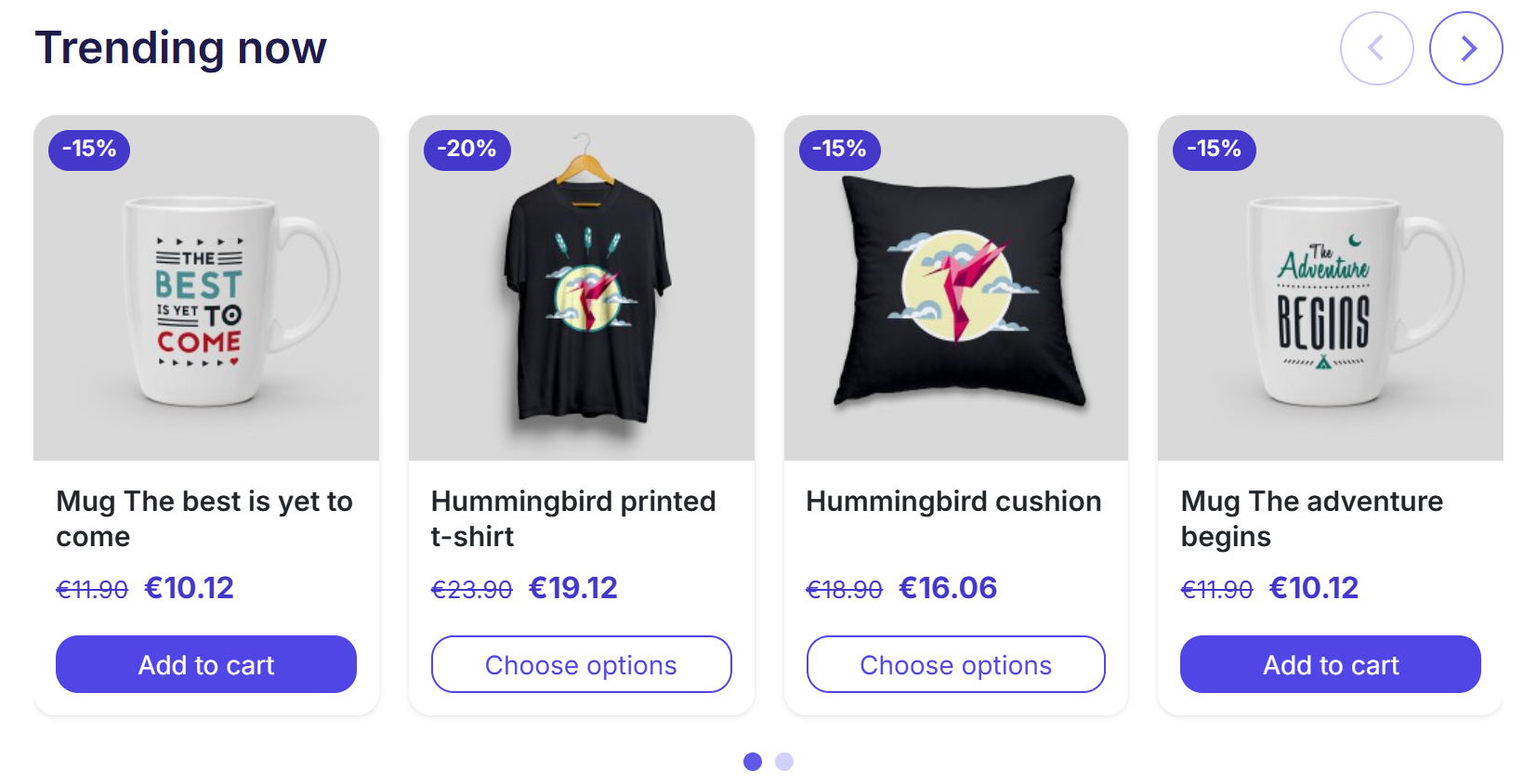
- Strzałki karuzeli do poprzednich i następnych produktów.