

















Instalacja i aktualizacja
Zainstaluj moduł z pliku zip w Menedżerze modułów. Moduł od razu odczytuje Twoje dotychczasowe zamówienia i otwiera się na krótkim przewodniku konfiguracji. Żaden blok nie pojawi się w sklepie, dopóki go nie włączysz.
Instalacja modułu
- W panelu administracyjnym otwórz Moduły › Menedżer modułów.
- Kliknij Załaduj moduł i upuść plik zip modułu, którego nazwa zaczyna się od
psairec(nie rozpakowuj go). - Gdy PrestaShop poinformuje, że moduł jest zainstalowany, kliknij Konfiguruj.
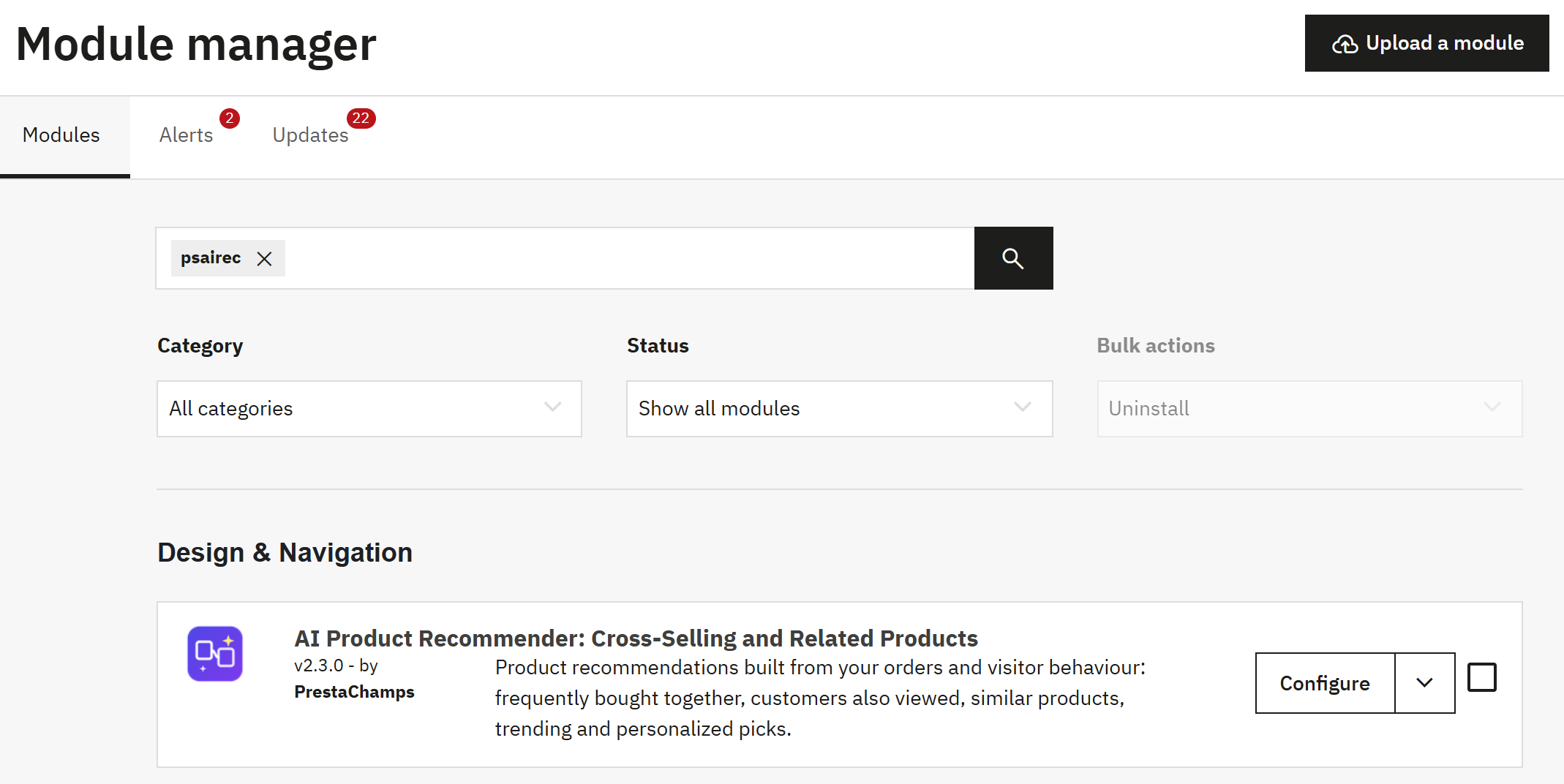
- Załaduj moduł: tutaj upuść plik zip.
- Konfiguruj otwiera stronę modułu.
Podczas instalacji moduł tworzy swoje tabele, rejestruje swoje miejsca w Twoim szablonie, zapisuje tytuły bloków we wszystkich językach Twojego sklepu i oblicza rekomendacje na podstawie zamówień, które już masz. Następnie strona otwiera się w sekcji Pierwsze kroki. Później otworzysz ją z menu Katalog › Rekomendacje produktów albo przyciskiem Konfiguruj w Menedżerze modułów.
Aktualizacja z wersji 1
Załaduj plik zip wersji 2 w Menedżerze modułów, na zainstalowaną wersję 1 (od 1.0.0 do 1.2.3), i kliknij Aktualizuj, jeśli PrestaShop o to poprosi. Wersja 2 to przebudowany moduł:
- Zachowane: Twoje bloki z ich tytułami, strategiami i liczbą produktów, Twoje szablony stylów (stają się stylami), główne ustawienia i dotychczas zarejestrowana historia odwiedzających.
- Zastąpione: dziesięć stron ustawień z wersji 1 ustępuje jednej stronie, Rekomendacje produktów, w menu Katalog. Otwiera się ona na przewodniku konfiguracji: przejdź przez niego albo kliknij Pomiń przewodnik, znam się na tym.
- Do ponownego ustawienia: codzienna aktualizacja. Skopiuj nową linię crona z sekcji Silnik (sekcja 15.2) albo zdaj się na automatyczne przeliczanie: stare skrypty crona już nie istnieją.
- Jeśli korzystałeś z serwera personalizacji wersji 1, zainstaluj nową usługę Python i ponownie wpisz jej adres i klucz (sekcja 15.4).
- Sprawdź sekcję Śledzenie odwiedzających: rejestrowanie jest domyślnie włączone i czeka na zgodę odwiedzającego na pliki cookie, gdy aktywny jest moduł GDPR Pro.
- Jeśli Twój szablon nadpisuje szablony modułu, porównaj je z nowym szablonem bloku.
Działania w Menedżerze modułów a Twoje dane
| Działanie | Co się dzieje |
|---|---|
| Konfiguruj | Otwiera Katalog › Rekomendacje produktów. |
| Wyłącz | Żaden blok się nie wyświetla i nic nie jest rejestrowane; wszystko zostaje zachowane do ponownego włączenia. Aby wstrzymać tylko bloki, wyłącz zamiast tego opcję Pokazuj bloki rekomendacji w sekcji Silnik: silnik dalej się uczy. |
| Wyczyść | Odinstalowuje i instaluje ponownie: wszystkie ustawienia, reguły, style, testy, statystyki i zarejestrowane wizyty modułu są usuwane, a następnie rekomendacje są obliczane od nowa na podstawie Twoich zamówień. |
| Odinstaluj | Usuwa tabele i ustawienia modułu: zarejestrowane wizyty, statystyki, reguły, style i testy. Twoje zamówienia, produkty i klienci należą do PrestaShop i nigdy nie są zmieniane. |
Szybki start: cztery kroki sekcji Pierwsze kroki
Gdy po raz pierwszy otworzysz Katalog › Rekomendacje produktów, strona otworzy się w sekcji Pierwsze kroki. Cztery krótkie kroki obliczają rekomendacje, wybierają miejsca, w których się pojawiają, dbają o ich aktualność i pokazują je w Twoim szablonie. Twój postęp jest zapisywany: możesz przerwać na dowolnym kroku i wrócić później.
Krok 1: Nauka na danych Twojego sklepu
Silnik odczytuje ważne zamówienia z ostatnich 365 dni oraz odsłony produktów zarejestrowane w Twoim sklepie i znajduje produkty, które do siebie pasują. Żadne dane osobowe nie opuszczają Twojego sklepu.
- Kliknij Oblicz teraz. W większości sklepów trwa to kilka sekund.
- Przeczytaj wynik: ile zamówień i odwiedzających odczytano i ile par produktów znaleziono.
- Kliknij Dalej.

- Cztery kroki. Wykonany krok ma znacznik; pominięty krok pozostaje oznaczony, dopóki go nie wykonasz.
- Oblicz teraz odczytuje Twoje zamówienia i wizyty i oblicza rekomendacje.
- Co znalazło obliczenie: odczytane zamówienia i odwiedzający, znalezione pary produktów.
- Dalej przechodzi do następnego kroku.
- Na razie pomiń odkłada krok na później.
- Pomiń przewodnik, znam się na tym zamyka przewodnik i otwiera pulpit.
Krok 2: Wybierz, gdzie mają się pojawiać rekomendacje
Każda część Twojego sklepu ma mały rysunek z miejscami, w których może pojawić się blok. Miejsca oznaczone jako Zalecane są w nowym sklepie zaznaczone: środek strony głównej, pod szczegółami produktu, okno po dodaniu do koszyka, koszyk i potwierdzenie zamówienia. Przy każdym miejscu podano, jakie produkty pokazuje.
- Zaznacz miejsca, które chcesz, a pozostałe odznacz.
- Kliknij Zapisz i kontynuuj (lub Zapisz, aby pozostać na tym kroku).
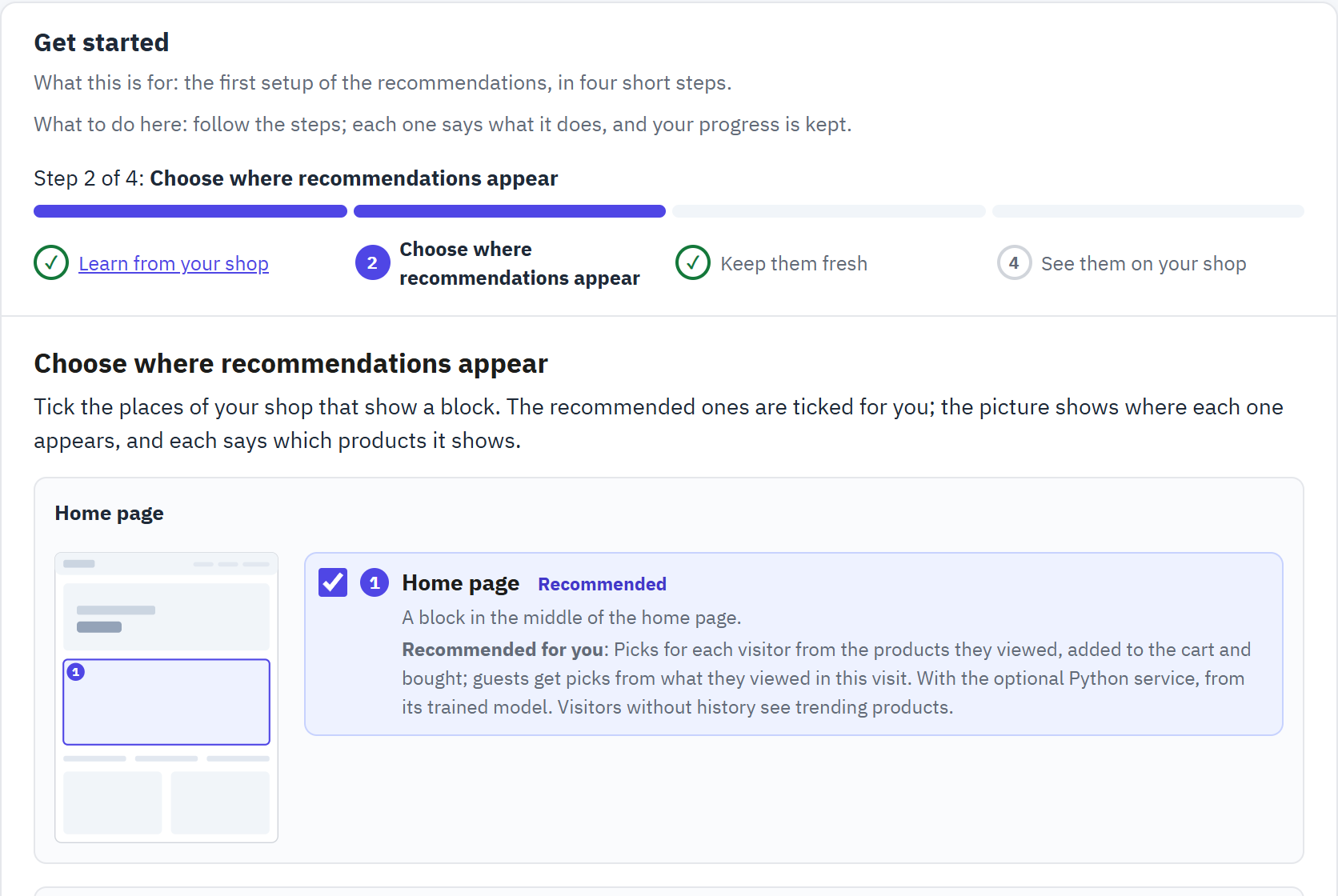
- Gdzie blok pojawia się na stronie; numer odpowiada miejscu na liście.
- Zaznacz miejsce, aby wyświetlać w nim blok.
- Zalecane: dobre miejsce na początek.
Każdy wybór możesz później zmienić w sekcji Bloki (rozdział 6).
Krok 3: Dbaj o ich aktualność
Rekomendacje są przeliczane raz dziennie. Domyślnie moduł robi to sam, zaraz po wysłaniu strony do odwiedzającego, więc zadanie cron nie jest potrzebne. Ten krok pokazuje, czy to działa na Twoim serwerze.
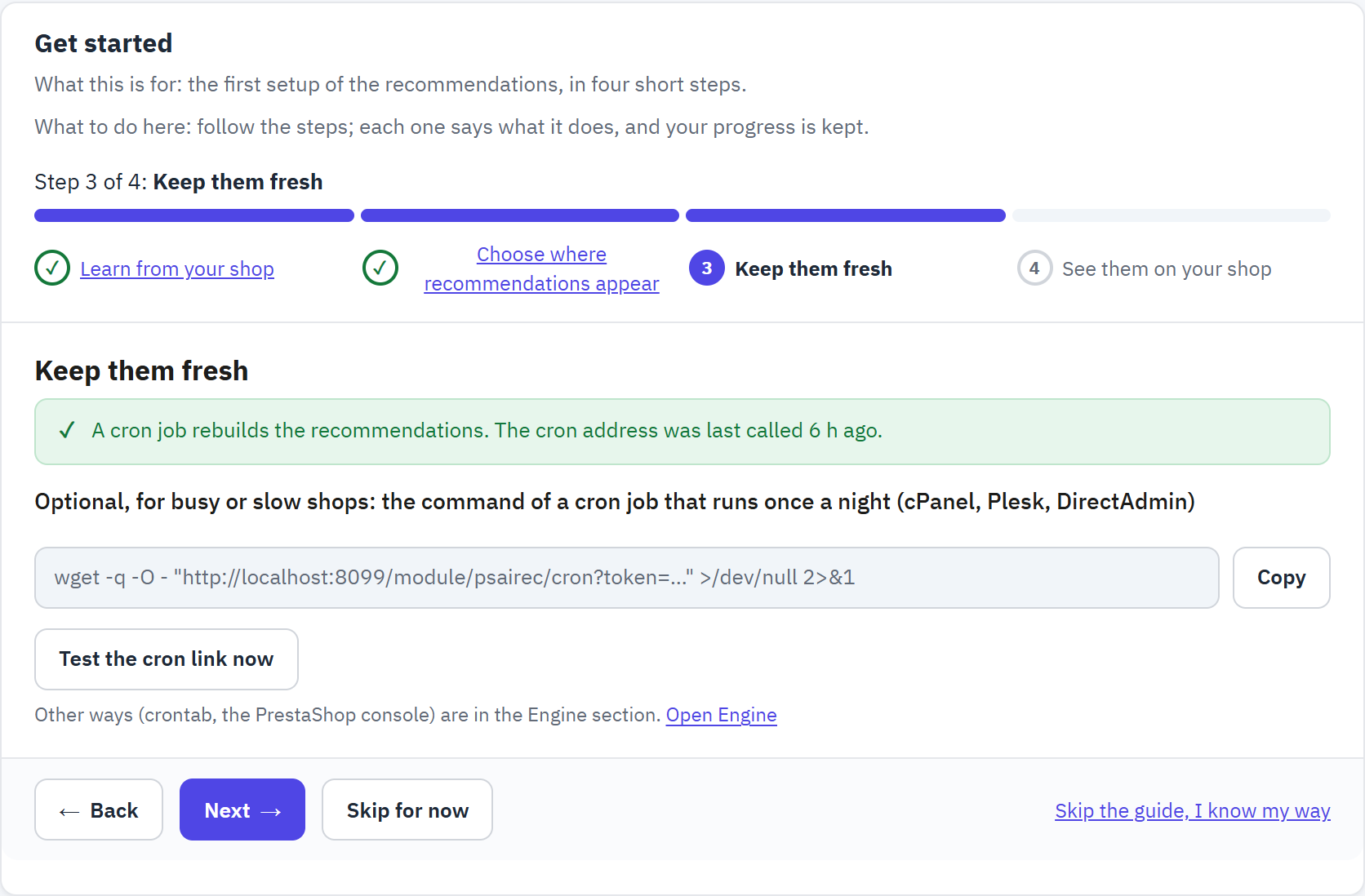
- Czy codzienne przeliczanie działa na Twoim serwerze i w jaki sposób.
- Opcjonalnie: polecenie zadania cron do wklejenia w panelu hostingu (cPanel, Plesk, DirectAdmin). Kopiuj kopiuje je.
- Przetestuj teraz link crona jednorazowo wywołuje adres i pokazuje, czy odpowiada.
Zadanie cron jest zalecane w sklepach z dużym ruchem lub wolnych: przelicza w nocy, więc żaden odwiedzający nigdy nie czeka. Pozostałe sposoby (linia crontab, konsola PrestaShop) znajdziesz w sekcji Silnik (sekcja 15.2).
Krok 4: Zobacz je w swoim sklepie
Każdy włączony przez Ciebie blok, tak jak widzą go klienci w Twoim szablonie. Wybierz blok w zakładkach i rozmiar ekranu; te podglądy nie są liczone w statystykach. Otwórz mój sklep otwiera Twój sklep w nowej karcie przeglądarki. Kliknij Zakończ, aby zamknąć przewodnik.
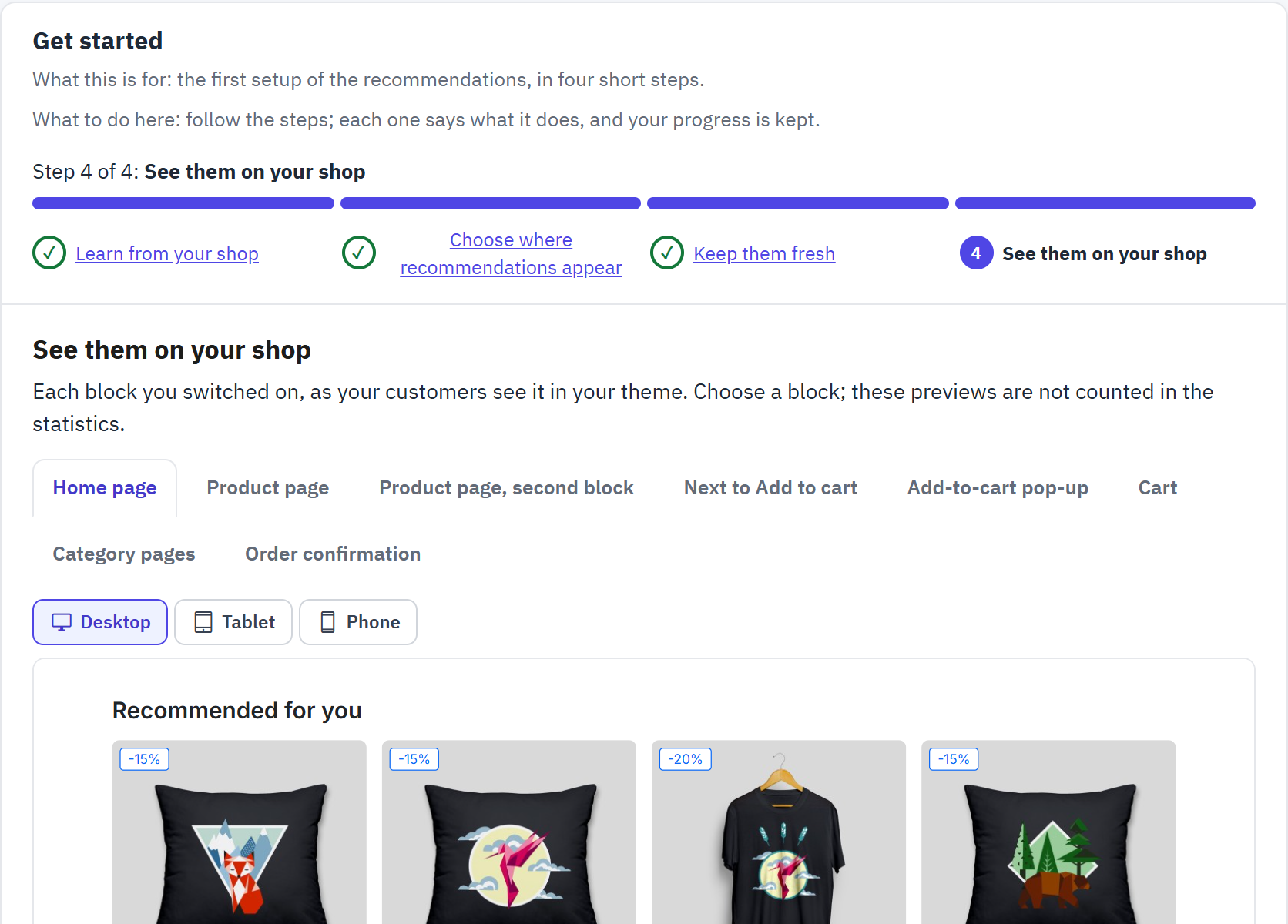
- Jedna zakładka na każdy włączony blok.
- Szerokość Komputer, Tablet lub Telefon.
- Blok tak, jak pokazuje go Twój szablon.
Pominięte kroki i ponowne rozpoczęcie
- Krok pominięty przyciskiem Na razie pomiń pozostaje oznaczony na pasku kroków, a pulpit przypomina o nim, dopóki go nie wykonasz.
- Pomiń przewodnik, znam się na tym zamyka przewodnik na dowolnym kroku.
- Po zakończeniu przewodnika sekcja Pierwsze kroki oferuje przyciski Otwórz pulpit, Dopracuj bloki i Uruchom przewodnik od nowa. Sekcja Lista kontrolna również ma przycisk Pokaż ponownie przewodnik konfiguracji.