
















Jedenaście strategii
Strategia decyduje, jakie produkty pokazuje blok. Pięć działa na stronie produktu, trzy podążają za odwiedzającym lub klientem, trzy są takie same dla wszystkich. Poniższe teksty to teksty przycisków i modułu.
Dla strony produktu
Często kupowane razem
Co inni kupili razem z tym produktem
- Pokazuje: Produkty, które pojawiają się w tych samych zamówieniach co wyświetlany produkt. Wymaga strony produktu.
- Przykład: Przy ekspresie do kawy odkamieniacz i filiżanki, które inni klienci zamówili razem z nim.
- Gdzie sprawdza się najlepiej: Strona produktu, okno po dodaniu do koszyka.
- Wymagania: Zamówienia z co najmniej dwoma produktami. Przy niewielu zamówieniach znajduje niewiele produktów, a blok jest uzupełniany podobnymi.
Klienci, którzy oglądali ten produkt, oglądali również
Co inni oglądali razem z tym produktem
- Pokazuje: Produkty oglądane przez tych samych odwiedzających co wyświetlany produkt. Wymaga strony produktu.
- Przykład: Przy niebieskiej sukience inne sukienki, z którymi porównywali ją odwiedzający.
- Gdzie sprawdza się najlepiej: Strona produktu, jako drugi blok.
- Wymagania: Zarejestrowane wizyty: działa coraz lepiej, w miarę jak odwiedzający przeglądają sklep. Nowy sklep otrzymuje zamiast tego podobne produkty.
Podobne produkty
Alternatywy dla tego produktu
- Pokazuje: Produkty z tej samej kategorii, tej samej marki, o wspólnych cechach lub zbliżonej cenie. Wymaga strony produktu.
- Przykład: Przy skórzanej sofie inne sofy z tej samej kategorii, tej samej marki lub w podobnej cenie.
- Gdzie sprawdza się najlepiej: Strona produktu, produkty niedostępne w magazynie.
- Wymagania: Tylko Twój katalog: działa od pierwszego dnia.
Alternatywy premium
Lepsza, droższa wersja
- Pokazuje: Podobne produkty z tej samej kategorii, droższe od wyświetlanego produktu, aby zaproponować lepszą wersję. Wymaga strony produktu.
- Przykład: Przy wiertarce za 50 € wiertarki z tej samej kategorii w cenie od 80 € do 120 €.
- Gdzie sprawdza się najlepiej: Strona produktu.
- Wymagania: Droższe produkty z tej samej kategorii. Najdroższe produkty nie otrzymują żadnych propozycji.
Uzupełnij swoje zakupy
Dodatki do produktów w koszyku
- Pokazuje: Produkty często kupowane z produktami z koszyka. Wymaga koszyka; w oknie po dodaniu do koszyka jako koszyk liczy się właśnie dodany produkt.
- Przykład: Gdy w koszyku jest drukarka, tusz i papier kupowane razem z nią.
- Gdzie sprawdza się najlepiej: Strona koszyka, okno po dodaniu do koszyka.
- Wymagania: Koszyk i zamówienia z co najmniej dwoma produktami; w przeciwnym razie wypełniają go popularne produkty.
Dla każdego odwiedzającego
Polecane dla Ciebie
Osobiste propozycje dla każdego odwiedzającego
- Pokazuje: Propozycje dla każdego odwiedzającego na podstawie produktów, które oglądał, dodał do koszyka i kupił; goście otrzymują propozycje na podstawie tego, co oglądali podczas tej wizyty. Z opcjonalną usługą Python – z jej wytrenowanego modelu. Odwiedzający bez historii widzą produkty na topie.
- Przykład: Odwiedzający, który oglądał buty do biegania, widzi inny sprzęt do biegania.
- Gdzie sprawdza się najlepiej: Strona główna, strony kategorii, potwierdzenie zamówienia.
- Wymagania: Odwiedzający, którzy oglądali, dodawali do koszyka lub kupowali produkty. Odwiedzający po raz pierwszy widzi to, co popularne.
Ostatnio oglądane
Co ten odwiedzający oglądał wcześniej
- Pokazuje: Produkty ostatnio oglądane przez tego odwiedzającego, od najnowszych. Przy pierwszej wizycie lista jest pusta.
- Przykład: Trzy kurtki, które odwiedzający otworzył, zanim wrócił na stronę główną.
- Gdzie sprawdza się najlepiej: Strona główna, strona koszyka, strona „Nie znaleziono strony”.
- Wymagania: Powracający odwiedzający: przy pierwszej wizycie nic nie pokazuje.
Kup ponownie
Co ten klient już kupił
- Pokazuje: Produkty, które ten klient już kupił, najpierw te kupowane najczęściej, aby stali klienci mogli zamówić je ponownie jednym kliknięciem. Wymaga zalogowanego klienta; pozostali odwiedzający widzą to, czym uzupełniany jest blok.
- Przykład: Elektryk, który co miesiąc zamawia te same wyłączniki, znajduje je na stronie głównej.
- Gdzie sprawdza się najlepiej: Strony konta klienta, strona główna, strona koszyka.
- Wymagania: Zalogowany klient z zamówieniami; pozostali odwiedzający widzą zamiast tego osobiste propozycje lub popularne produkty.
W ustawieniach bloku karta tej strategii pokazuje, ilu powracających klientów ponownie kupiło ten sam produkt, na przykład „41 % powracających klientów ponownie kupiło ten sam produkt (na podstawie 240 klientów)”. Jeśli niewielu klientów kupuje ponownie, do bloku lepiej pasuje inna strategia. Nie jest proponowana dla potwierdzenia zamówienia, gdzie pokazałaby właśnie kupione produkty, ani dla bloku Obok przycisku Dodaj do koszyka, który jest częścią strony, a tę pamięć podręczna stron może pokazać innym klientom. Gdy masz moduł pamięci podręcznej stron, włącz Wczytuj bloki po załadowaniu strony w sekcji Silnik.
Takie same dla wszystkich
Teraz na topie
Teraz popularne
- Pokazuje: Produkty z największą liczbą odsłon, dodań do koszyka i zamówień w ostatnich tygodniach; nowsza aktywność liczy się bardziej.
- Przykład: Produkty najczęściej oglądane, dodawane do koszyka i kupowane w ciągu ostatnich dwóch tygodni.
- Gdzie sprawdza się najlepiej: Strona główna, strony kategorii, strona „Nie znaleziono strony”.
- Wymagania: Kilka niedawnych wizyt lub zamówień; działa dla każdego odwiedzającego.
Bestsellery
Twoje bestsellery
- Pokazuje: Produkty najczęściej sprzedawane w okresie historii zamówień ustawionym w sekcji Silnik.
- Przykład: Dziesięć produktów najczęściej sprzedawanych w tym roku.
- Gdzie sprawdza się najlepiej: Strona główna, strony kategorii.
- Wymagania: Zamówienia; działa dla każdego odwiedzającego.
Nowości
Twoje najnowsze produkty
- Pokazuje: Produkty ostatnio dodane do katalogu.
- Przykład: Produkty dodane do katalogu w zeszłym tygodniu.
- Gdzie sprawdza się najlepiej: Strona główna, strony kategorii.
- Wymagania: Nic: zawsze ma produkty.
Nigdy pusty blok
Gdy strategia znajduje mniej produktów, niż pokazuje blok, na przykład przy nowym produkcie bez zamówień, blok sam się uzupełnia: najpierw strategiami pokrewnymi (oglądane razem, potem podobne produkty), następnie produktami na topie, bestsellerami i nowościami. Ustawienie Uzupełnianie bloku w ustawieniach bloku pozwala wybrać inne uzupełnienie albo żadne (sekcja 6.3). Eksplorator pokazuje, co każda strategia znajduje dla dowolnego produktu (sekcja 14.1).
Style: jak wyglądają bloki
Styl decyduje o wyglądzie kart produktów w bloku. Domyślnie każdy blok używa stylu Karty szablonu: kart produktów Twojego szablonu, dzięki czemu bloki wyglądają jak Twoje strony kategorii. Pozostałe style używają kart modułu, z Twoimi kolorami, rozmiarami i efektami. Otwórz Twój sklep › Style.
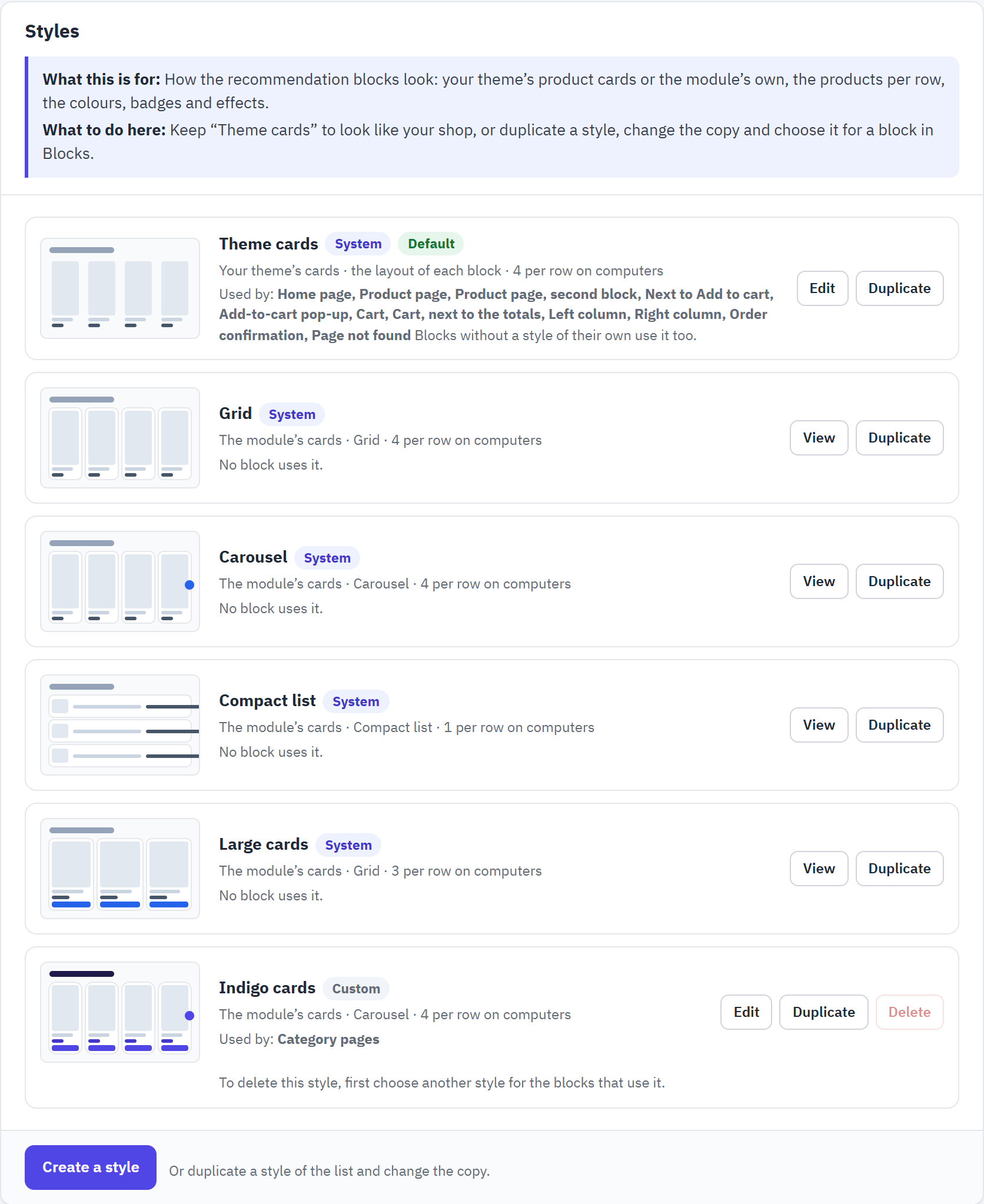
- Karty szablonu, styl domyślny: karty Twojego szablonu. Edytuj zmienia to, co się do nich stosuje; Duplikuj tworzy kopię.
- Twój własny styl, tutaj „Karty indygo”, z blokami, które go używają.
- Utwórz styl tworzy nowy styl od zera.
Style systemowe
| Styl | Co to jest |
|---|---|
| Karty szablonu | Karty produktów Twojego szablonu; układ danego bloku; 4 w rzędzie na komputerach. Tutaj zmieniasz wyrównanie tytułu, liczbę produktów w rzędzie, przycisk Dodaj do koszyka i własny CSS dodawany do każdego bloku. |
| Siatka | Karty modułu w rzędach, 4 w rzędzie na komputerach. |
| Karuzela | Karty modułu w jednym przewijanym rzędzie. |
| Lista kompaktowa | Małe zdjęcie, nazwa i cena, jeden produkt w wierszu: do wąskich miejsc. |
| Duże karty | Karty modułu, 3 w rzędzie, większe zdjęcia, krótki opis i przycisk Dodaj do koszyka. |
Stylów systemowych nie można zmieniać (tylko Karty szablonu mają kilka ustawień): kliknij Zobacz, aby obejrzeć styl, Duplikuj, aby utworzyć kopię, którą możesz zmieniać, a potem wybierz tę kopię dla bloku w sekcji Bloki (Edytuj › Jak to wygląda › Styl).
Zmiana stylu
Kliknij Edytuj przy swoim własnym stylu. Podgląd u góry od razu pokazuje każdą zmianę na przykładowych produktach; Twój sklep zmienia się po zapisaniu.

- Podgląd na żywo: szkic z przykładowymi produktami. Prawdziwy blok pokazuje Twoje produkty, z czcionkami i cenami Twojego szablonu.
- Podgląd w szerokości Komputer, Tablet lub Telefon.
- Opcje w pięciu zakładkach.
- Karty produktów: karty Twojego szablonu lub karty modułu.
| Zakładka | Co tam ustawiasz |
|---|---|
| Wygląd | Nazwa (widzisz ją tylko Ty), Karty produktów, Układ, Wyrównanie tytułu, liczba produktów w rzędzie na komputerach, tabletach i telefonach, Pokazuj przycisk Dodaj do koszyka. |
| Co pokazują karty | Przy kartach modułu: cena, etykiety rabatu i nowości, krótki opis, ocena, lista życzeń i szybki podgląd, rozmiar obrazka. |
| Kolory i efekty | Kolory przycisków, etykiet, tła, tytułów i cen; zaokrąglone narożniki; efekt po najechaniu myszą na kartę; animacja przy pojawieniu się bloku; rozmiary tytułu i ceny. |
| Karuzela | Strzałki, kropki, automatyczne przewijanie i jego szybkość (zatrzymuje się po najechaniu myszą i nigdy nie działa u odwiedzających, którzy ustawili w swoim urządzeniu ograniczenie ruchu). |
| Własny CSS | Twoje własne reguły CSS dla bloków tego stylu. |
Przycisk Dodaj do koszyka na karcie dodaje produkt z użyciem okna Twojego szablonu. Produkty z kombinacjami lub z wymaganą personalizacją mają zamiast niego link „Wybierz opcje” do swojej strony.
Reguły i wykluczenia
Silnik uczy się na Twoich danych, ale to Ty lepiej znasz swoje produkty. Twój sklep › Reguły wyklucza produkty ze wszystkich bloków i dodaje reguły sklepu do tego, co wybrał silnik: produkt, który ma być pokazywany na początku, akcesoria z danej kategorii, dwa produkty, które nigdy nie idą w parze.
Czego nigdy się nie poleca
Opcje u góry sekcji dotyczą wszystkich bloków, także bloków umieszczonych w plikach Twojego szablonu. Produkty nieaktywne i ukryte w katalogu są zawsze pomijane.

- Ukryj produkty, których nie można zamówić: produkty niedostępne w magazynie, których nie można zamówić, nigdy nie pojawiają się w bloku. Produkty, które można zamówić mimo braku w magazynie, pozostają. Domyślnie: włączone.
- Ukryj produkty już kupione przez klienta: zalogowany klient nie widzi tego, co już zamówił, poza blokiem „Kup ponownie”. Jeśli produkty są kupowane wielokrotnie, np. materiały eksploatacyjne, dodaj blok ze strategią „Kup ponownie” (sekcja 8.2). Domyślnie: włączone.
- Nigdy nie polecaj tych kategorii: wyszukaj kategorię po nazwie albo kliknij Przeglądaj i wybierz ją w drzewie. Jej podkategorie nie są uwzględniane.
Pod nimi znajduje się Nigdy nie polecaj tych produktów: wyszukaj produkt po nazwie, indeksie lub kodzie EAN i wybierz go z listy; krzyżyk go usuwa. Te produkty nigdy nie pojawiają się w rekomendacjach; na ich własnej stronie produktu rekomendacje nadal się wyświetlają. Na koniec kliknij Zapisz.
Reguły sklepu
Reguły sklepu dotyczą wszystkich bloków i działają po tym, jak silnik wybierze swoje produkty. Każda reguła mówi w jednym zdaniu, co robi i gdzie; można ją wyłączyć i zachować na później.
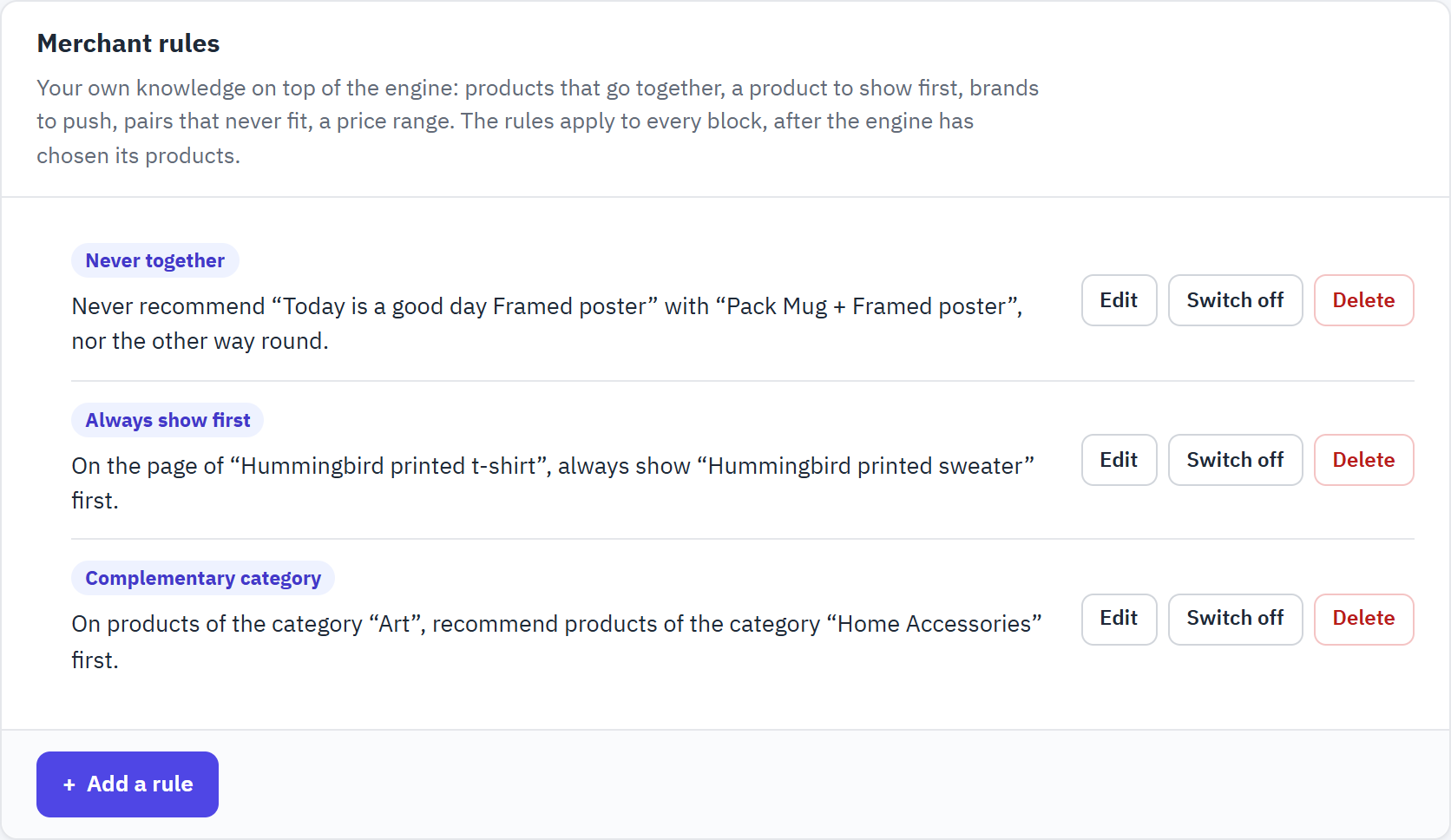
- Nigdy razem: „Zestaw Kubek + Plakat w ramce” i plakat, który już zawiera, nigdy nie są polecane razem.
- Zawsze pokazuj na początku: na stronie koszulki pasujący sweter jest zawsze pierwszy.
- Kategoria uzupełniająca: przy plakatach z kategorii „Art” najpierw polecane są produkty z kategorii „Home Accessories”.
- Dodaj regułę otwiera pustą regułę w panelu bocznym.
| Rodzaj reguły | Co robi |
|---|---|
| Kategoria uzupełniająca | Poleca najpierw produkty z innej kategorii, albo wyłącznie je przy opcji Tylko ta kategoria: na przykład ramki i puszki na stronach włączników albo akcesoria z danej kategorii. |
| Zawsze pokazuj na początku | Umieszcza jeden produkt na początku rekomendacji, na każdej stronie lub tylko tam, gdzie wybierzesz, na przykład najlepiej sprzedające się akcesorium. |
| Pokazuj wyżej lub niżej | Przesuwa produkty kategorii, produkty marki lub jeden produkt wyżej (waga powyżej 1) lub niżej (waga poniżej 1), w zakresie od 0,1 do 10. |
| Nigdy razem | Dwa produkty, które nigdy nie są polecane razem, na przykład telefon i etui, które do niego nie pasuje. Od produktu można też odsunąć całą kategorię lub markę. |
| Przedział cenowy | Poleca tylko produkty, których cena mieści się w przedziale ceny wyświetlanego produktu, na przykład od 50 do 150 procent. |
Dodawanie lub zmiana reguły
- Kliknij Dodaj regułę albo Edytuj przy regule na liście.
- Wybierz Rodzaj reguły. Pola poniżej zmieniają się zależnie od wyboru.
- W polu Działa na wybierz, gdzie reguła działa: Każda strona (wszystkie produkty), Produkty kategorii, Jeden produkt lub Produkty marki, i wskaż kategorię, produkt lub markę.
- Wybierz, co reguła poleca (lub odsuwa), i kliknij Zapisz. Reguła działa od następnego wyświetlenia strony.
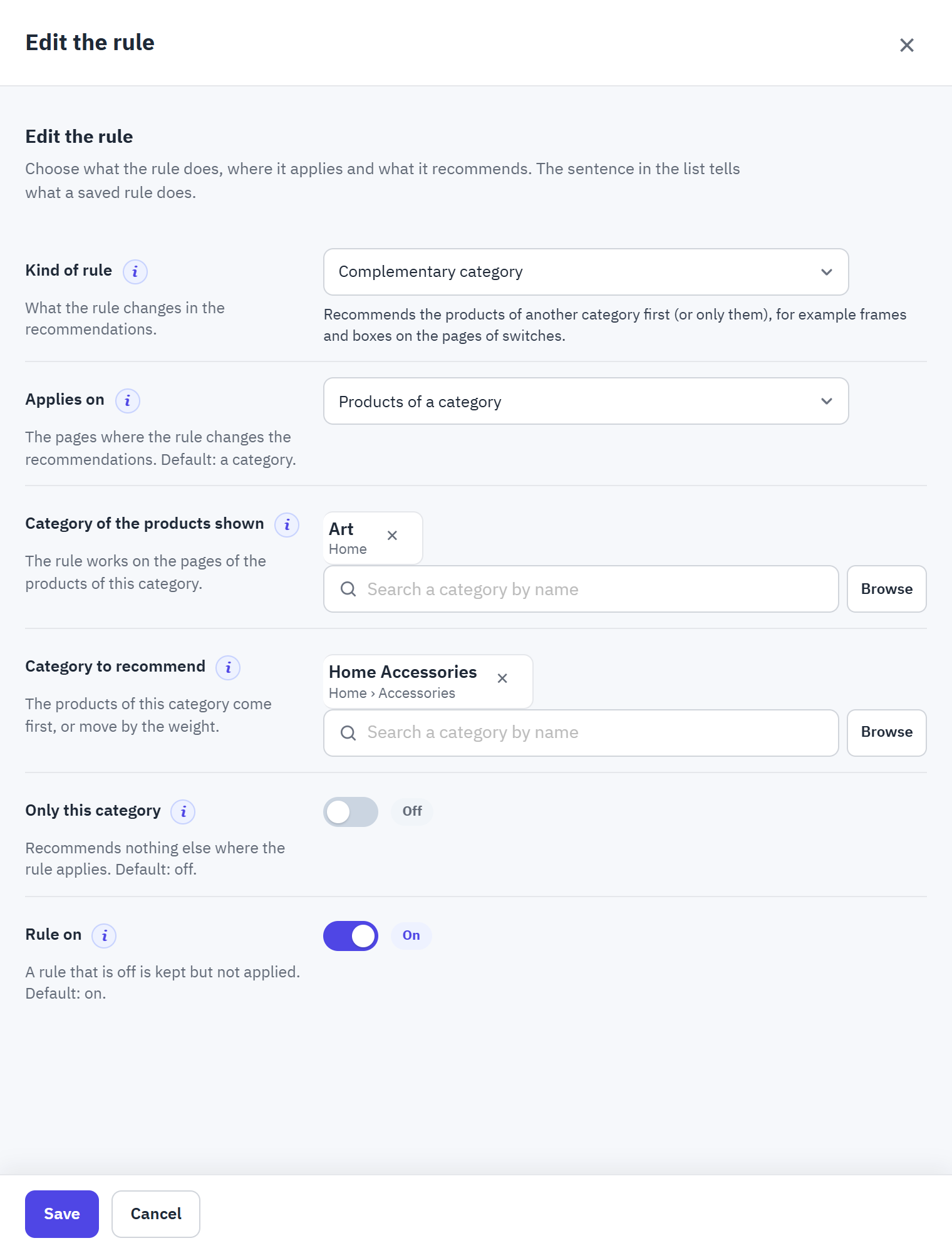
- Rodzaj reguły, z opisem wybranego rodzaju pod spodem.
- Działa na oraz kategoria, produkt lub marka, których strony reguła zmienia.
- Co reguła poleca: tutaj Kategoria do polecania oraz Tylko ta kategoria, aby nie polecać niczego innego.
- Reguła włączona: wyłączona reguła jest zachowana, ale nie działa.
Na liście Wyłącz zachowuje regułę, ale jej nie stosuje, a Usuń ją usuwa. Przycisk Ukryj tę parę w sekcji Analizy › Pary produktów również dodaje regułę Nigdy razem (sekcja 14.2).